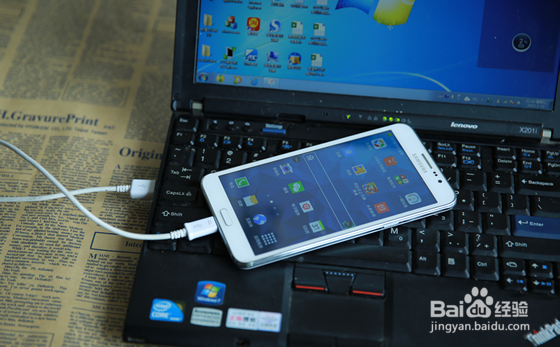
1、首先将要导出微信语音文件的安卓手机连接到电脑上。
说明:如果你的是OPPO手机的话,有更简便的方法导出微信语音文件,操作步骤可以查看以下百度经验,看完以下文章后,再查看本文第9步即可。
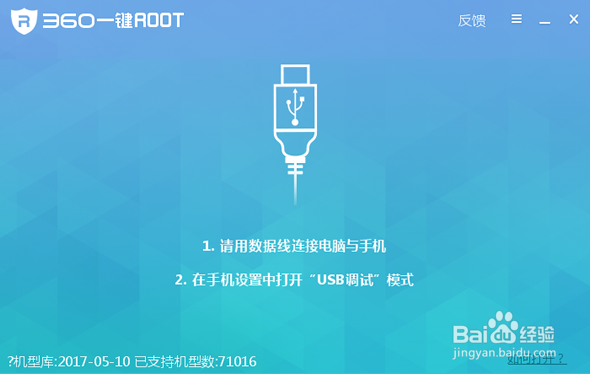
2、然后在电脑上安装360一键Root软件对手机进行ROOT。
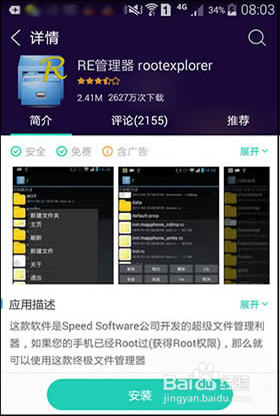
3、在手机上安装“RE管理器”,该app可以读取到手机系统盘中的文件,当然也可以读取到我们需要的微信语音消息文件。
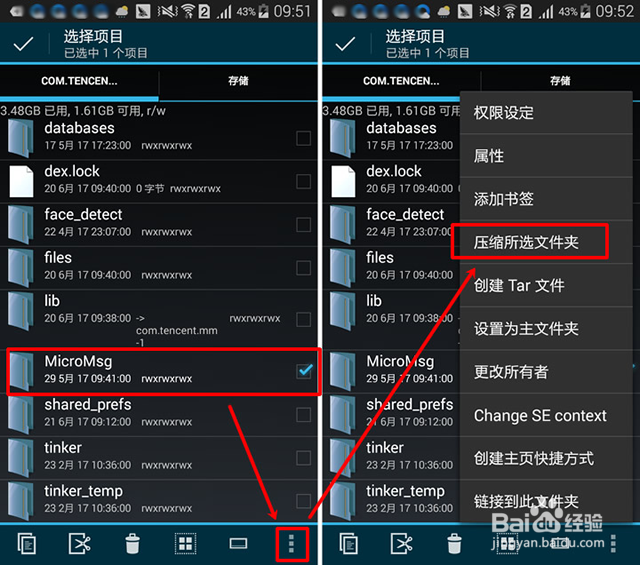
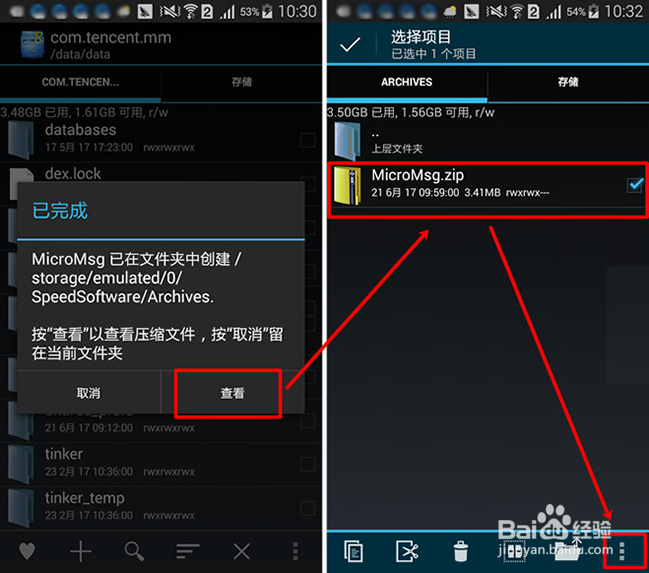
4、在手机上运行刚安装的app,对data/data/com.tencent.mm目录下的MicroMsg文件夹进行压缩,如果文件夹后方没有复选框的话,也可以通过长按该文件夹的方式对其进行选择。
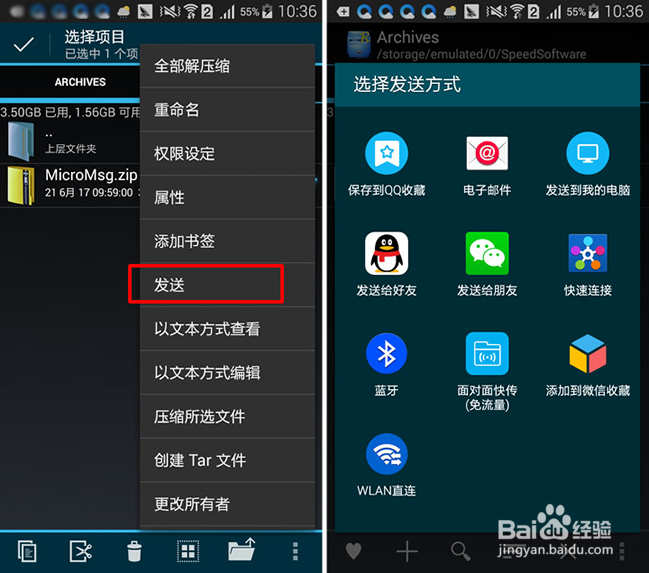
5、然后通过QQ或其它方式,把这个压缩文件发送到电脑上。
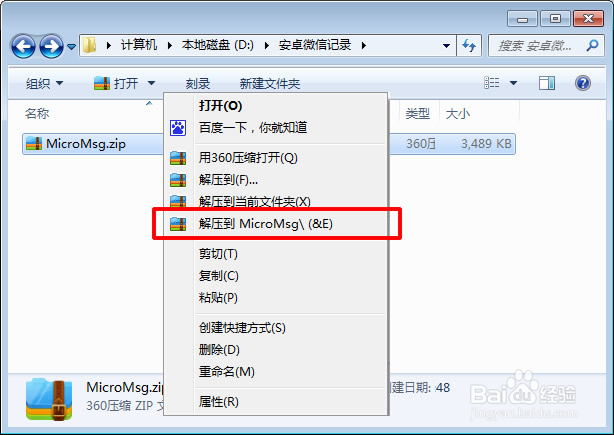
6、在电脑上对接收的MicroMsg.zip进行解压,解压后把MicroMsg.zip进行删除,并把解压得到的MicroMsg重命名为“数据库MicroMsg”。
7、接着再在手机上的RE管理器中,将根目录下sdcard/tencent目录下的MicroMsg文件夹压缩并发送到电脑上,安卓手机中的微信语音文件就保存在这个文件夹中。
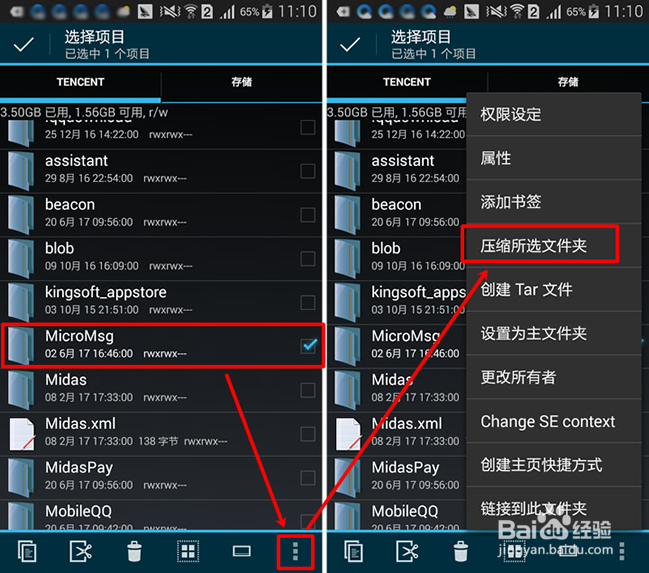
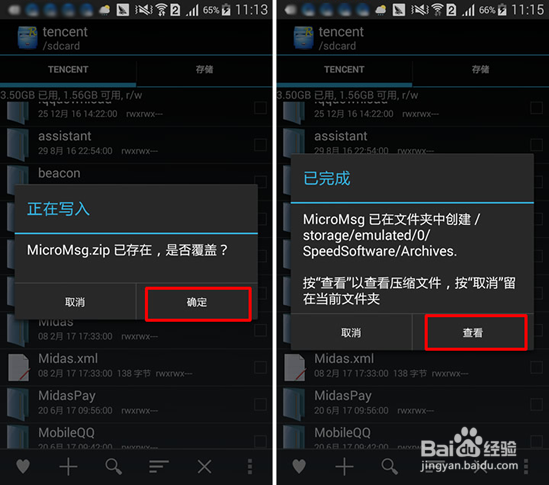
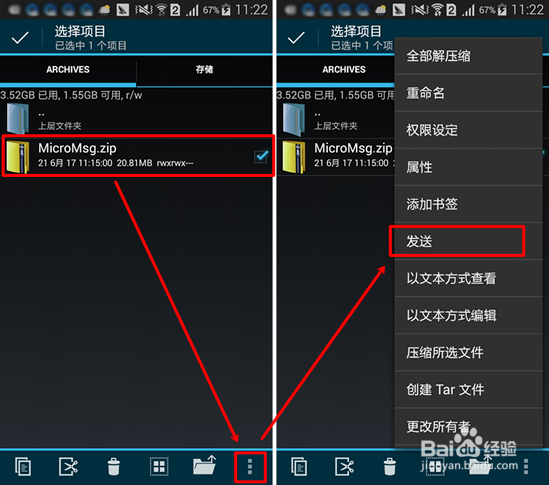
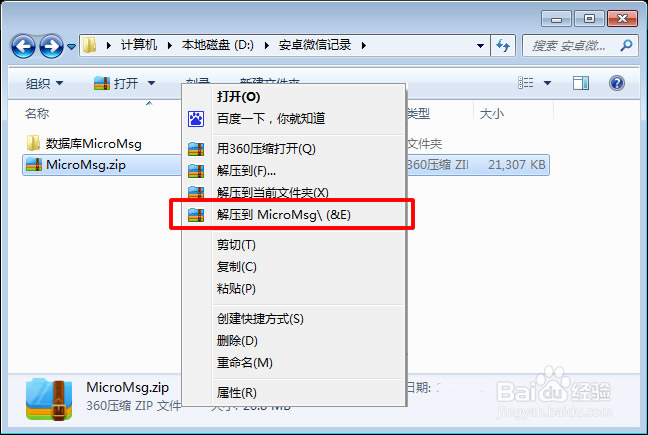
8、然后在电脑上对接收的MicroMsg.zip进行解压,并把解压得到的文件夹重命名为”资源目录MicroMsg”,到此,MicroMsg.zip文件就没有用了,可以把MicroMsg.zip文件删除。
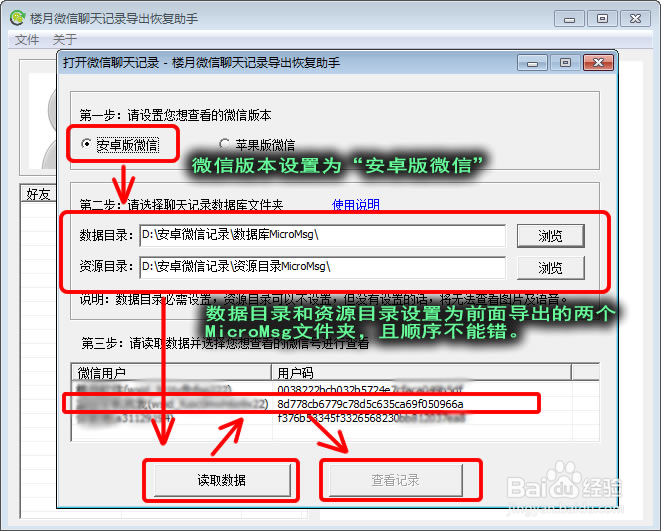
9、在电脑上安装并运行楼月微信聊天记录导出恢复助手,按下图进行设置。
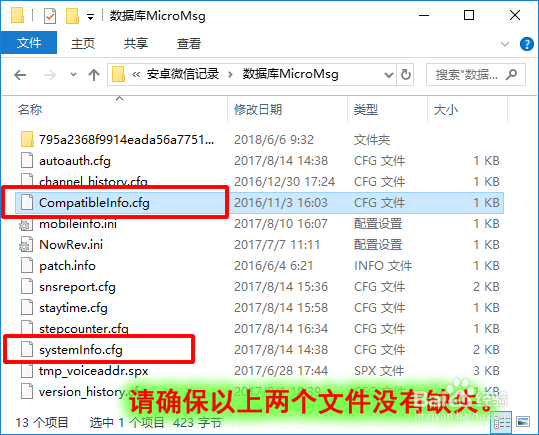
说明:如果点击“读取数据”按钮时没有反应的话,是因为前面在RE管理器中压缩两个MicroMsg文件夹时,发生了数据丢失(即有一些文件没有被压缩进来),请确认在“数据库MicroMsg”文件夹中存在CompatibleInfo.cfg文件及SystemInfo.cfg文件,如果不存在的话,可以再次在手机上的RE管理器中,将这两个文件单独发送到电脑上,并放置到“数据库MicroMsg”目录下。另外请确保数据库MicroMsg文件夹下的32位字符串文件夹中存在EnMicroMsg.db文件。
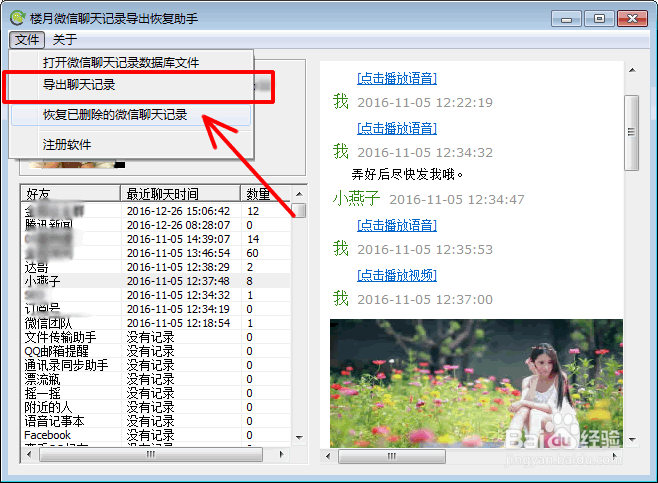
10、然后点击软件界面上的“文件”,“导出聊天记录”菜单。
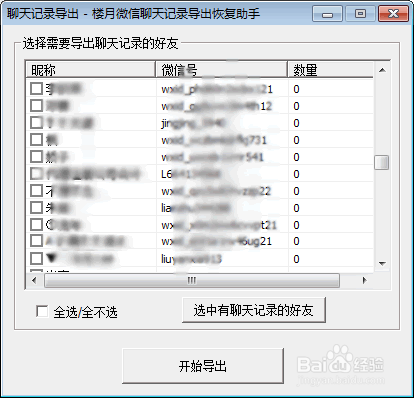
11、在下图窗口中,选择想要导出微信语音文件的好友或群聊后,再点击开始导出。
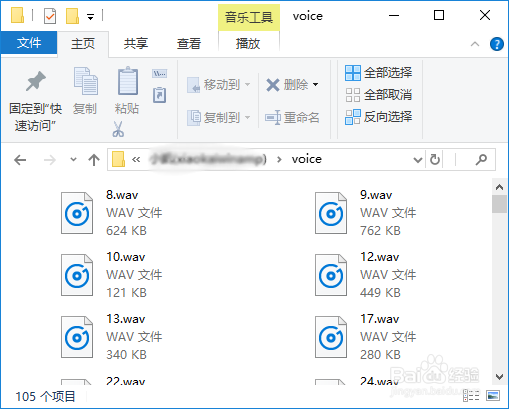
12、在导出目录下的voice文件夹中,就可以看到微信消息文件了,这样安卓手机微信语音文件就成功导出到了电脑上,并按聊天时间进行了先后排序。