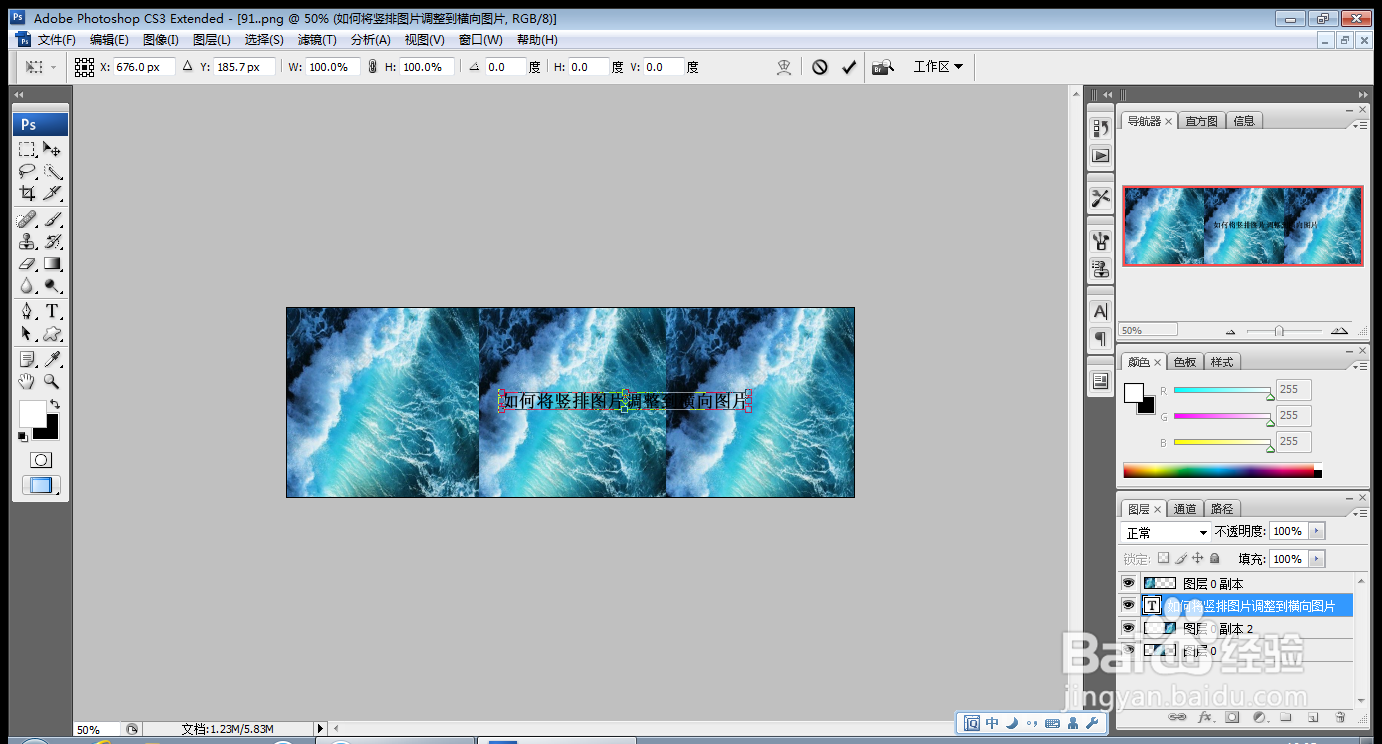
1、打开PS,按crl+o打开一张图片,新建宽度为547像素,高度为301像素的画布,如图
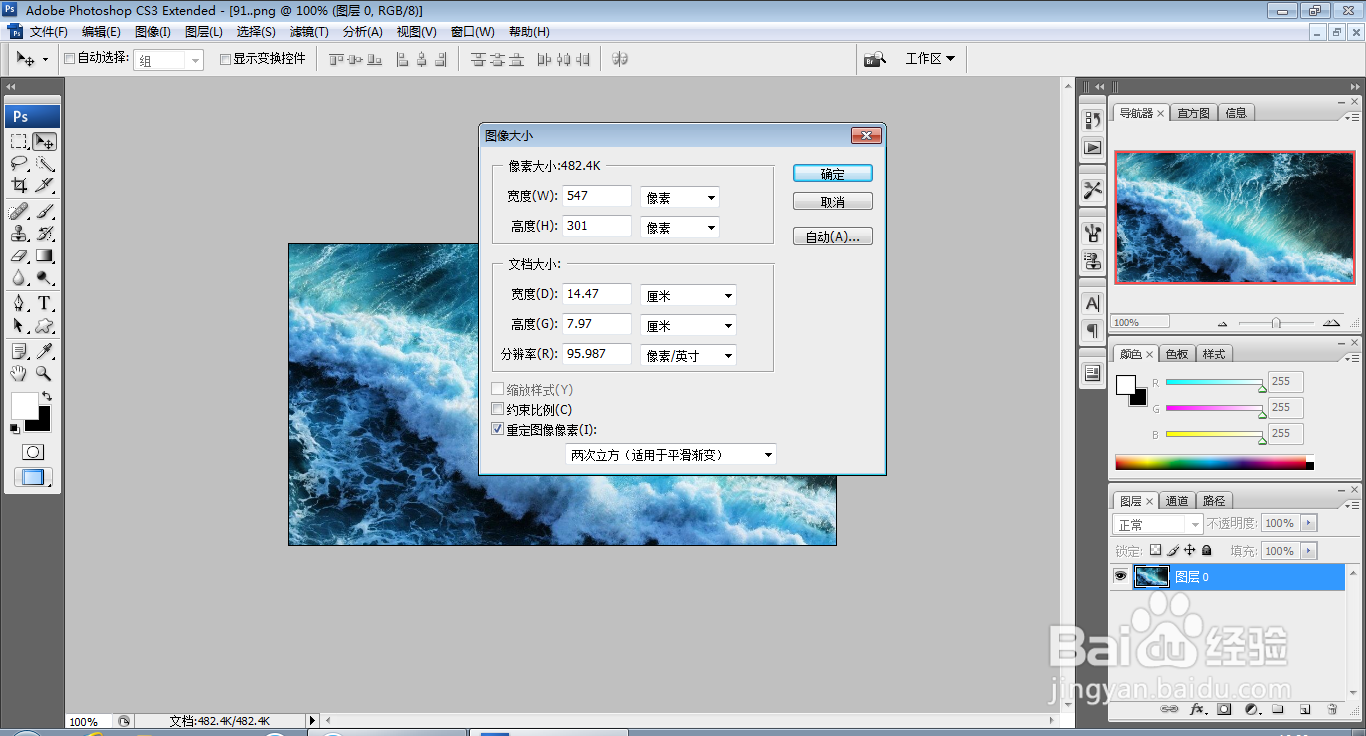
2、勾选重定图像像素,再次设置宽度为301像素,高度设置为547像素,点击确定,如图
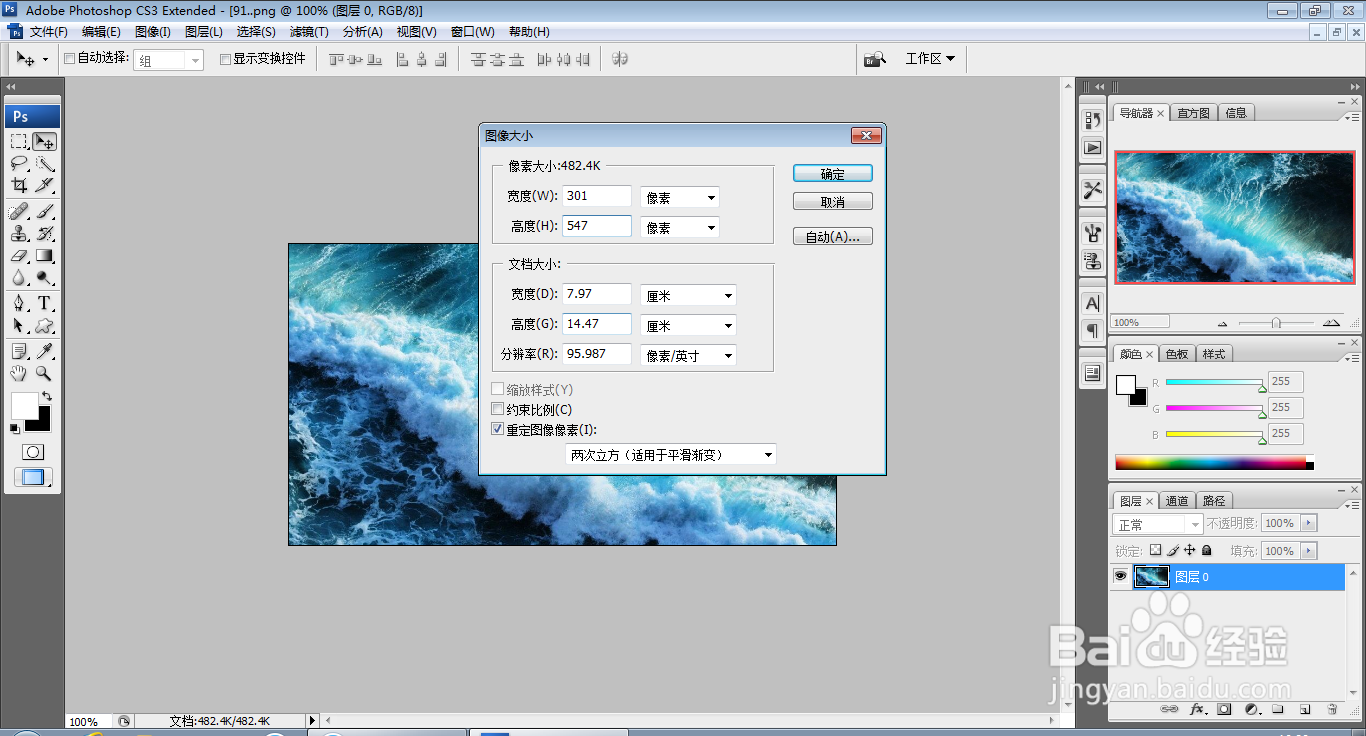
3、将横向的图片快速转换为纵向的图片,点击确定,如图
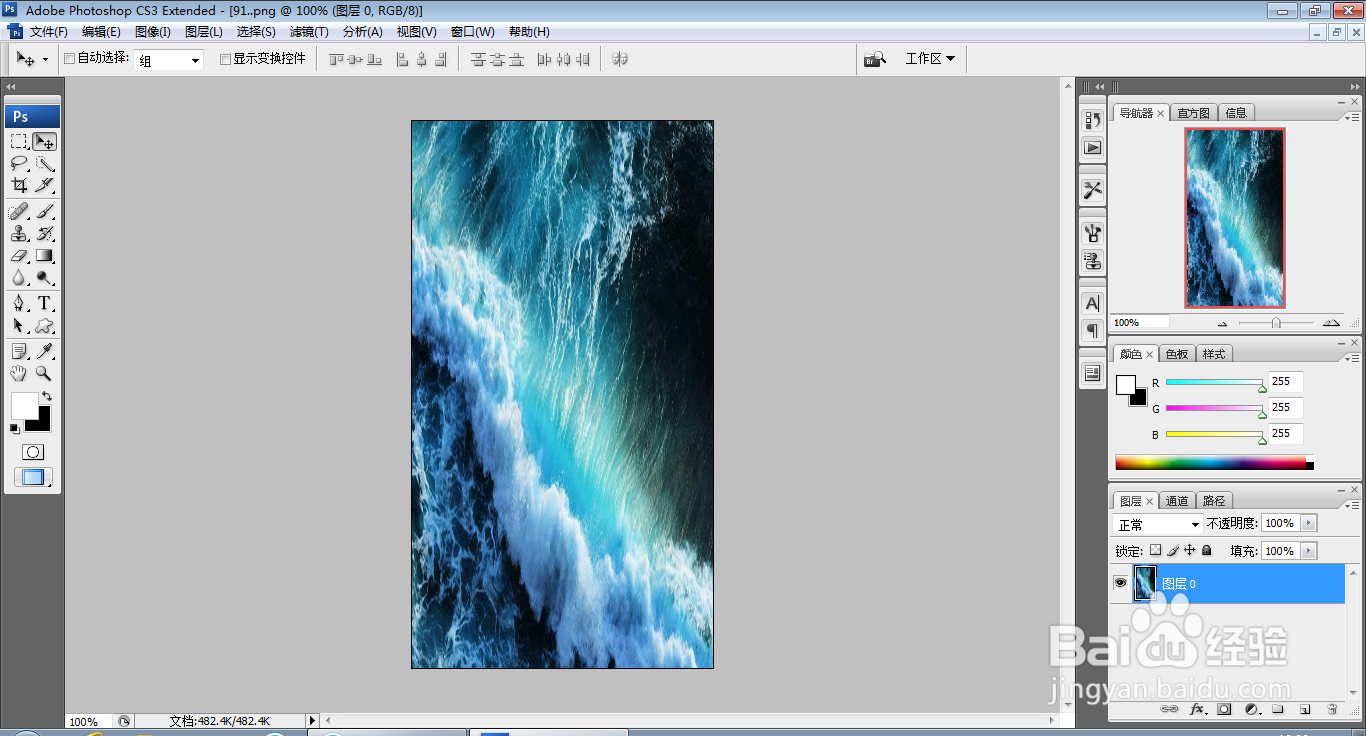
4、再次选择图像大小,设置宽度为21.17像素,高度为33.87像素,点击确定,如图
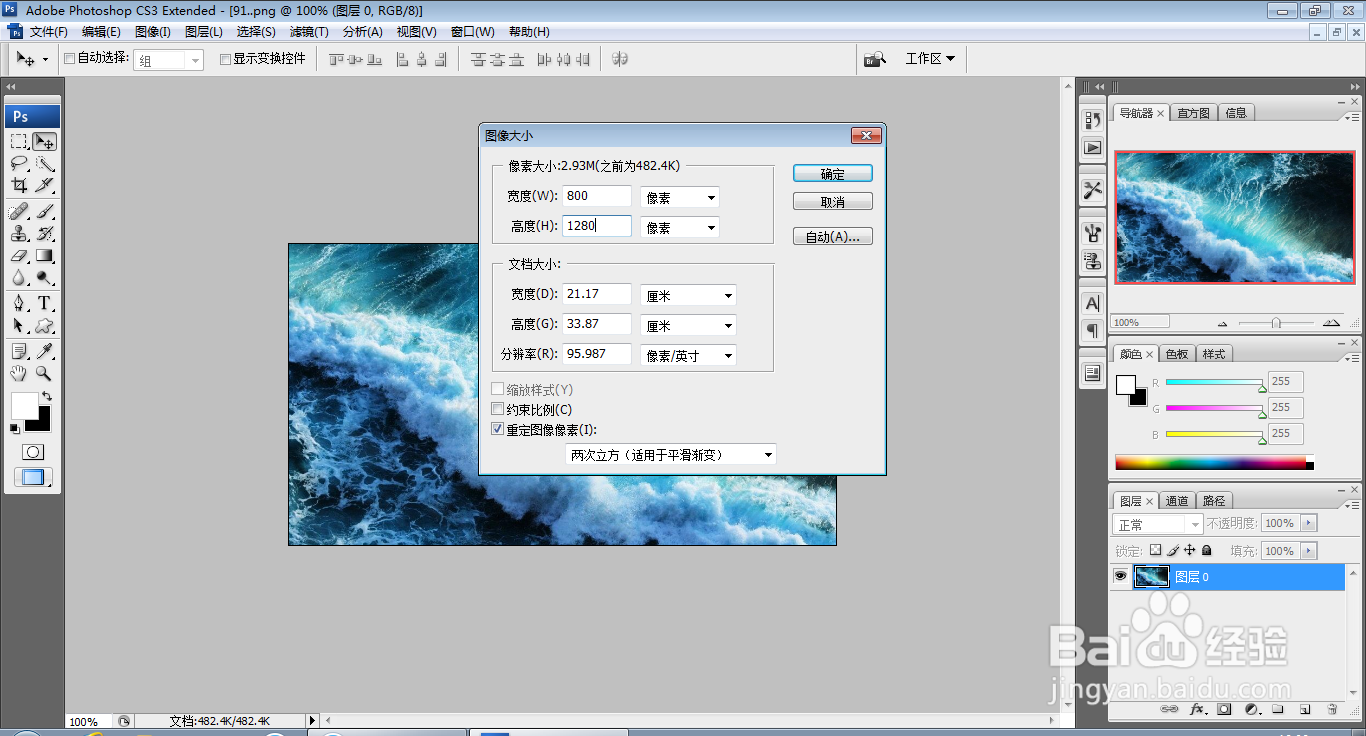
5、再次调整图片图像大小,设置宽度为20.01像素,高度设置为11.01像素,点击确定,如图
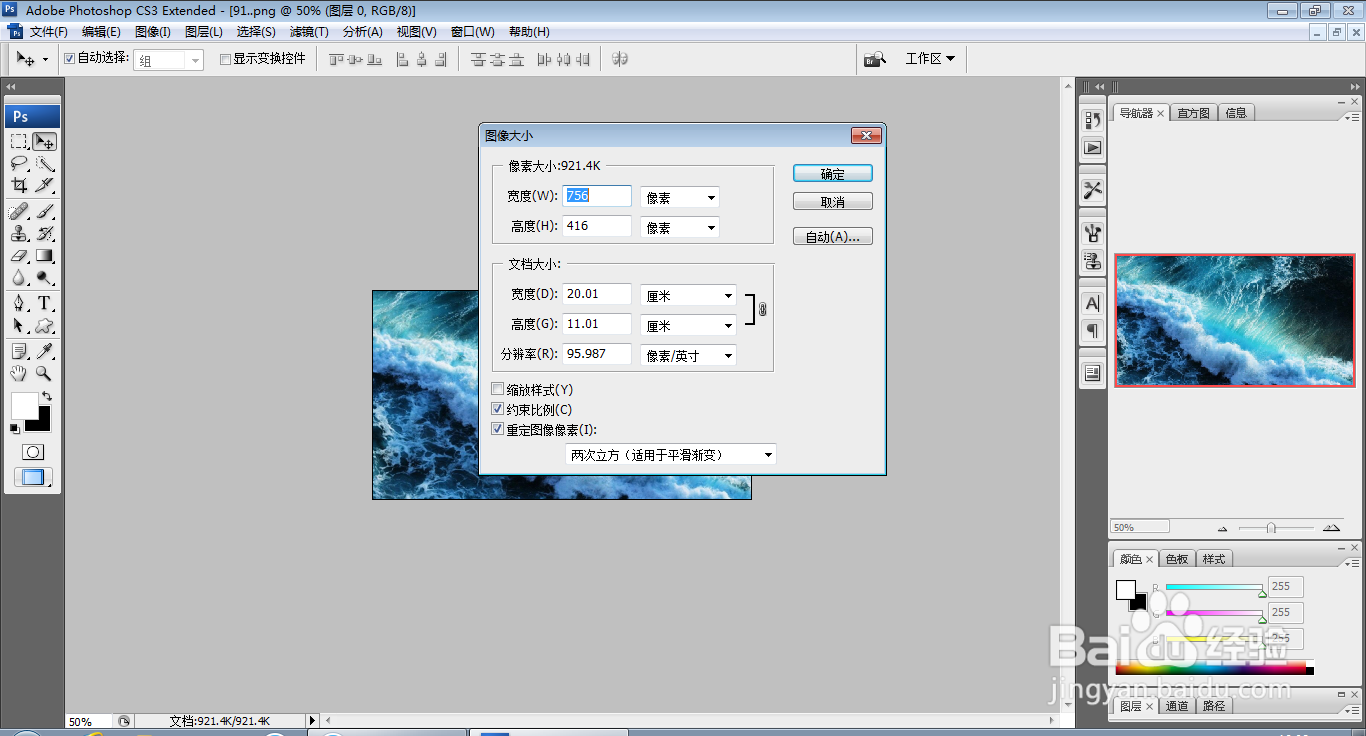
6、再次将横向图片快速调整为纵向的图片,调整到最理想的位置,点击确定,如图
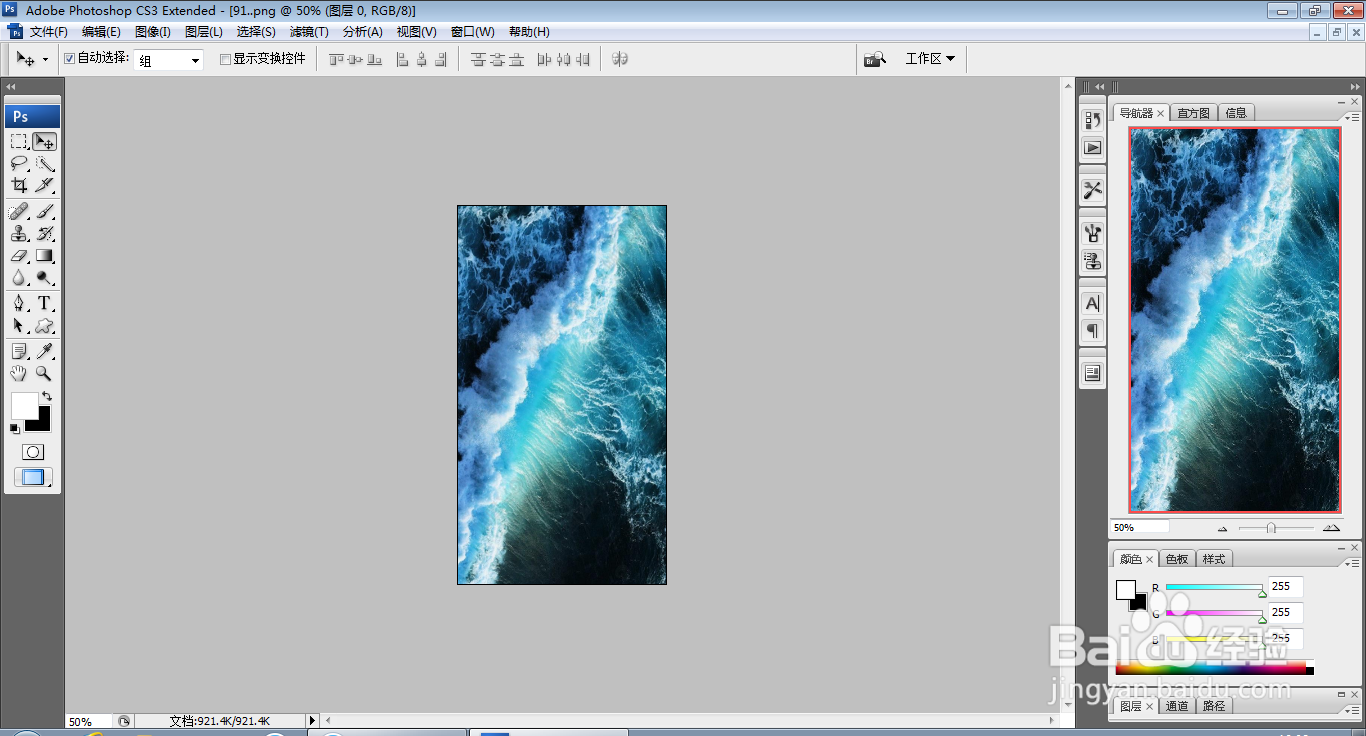
7、再次新建画布大小,设置宽度为10像素,高度设置为10像素,点击确定,如图
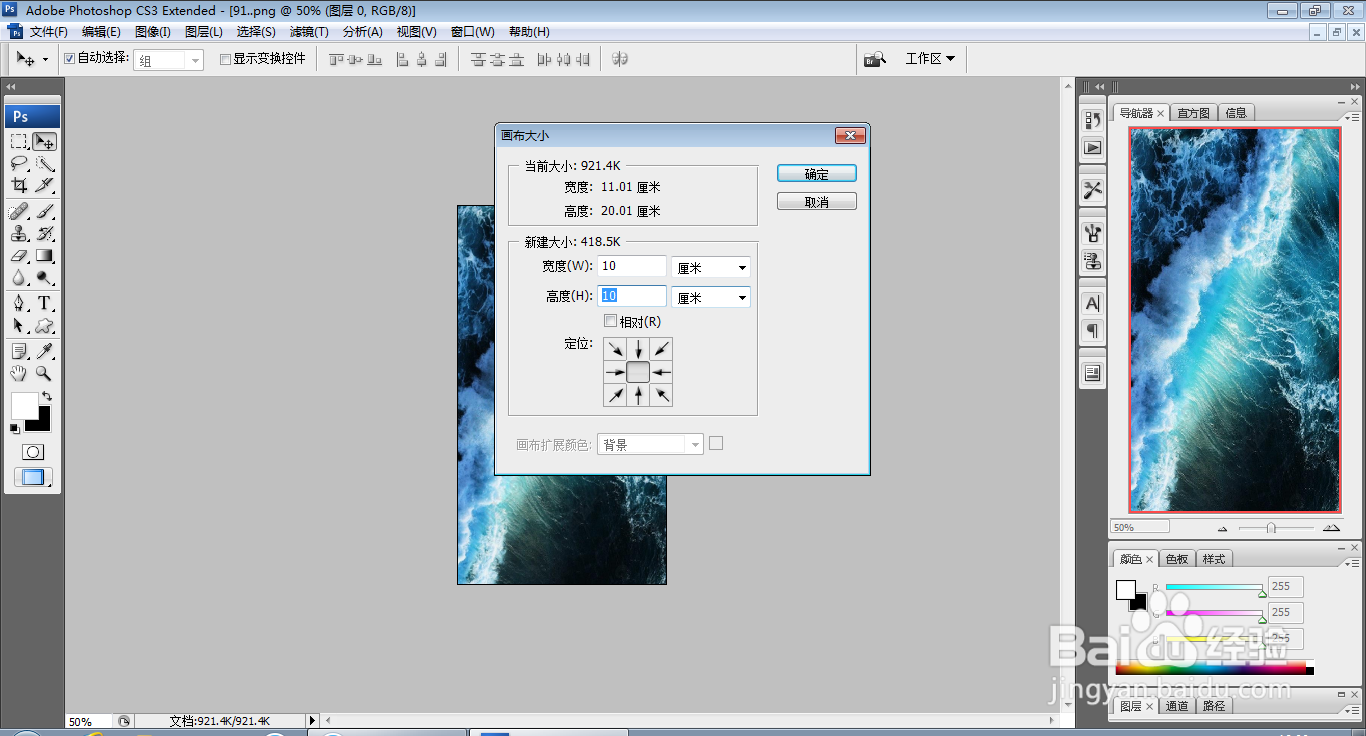
8、再次将图片调整为正方形的图片,等比例进行缩放,如图
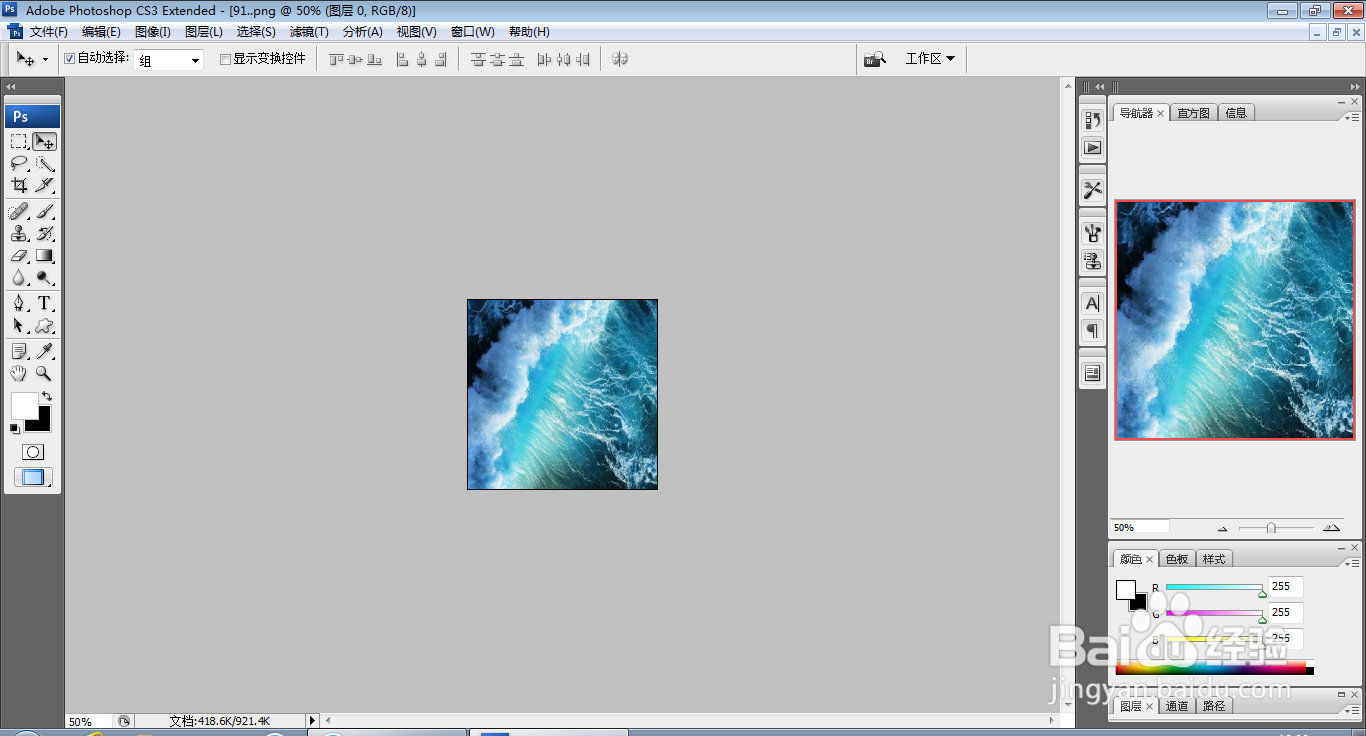
9、选择画布大小,勾选相对为中心位置,再次将画布的宽度和高度进行调整,宽度设置为更宽,点击确定,如图
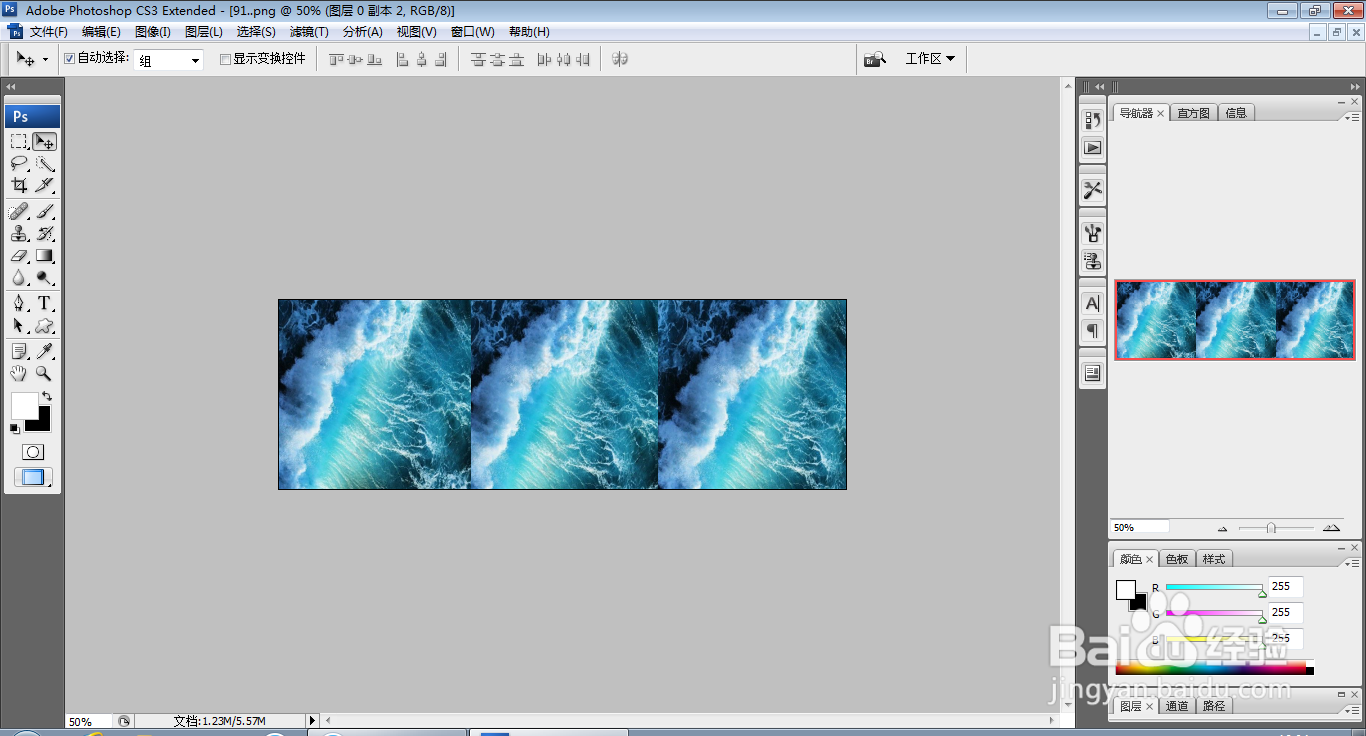
10、选择横排文字工具,输入字体,调整字号的大小,调整字体的颜色为黑色,点击确定,如图