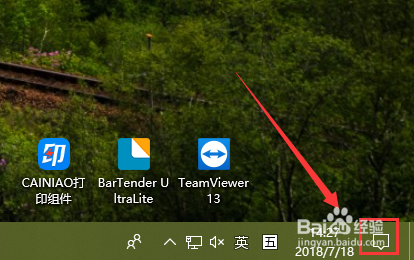
1、先点击电脑右下角的通知图标打开通知面板。
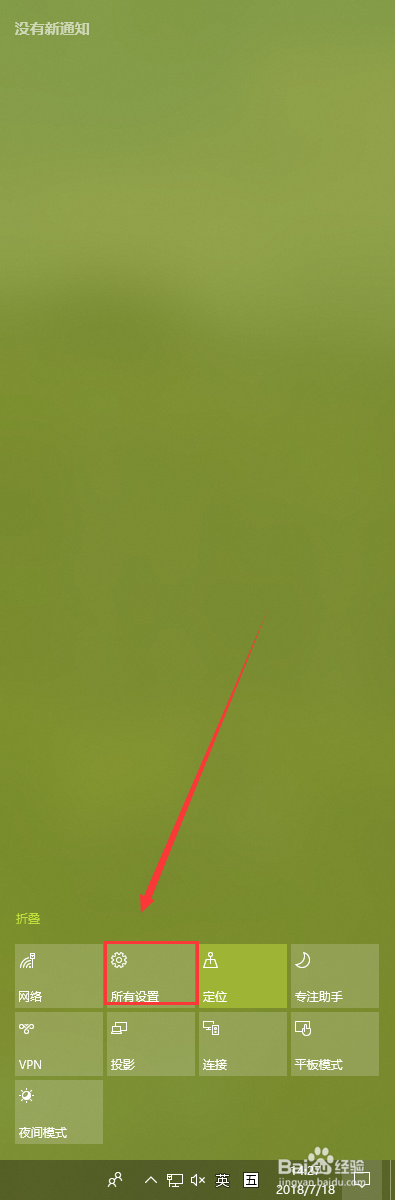
2、进入通知面板后再点击所有设置来打开“windows设置”。
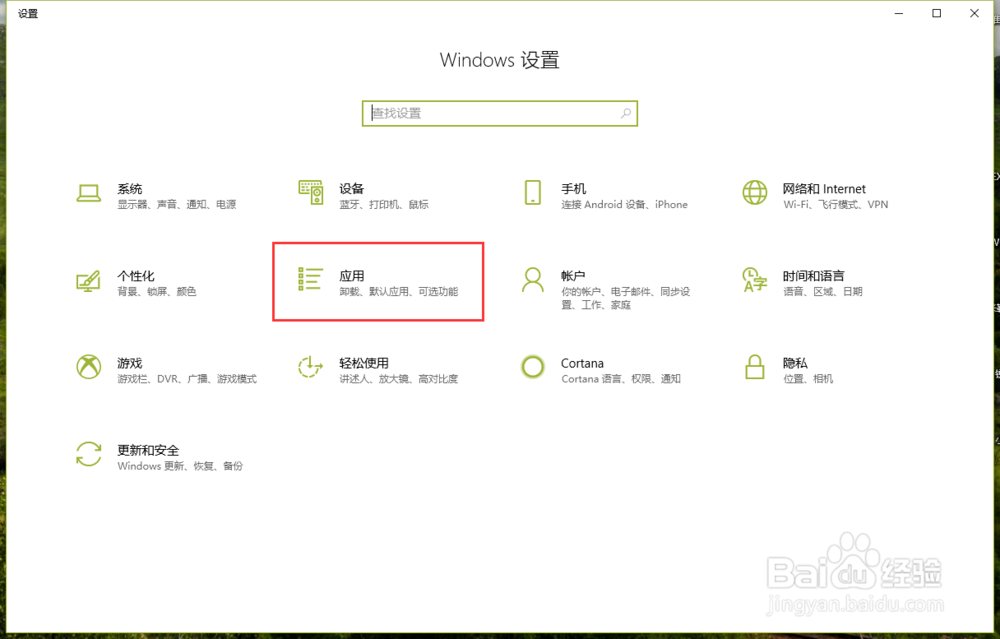
3、在windows设置再点击“应用”
4、进入应用里再点击左边的“启动”

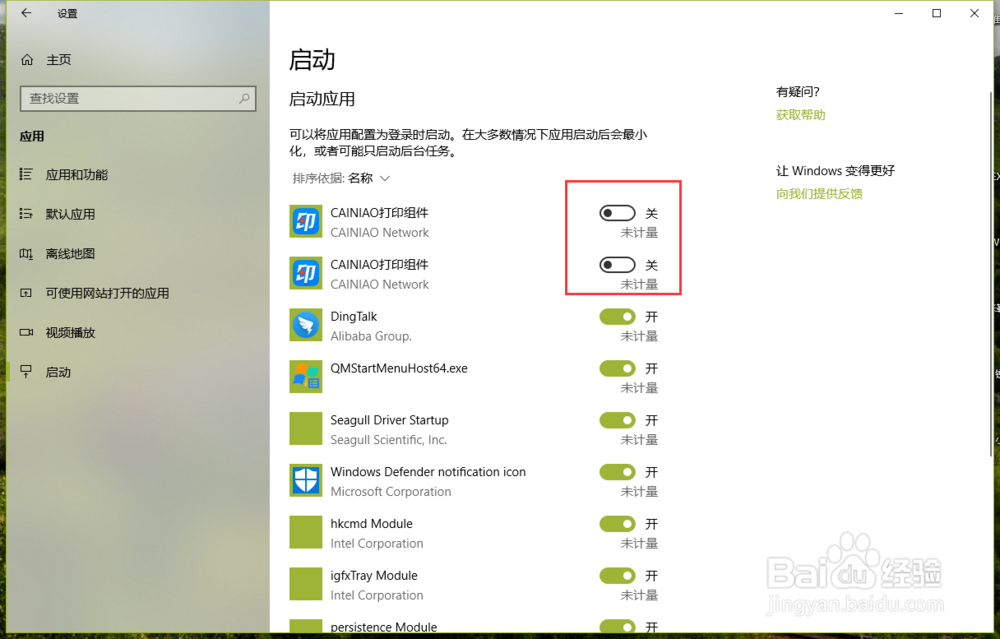
5、在启动里就可以看到所有的开机启动项目
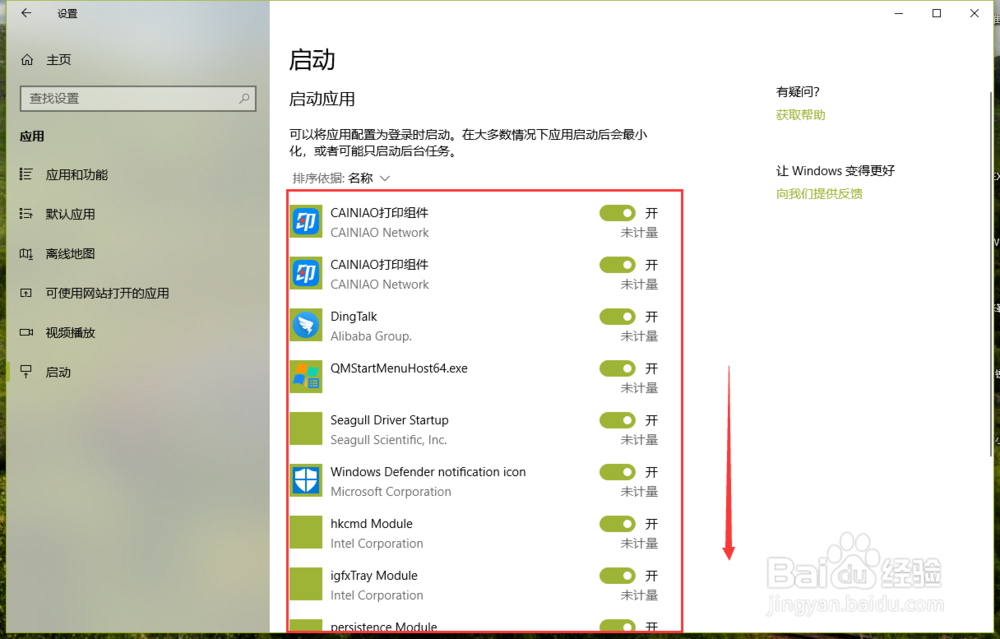
6、选择想要关闭的开机启动软件或应用,点击后面的小开关让它呈关闭状态即可。
如果想再次开启开机启动,重复上面操作到这一步界面找到关闭的开关再点击它开启就可以了。
1、先点击电脑右下角的通知图标打开通知面板。
2、进入通知面板后再点击所有设置来打开“windows设置”。
3、在windows设置再点击“应用”
4、进入应用里再点击左边的“启动”
5、在启动里就可以看到所有的开机启动项目
6、选择想要关闭的开机启动软件或应用,点击后面的小开关让它呈关闭状态即可。
如果想再次开启开机启动,重复上面操作到这一步界面找到关闭的开关再点击它开启就可以了。