1、SourceInsight编辑区默认的背景色是纯白的,这个看久了会使得眼睛很疲劳,所以第一,我们把背景颜色改成暖色调(淡绿色),这种颜色作为背景色,可以使得我们的眼睛得到保护。
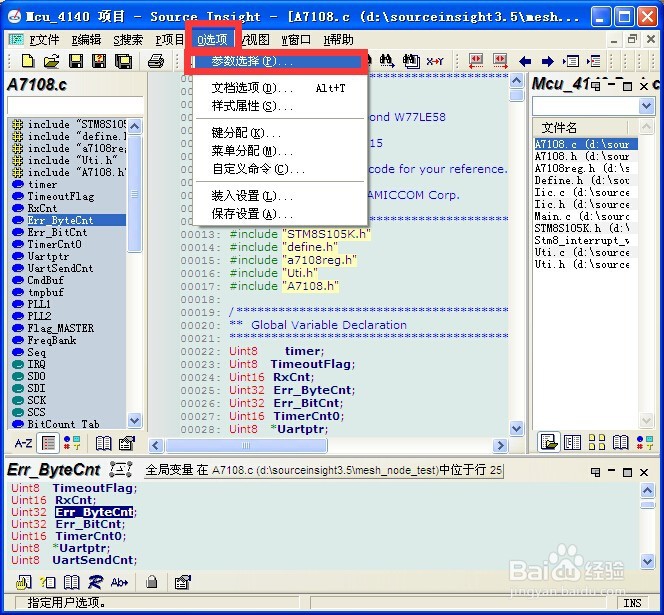
2、先打开SourceInsight,打开菜单栏的“选项”,在打开二级菜单中的“参数选择”。
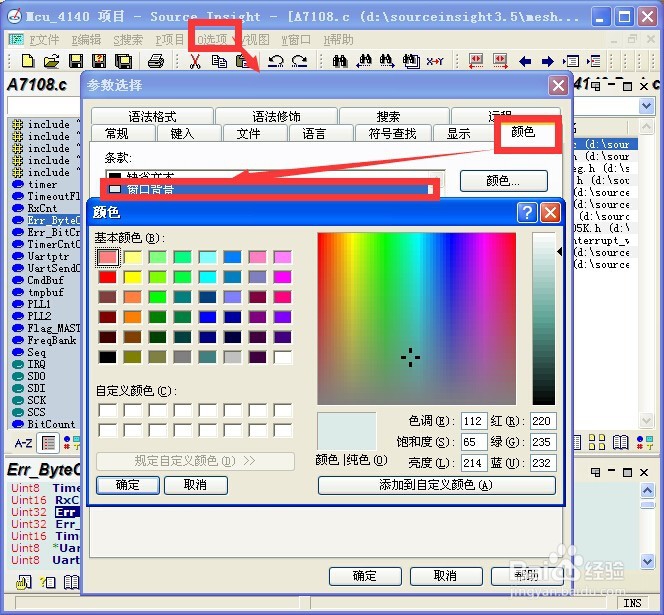
3、在参数选择中找到颜色(color),并双击“窗口背景”,即可进行编辑区的背景颜色配色。也可点击选择“窗口背景”,然后再点击右边的颜色按钮,进行配色。其背景色也不一定非要改成淡绿色,也可其他暖色调,最好不要是高亮的颜色(比较刺眼)。
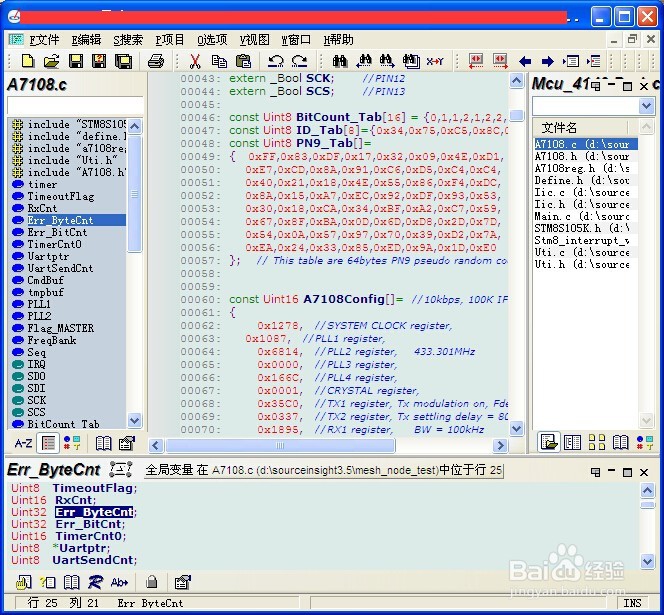
4、下图是修改好的背景颜色,淡绿色是不是比纯白色看着舒服多了,还没有设置的你,赶紧根据以上步骤去配置自己喜欢的颜色吧。这是英文版的设置步骤options -> preferences -> colors -> windows background(双击),其修改位置是一样的
1、SourceInsight的默认字体大小有点小,所以我们要把字体设置大一点。打开菜单栏的“选项”,在打开二级菜单中的“文档选项”。
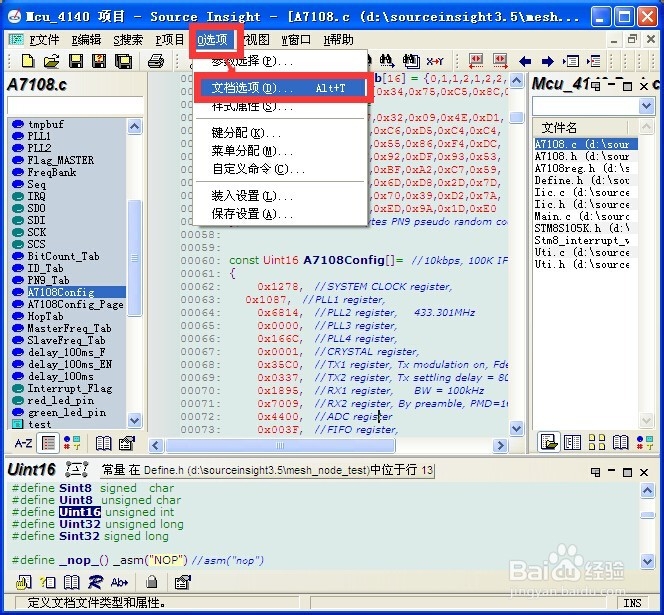
2、在文档选项窗口中点击打开屏幕字体,进行编辑区字体大小设置
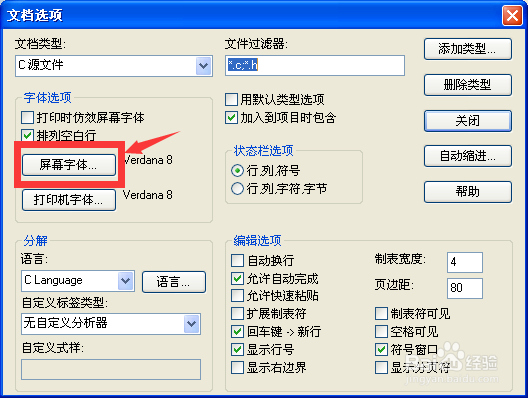
3、可以修改字体,字形,字体的大小,修改完成后点击确定
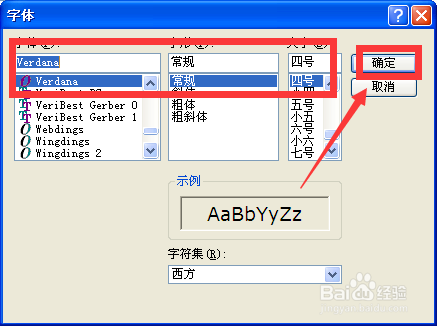
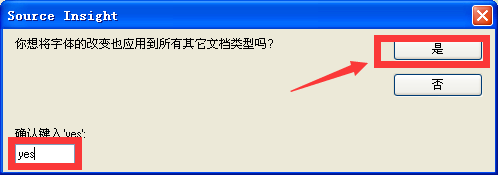
4、点击确定后,后弹出一个“你想将字体的改变也应用到其他文档类型吗?”的提示,在其窗口的下面输入"yes"点击是(或者是回车键)即可完成字体的大小设置了