1、单击WORD顶部快速访问工具栏后面的下拉箭头,如下图所示。
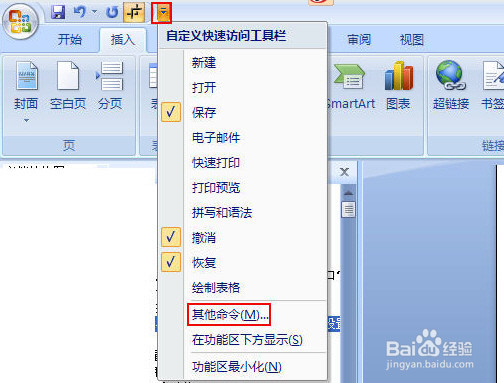
2、选择“其他命令”,会弹出WORD选项对话框,在上面的下拉框中选择【图片工具|格式选项卡】,在下方选择【裁剪】按钮并单击“添加”按钮,即可将裁减按钮添加到顶部的快速访问工具栏,如下图所示。
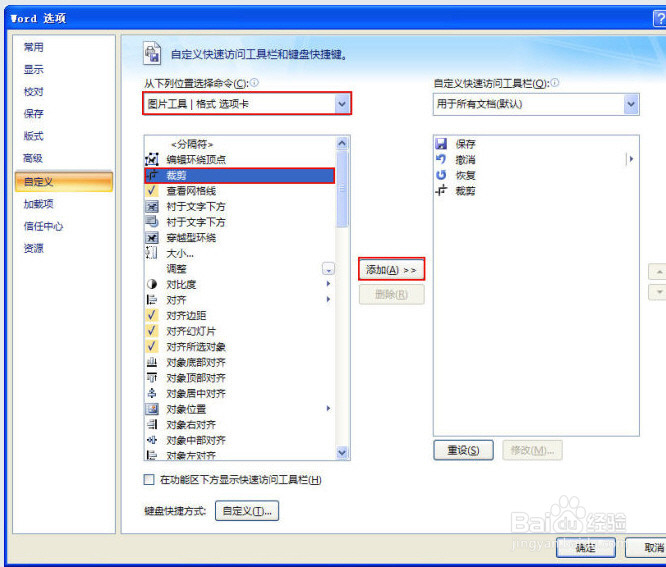
3、这样当你从CAD里复制粘贴了OLE进入WORD后,就可以直接点顶部的裁减按钮来裁减四周空白的部分了。
1、唉,OFFICE界面倒是做得更漂亮了,但新的RIBBON界面也有不好的地方,以前好歹可以从下拉菜单找到的命令,现在RIBBON界面放不下,当用户不按微软设置的方法操作的时候,反而会找不到命令了。