网站首页 美食营养 游戏数码 手工爱好 生活家居 健康养生 运动户外 职场理财 情感交际 母婴教育 生活知识 知识问答

如何是EXCEL单元格按照不同的条件显示颜色?

时间:2026-02-14 08:50:10

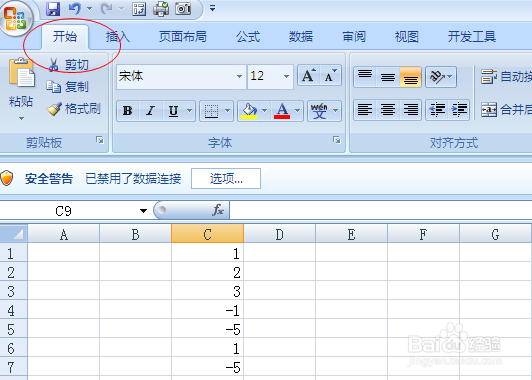
1、比如这张表,我们要使小于0的数值显示为红色,如图所示

如何是EXCEL单元格按照不同的条件显示颜色?

2、首先点击工具栏上方的“开始”选项卡,如图所示

如何是EXCEL单元格按照不同的条件显示颜色?

3、选中要套用格式的单元格,这里是C1到C8单元格,然后选择“开始”选项卡中的“条件格式”按钮,如图所示

如何是EXCEL单元格按照不同的条件显示颜色?

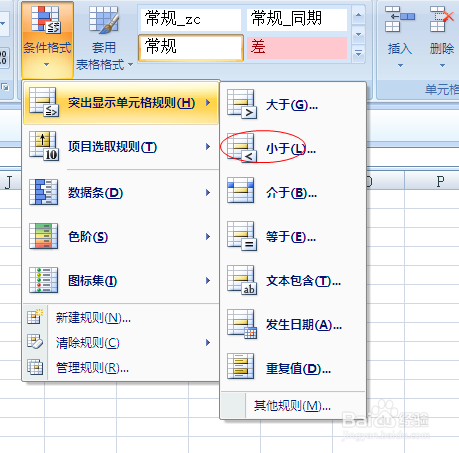
4、然后选择“突出显示单元格规则”按钮,如图所示

如何是EXCEL单元格按照不同的条件显示颜色?

5、然后根据自己的条件,这里我们要选择小于0的,所以选择“小于”,如图所示
如何是EXCEL单元格按照不同的条件显示颜色?

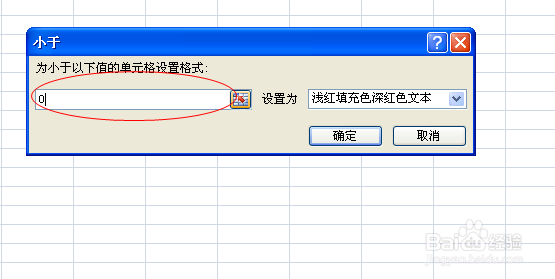
6、在弹出的对话框写上条件数值,这里写“0”,如图所示

如何是EXCEL单元格按照不同的条件显示颜色?

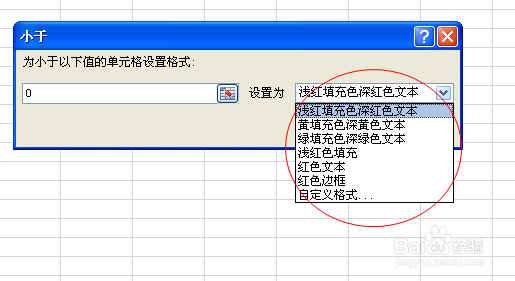
7、“设置为”这里选择要单元格显示的格式,我们这里选择“红色文本”,如果还有需要其它颜色可以选择“自定义格式”,如图所示
如何是EXCEL单元格按照不同的条件显示颜色?

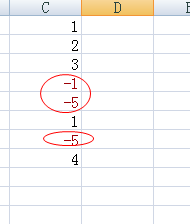
8、再来看结果,已经变成红色的了,不过这里因为截图的原因,可能颜色还不明显,如图所示
如何是EXCEL单元格按照不同的条件显示颜色?

© 2026 海能知识库
信息来自网络 所有数据仅供参考
有疑问请联系站长 site.kefu@gmail.com