网站首页 美食营养 游戏数码 手工爱好 生活家居 健康养生 运动户外 职场理财 情感交际 母婴教育 生活知识 知识问答

Word文档怎样使用文字分栏

时间:2024-11-07 05:53:04

1、打开Word,建立空白文档。

Word文档怎样使用文字分栏

2、在文档中录入文字。

Word文档怎样使用文字分栏

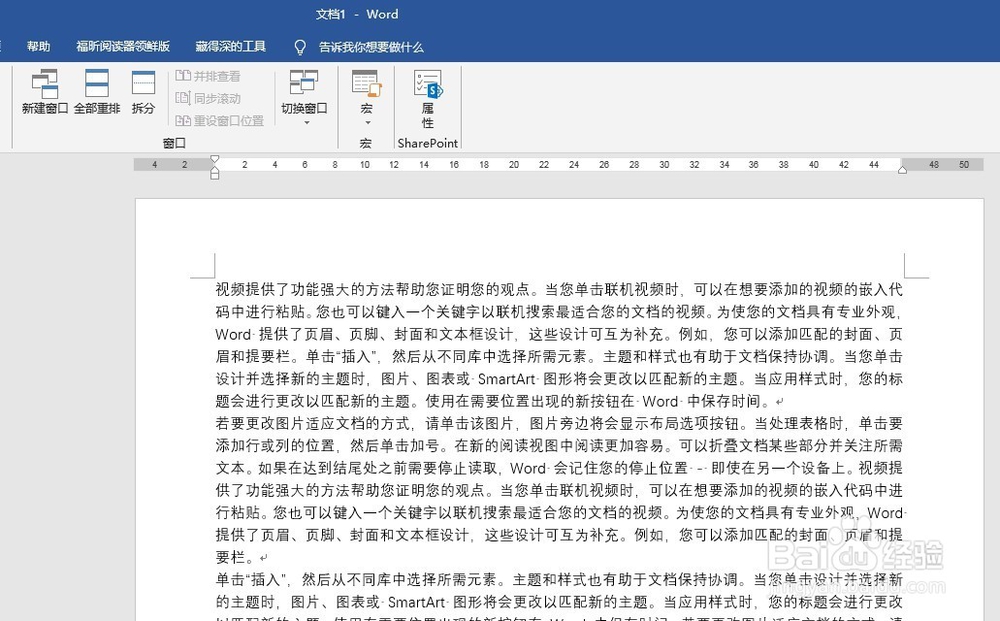
3、可以看到,由于文字较小,页面又较宽,使得每一行字数太多、文字过长,不利于阅读。

Word文档怎样使用文字分栏

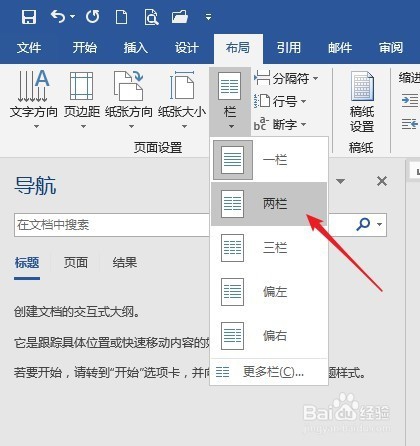
4、这种情况下就可以使用分栏。选中所有文字,点击“布局”—“栏”—选择其中一种样式。
Word文档怎样使用文字分栏

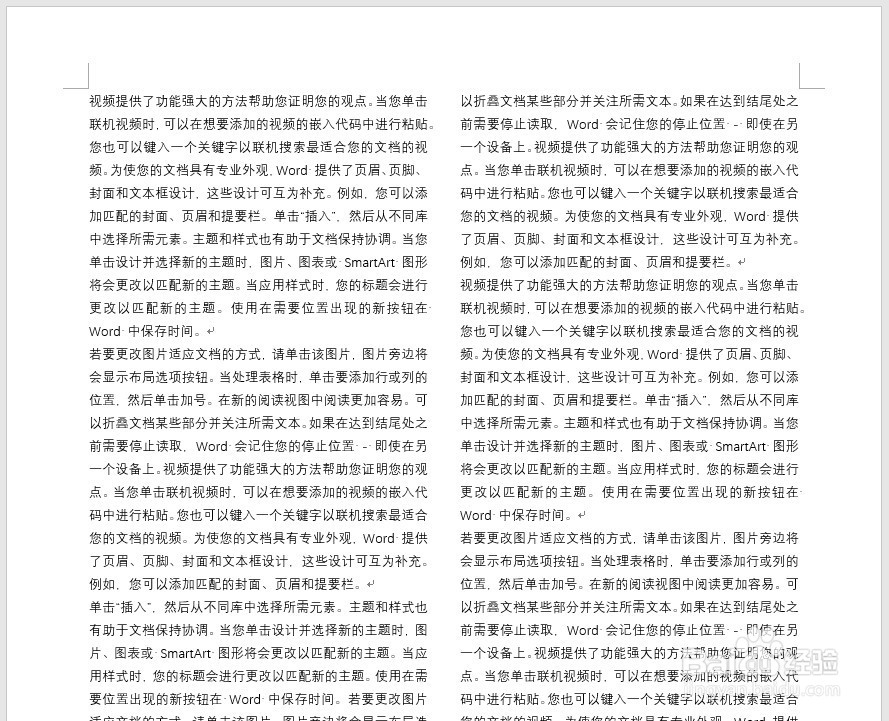
5、可以看到,选中的文字就变成了多个栏。

Word文档怎样使用文字分栏

6、可以看到,每一个栏每一行的文字较少,有利于阅读时视线快速切换。

Word文档怎样使用文字分栏

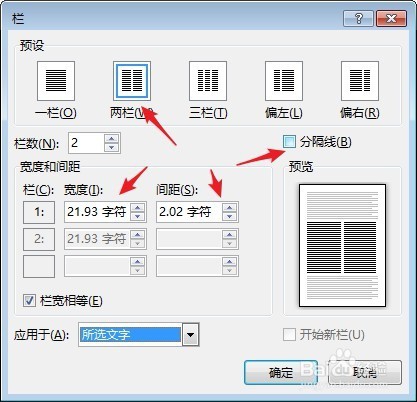
7、如果要进一步设置栏,可以点击“布局”—“栏”—“更多栏”。

Word文档怎样使用文字分栏

8、在弹出的窗口中,选择分为几个栏,设置每个栏的宽度,以及是否需要分割线等。
Word文档怎样使用文字分栏

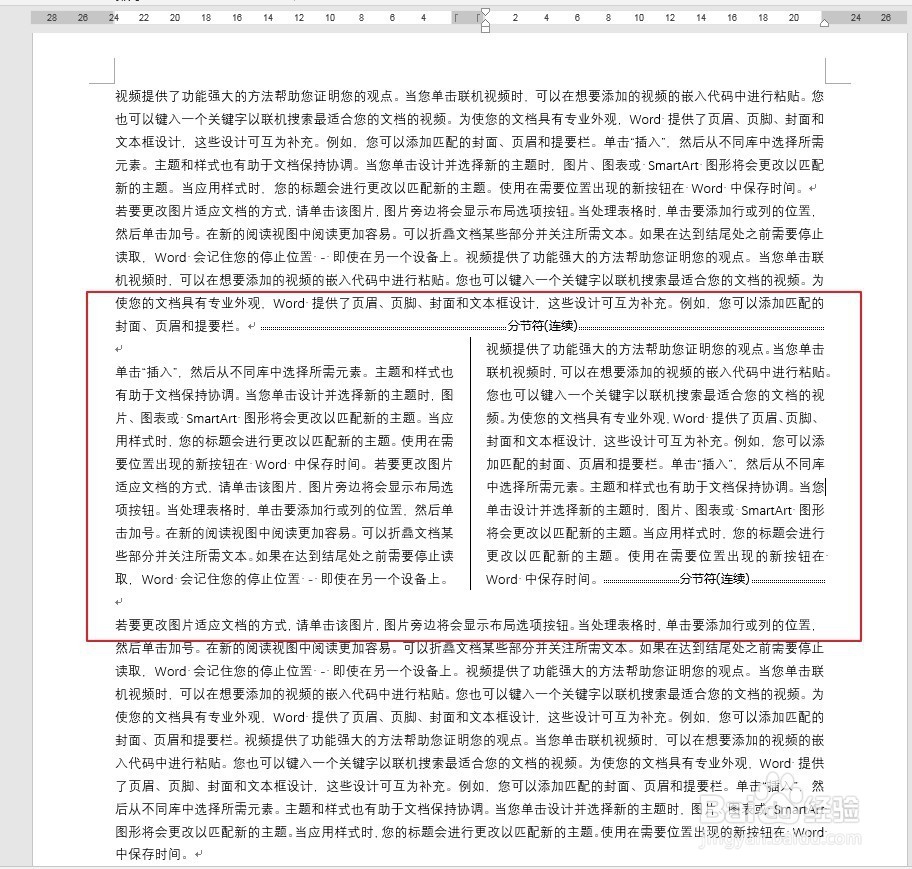
9、除了把整篇文章分为多栏,也可以只把其中的部分段落分为多栏。

Word文档怎样使用文字分栏
© 2026 海能知识库
信息来自网络 所有数据仅供参考
有疑问请联系站长 site.kefu@gmail.com