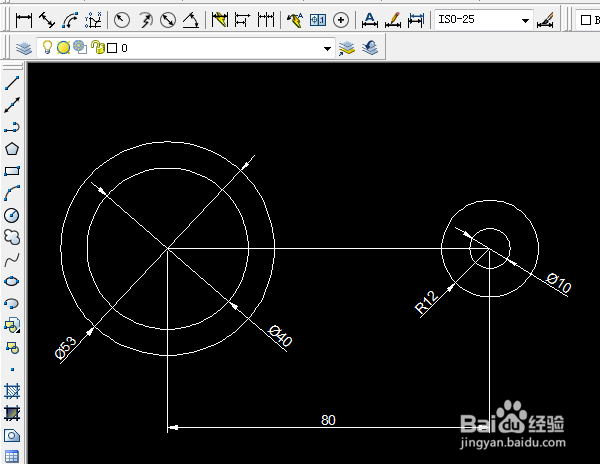
1、按尺寸要求画出直线和圆,先画80的直线,再画4个圆。
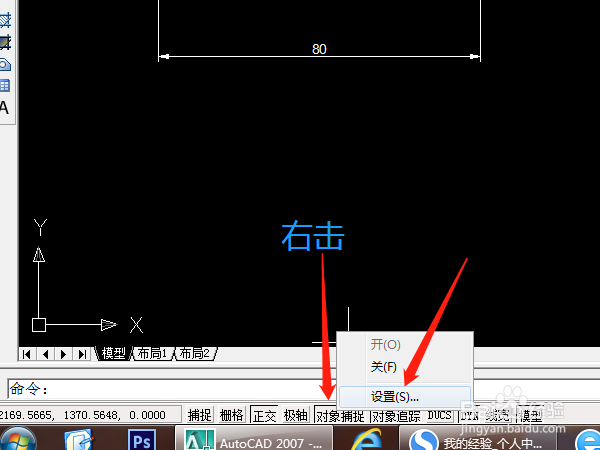
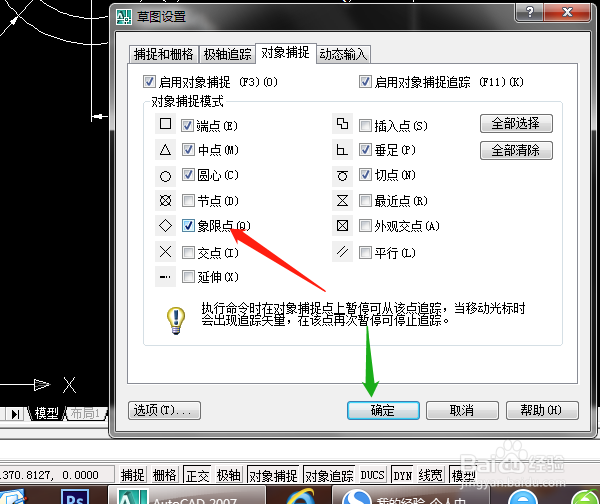
2、“对象捕捉”的“设置”,右击对象捕捉选设置弹出对话框中选“象限点”后确定。
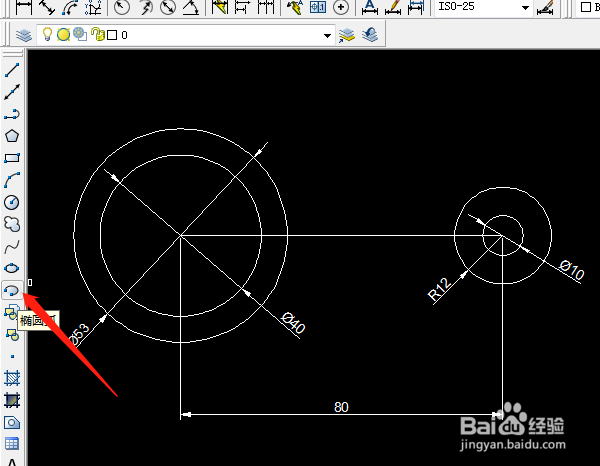
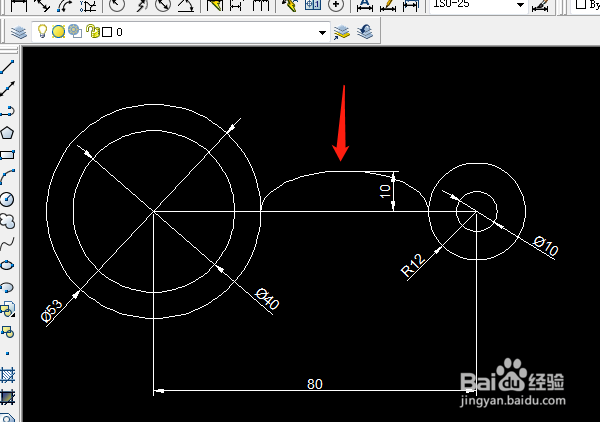
3、单击椭圆弧工具,鼠标移动至两个外圆的象限点处显示“象限点”文字时分别单击。输入半径10后确定。
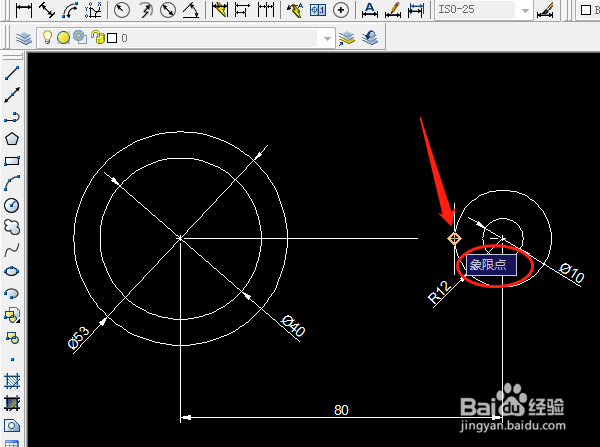
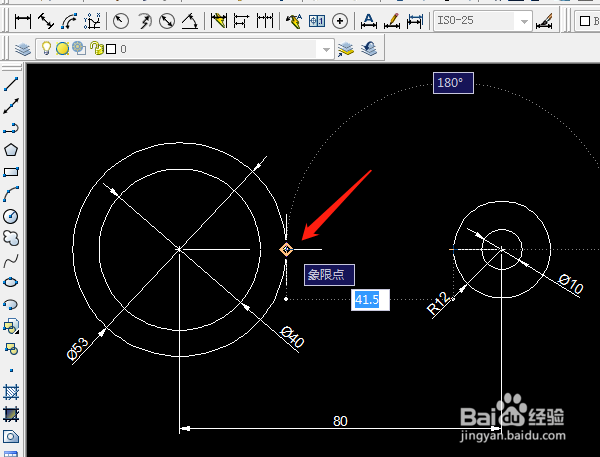
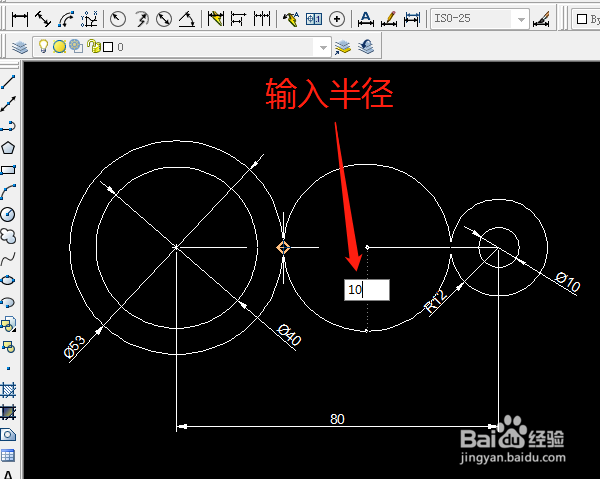
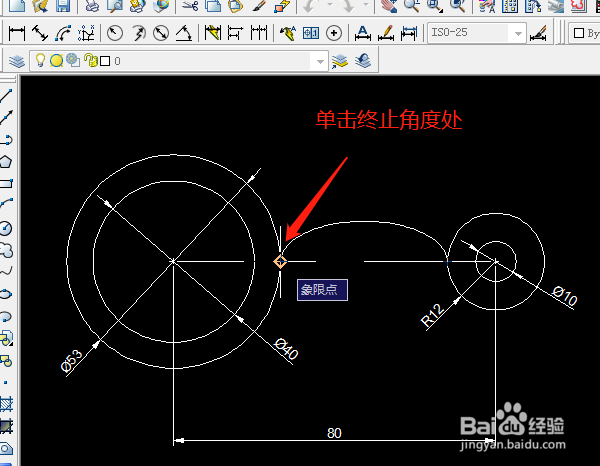
4、单击右边的象限点为起始角度点,单击左边的象限点为终止角度点。
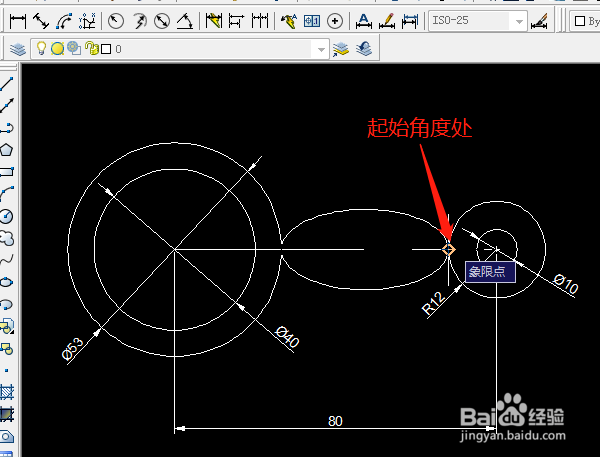
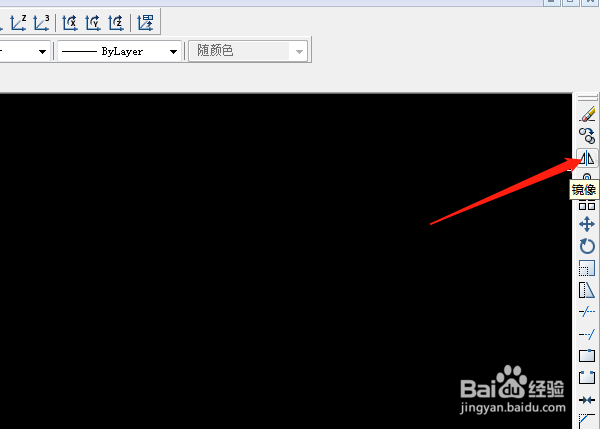
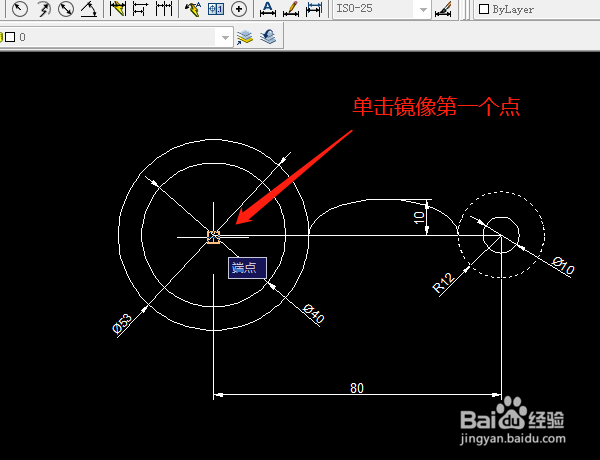
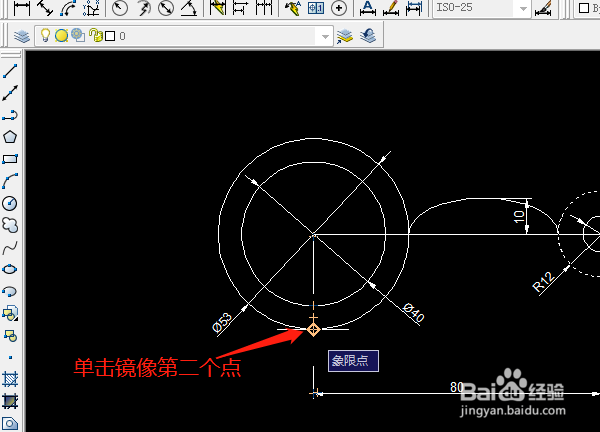
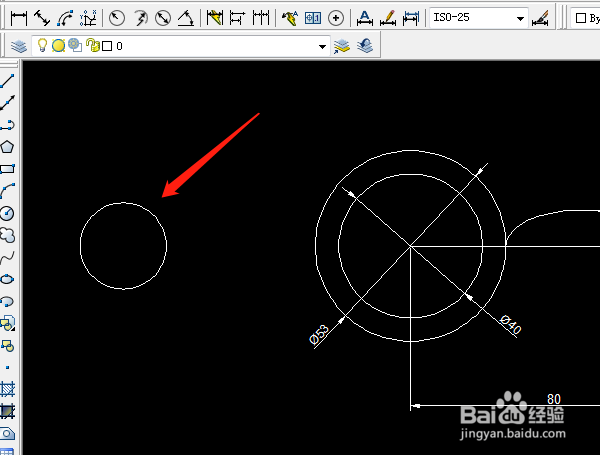
5、用镜像工具镜像右边的圆,单击镜像工具后选定圆,再单击第一个镜像点和第二个镜像点后确定。

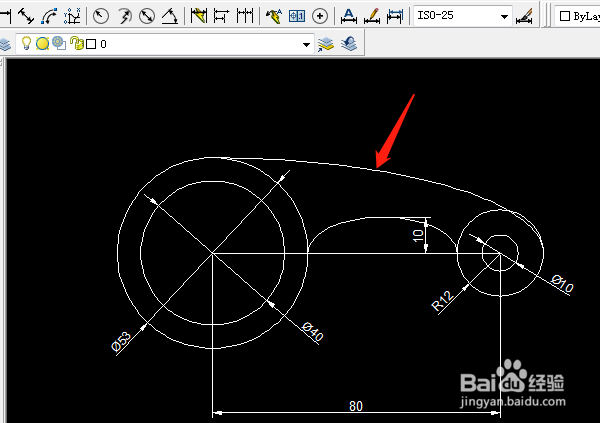
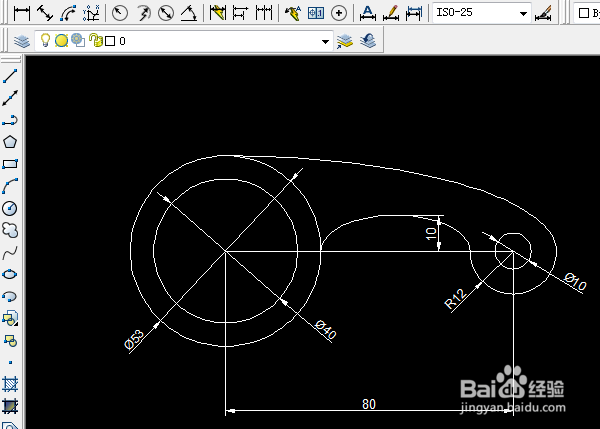
6、单击椭圆弧工具,绘制另一条椭圆弧,方法和绘制第一个椭圆弧类似。半径是捕捉大圆的象限点。
1、按尺寸要求画出直线和圆,先画80的直线,再画4个圆。
2、“对象捕捉”的“设置”,右击对象捕捉选设置弹出对话框中选“象限点”后确定。
3、单击椭圆弧工具,鼠标移动至两个外圆的象限点处显示“象限点”文字时分别单击。输入半径10后确定。
4、单击右边的象限点为起始角度点,单击左边的象限点为终止角度点。
5、用镜像工具镜像右边的圆,单击镜像工具后选定圆,再单击第一个镜像点和第二个镜像点后确定。
6、单击椭圆弧工具,绘制另一条椭圆弧,方法和绘制第一个椭圆弧类似。半径是捕捉大圆的象限点。