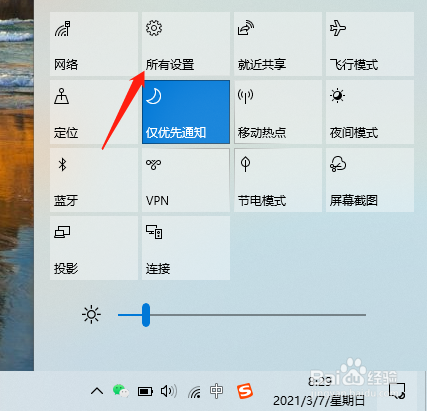
1、首先,点击屏幕右下角的“所有设置”图标。
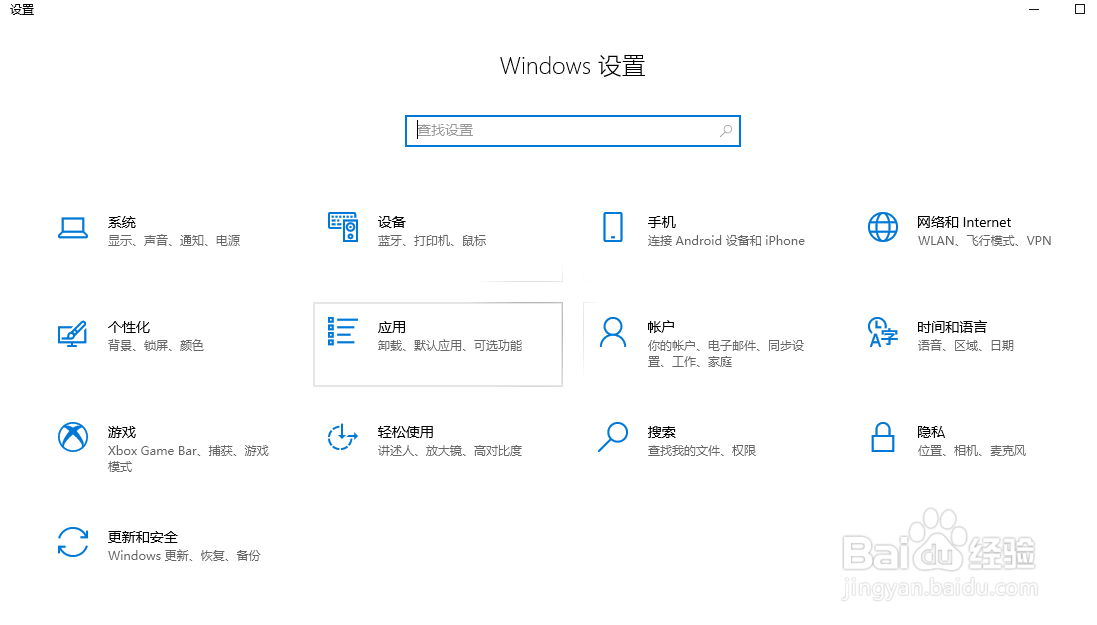
2、进入“Windows设置”主界面。
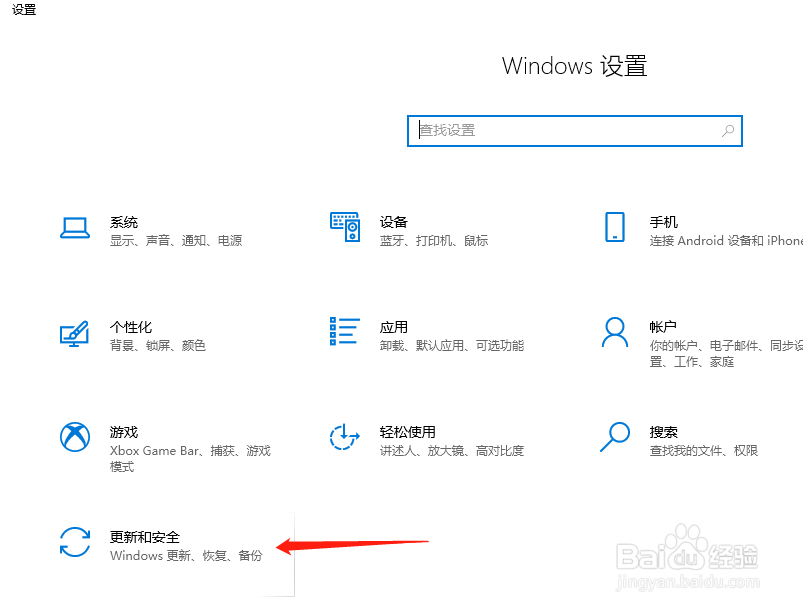
3、点击“更新和安全”。
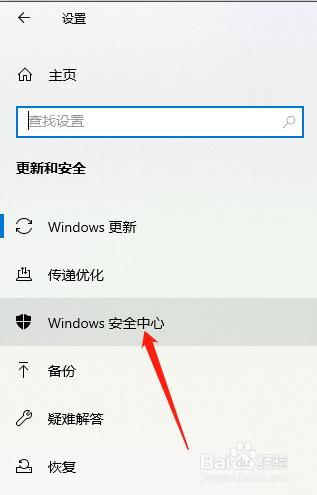
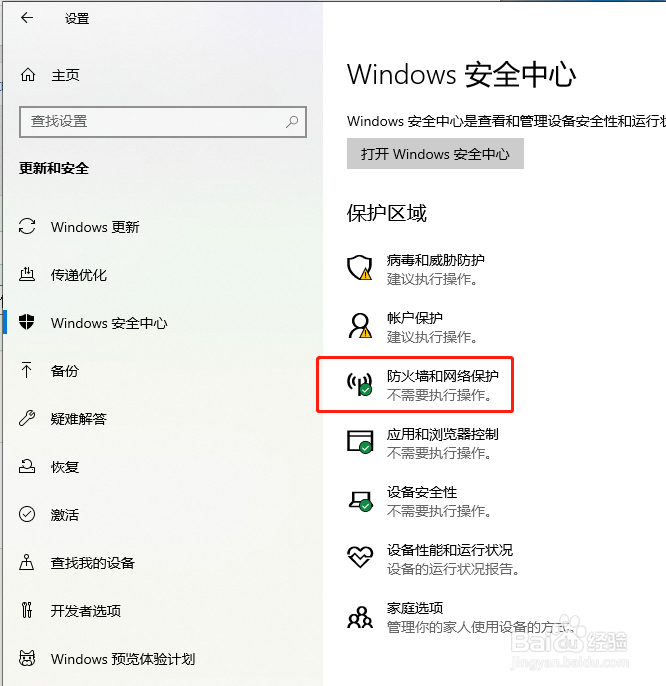
4、再点击“Windows安全中心”。
5、接着点击“防火墙和网络保护”选项。
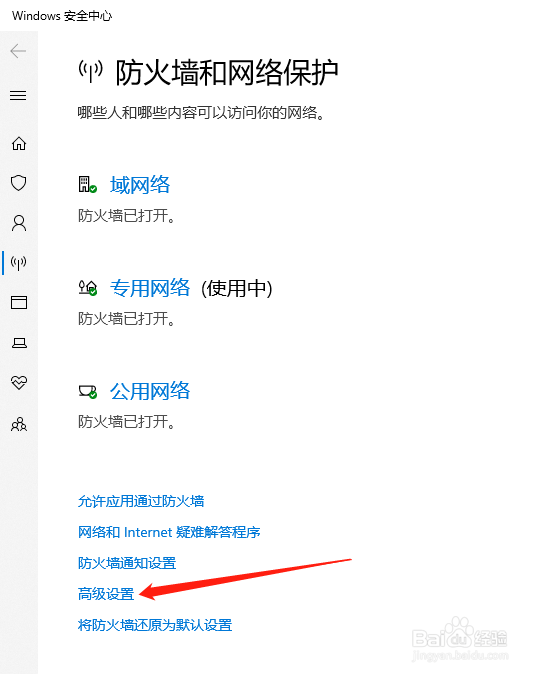
6、再点击“高级设置”。
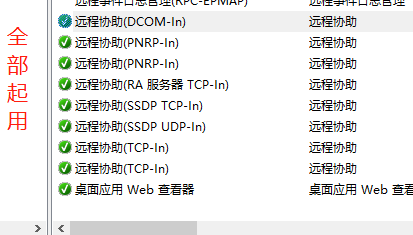
7、最后,将图中框选的入站规则都启用即可。
1、首先,点击屏幕右下角的“所有设置”图标。
2、进入“Windows设置”主界面。
3、点击“更新和安全”。
4、再点击“Windows安全中心”。
5、接着点击“防火墙和网络保护”选项。
6、再点击“高级设置”。
7、最后,将图中框选的入站规则都启用即可。