网站首页 美食营养 游戏数码 手工爱好 生活家居 健康养生 运动户外 职场理财 情感交际 母婴教育 生活知识 生活百科 知识问答 更多知识

PS教程:滤镜将古风照片制成水墨古风照片

时间:2026-03-24 22:34:19

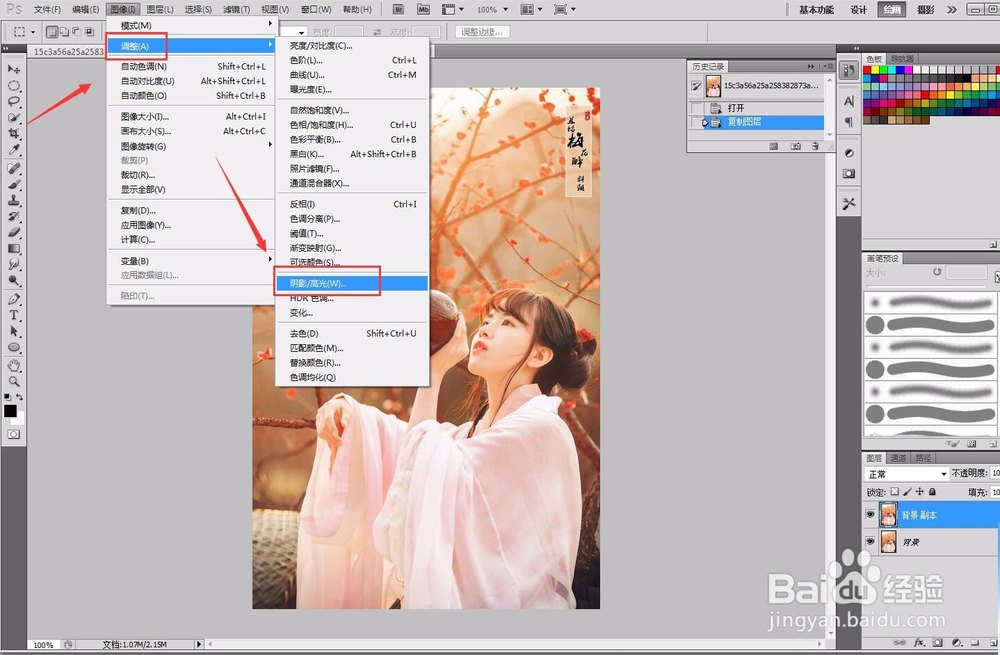
1、Photoshop打开素材图片,把背景图层复制一层。
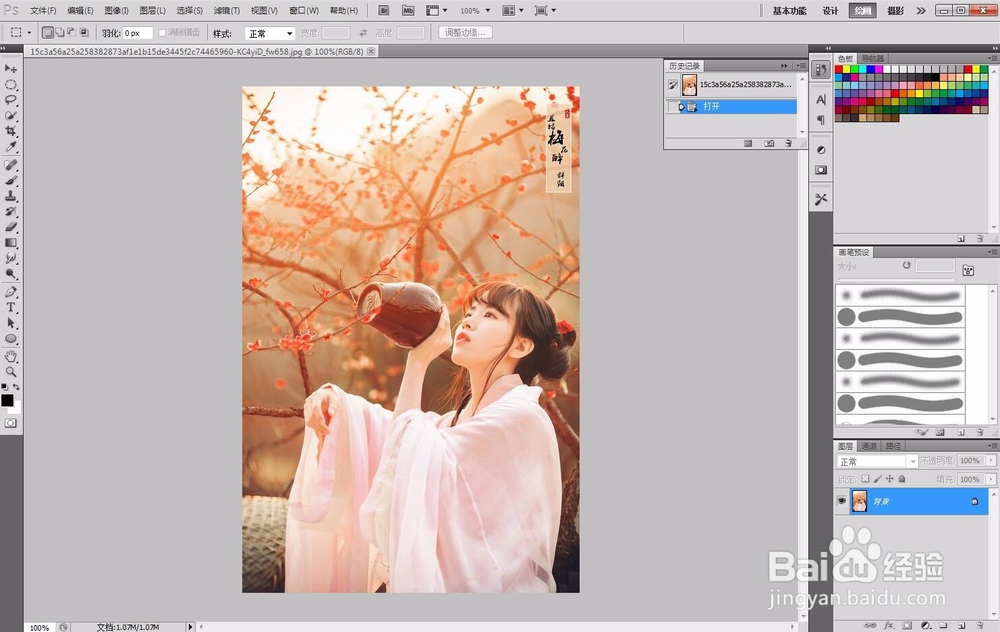
PS教程:滤镜将古风照片制成水墨古风照片

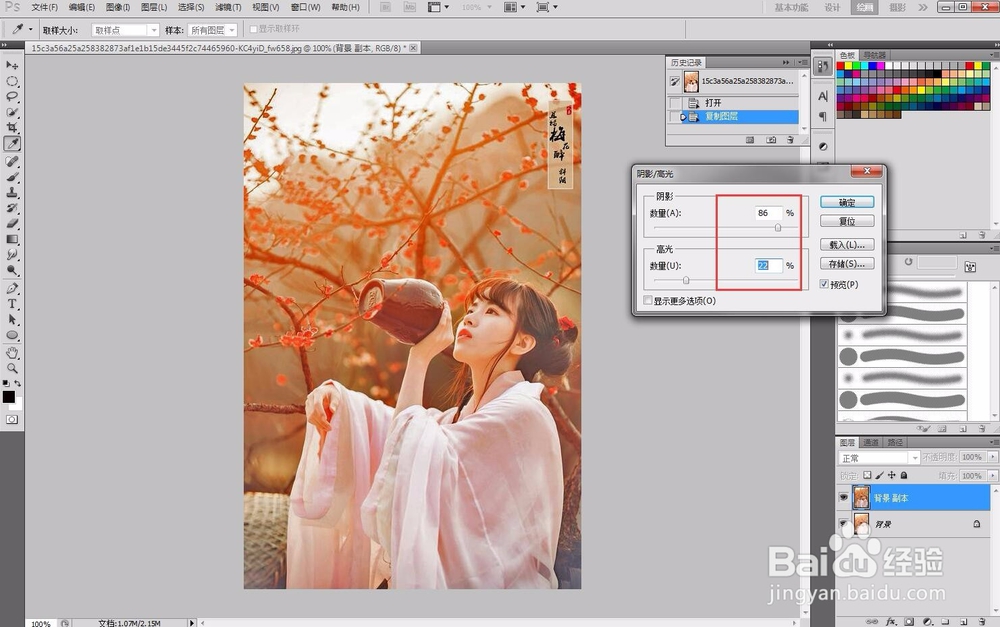
2、选择菜单:图像 > 调整 > 阴影/高光,参数设置如下图。

PS教程:滤镜将古风照片制成水墨古风照片

PS教程:滤镜将古风照片制成水墨古风照片

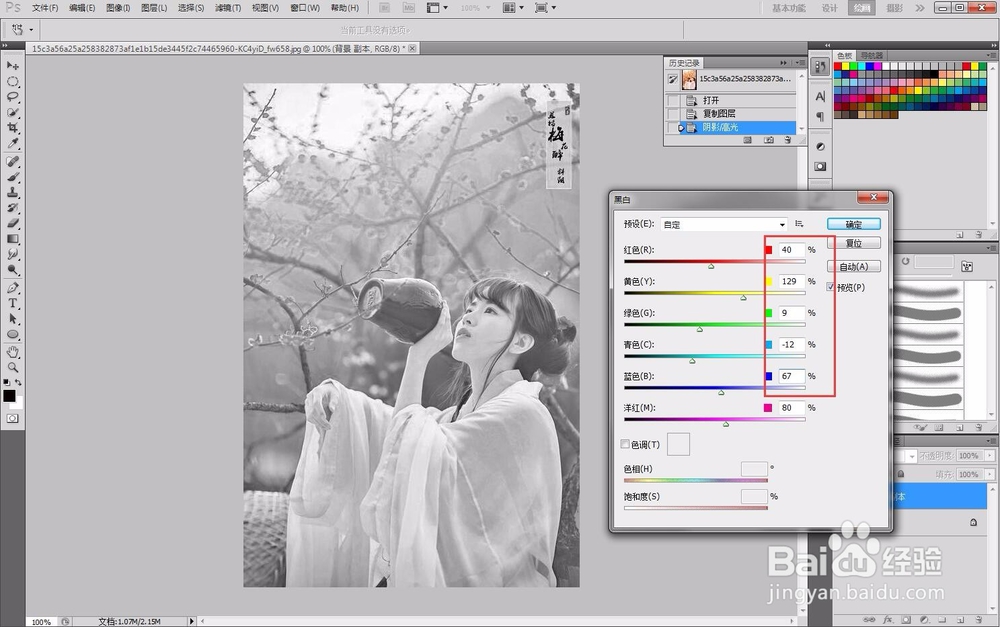
3、选择菜单:图像 > 调整 > 黑白,参数设置如下图。

PS教程:滤镜将古风照片制成水墨古风照片

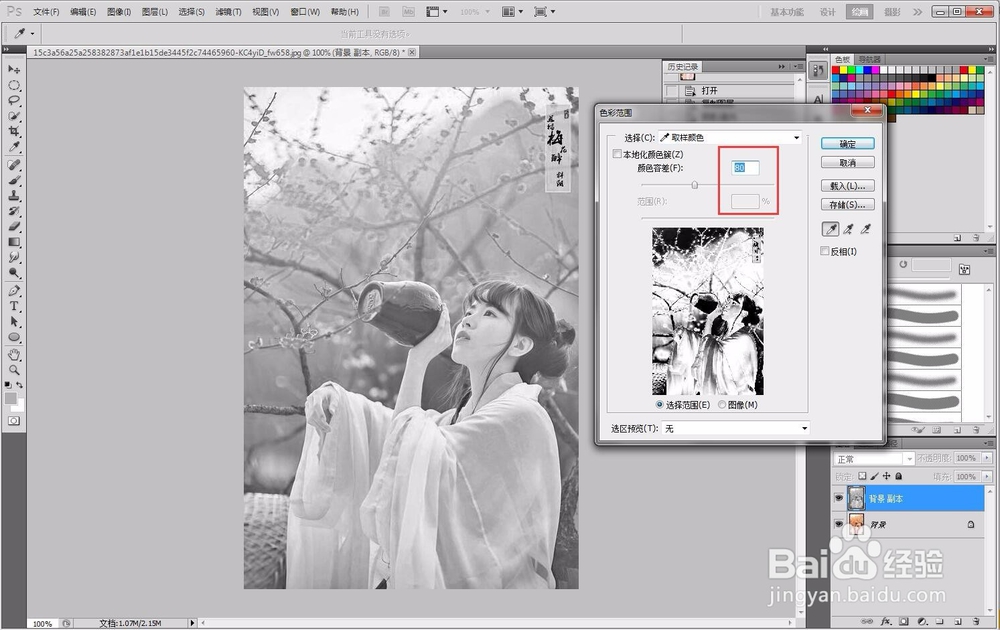
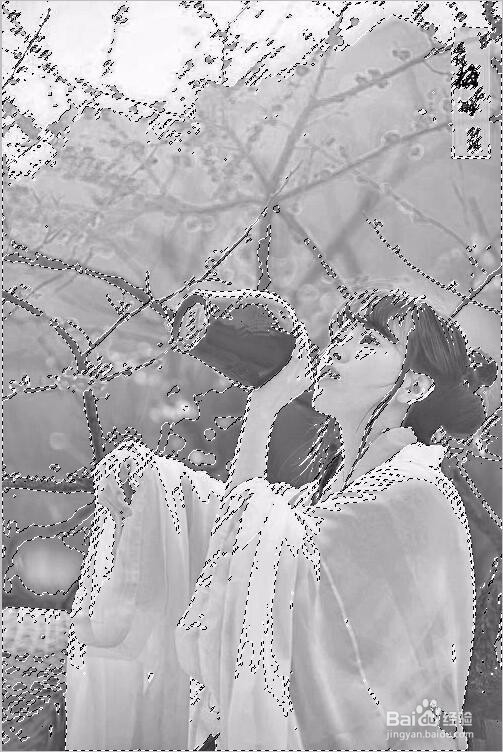
4、选择菜单:选择 > 色彩范围,选择中背景黑色载入选区。

PS教程:滤镜将古风照片制成水墨古风照片

PS教程:滤镜将古风照片制成水墨古风照片

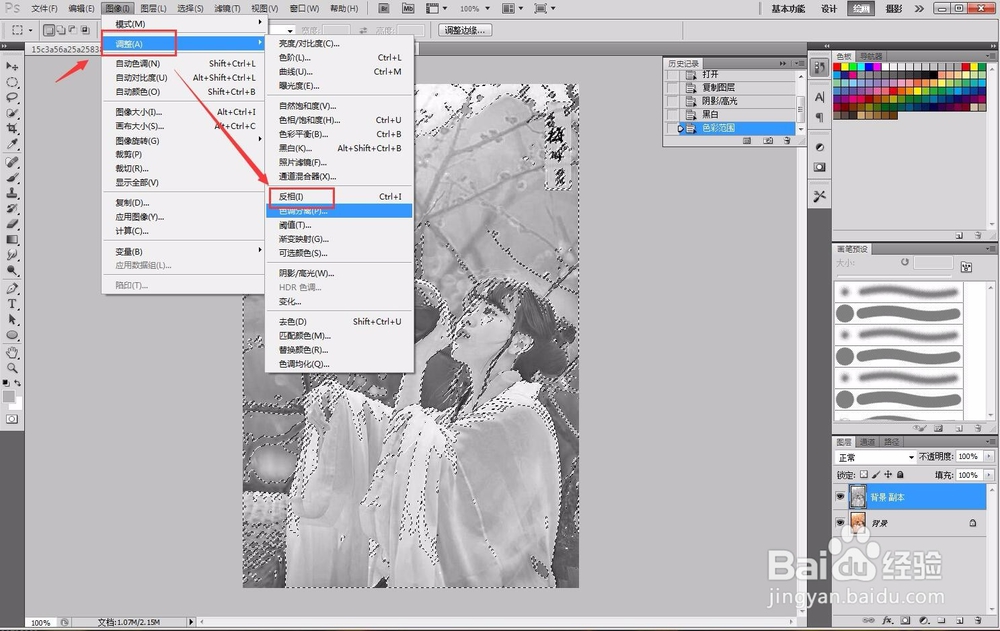
5、执行:图像 > 调整 > 反相,把黑色背景转为白色。

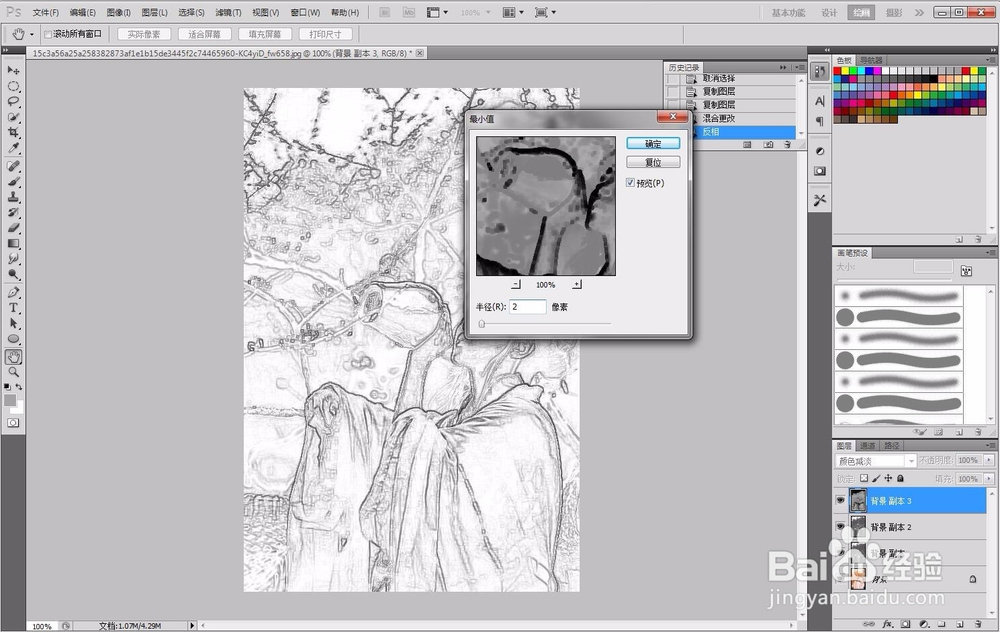
6、把当前图层复制两层。最上面的图层混合模式改为“颜色减淡”,然后按Ctrl + I 反相,再执行:滤镜 > 其它 > 最小值,参数及效果如下图。
PS教程:滤镜将古风照片制成水墨古风照片

PS教程:滤镜将古风照片制成水墨古风照片

7、向下合并一层,把当前图层隐藏,回到背景图层,执行:滤镜 > 画笔描边 > 喷溅。
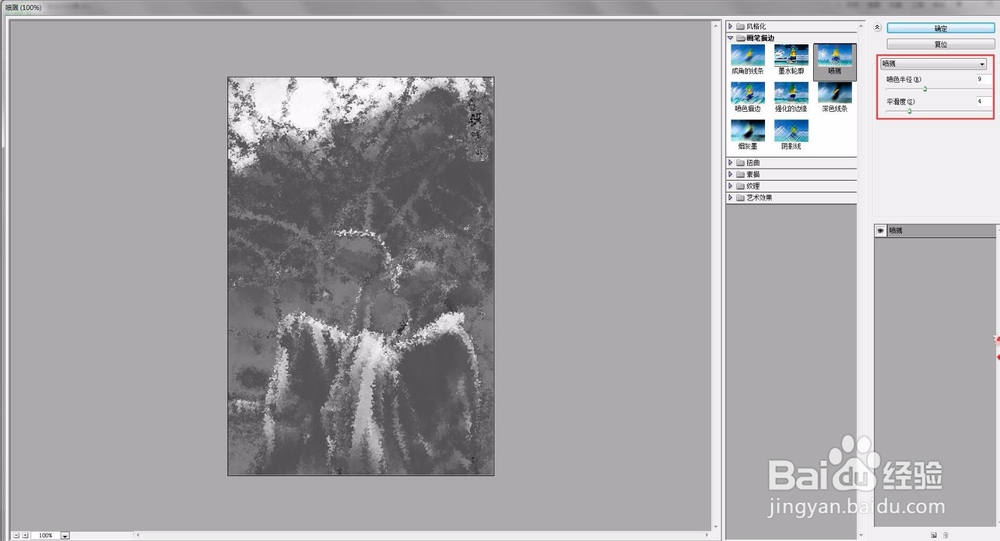
PS教程:滤镜将古风照片制成水墨古风照片

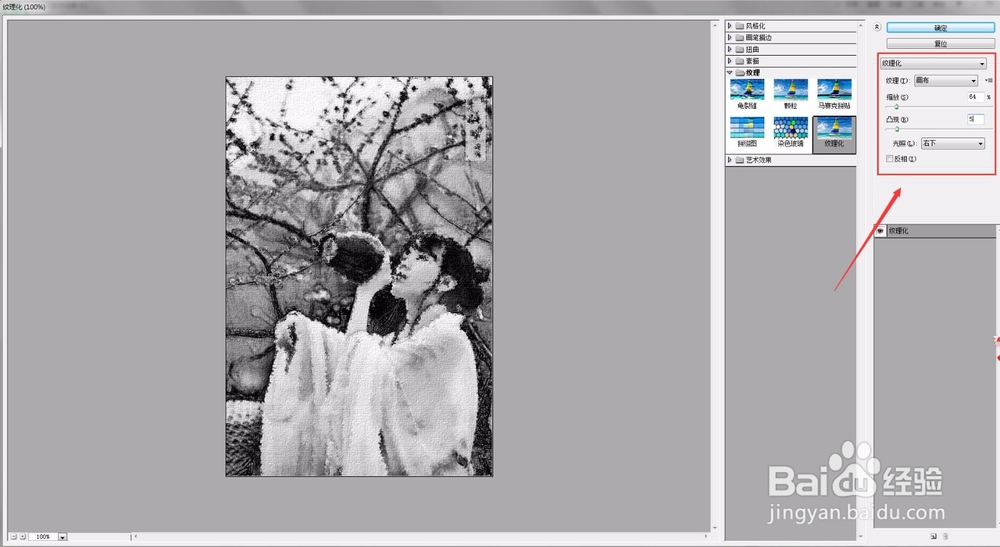
8、合并图层,执行:滤镜 > 纹理化 > 画布,参数及效果如下图。

PS教程:滤镜将古风照片制成水墨古风照片

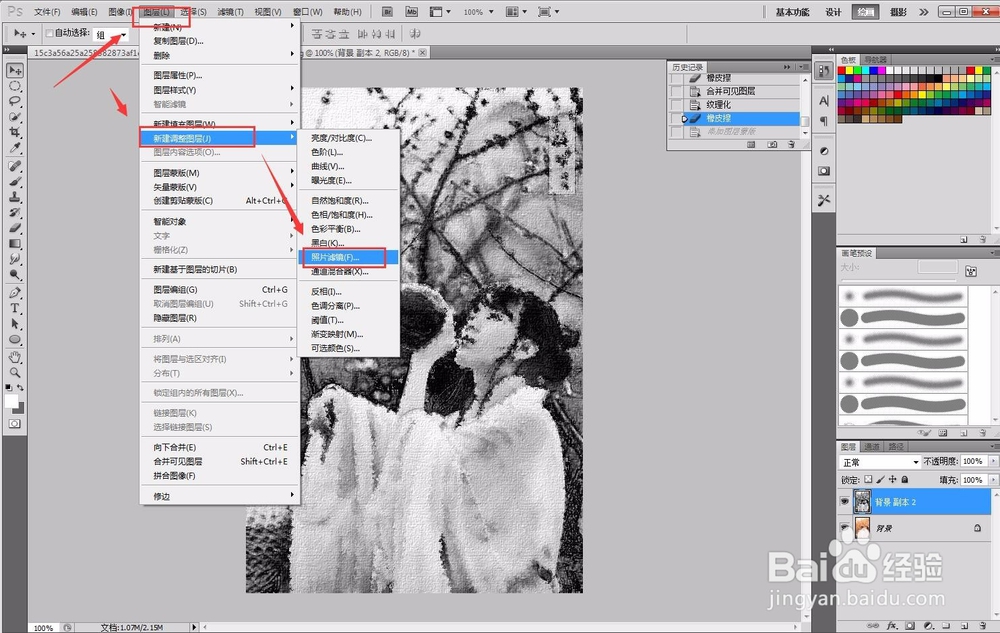
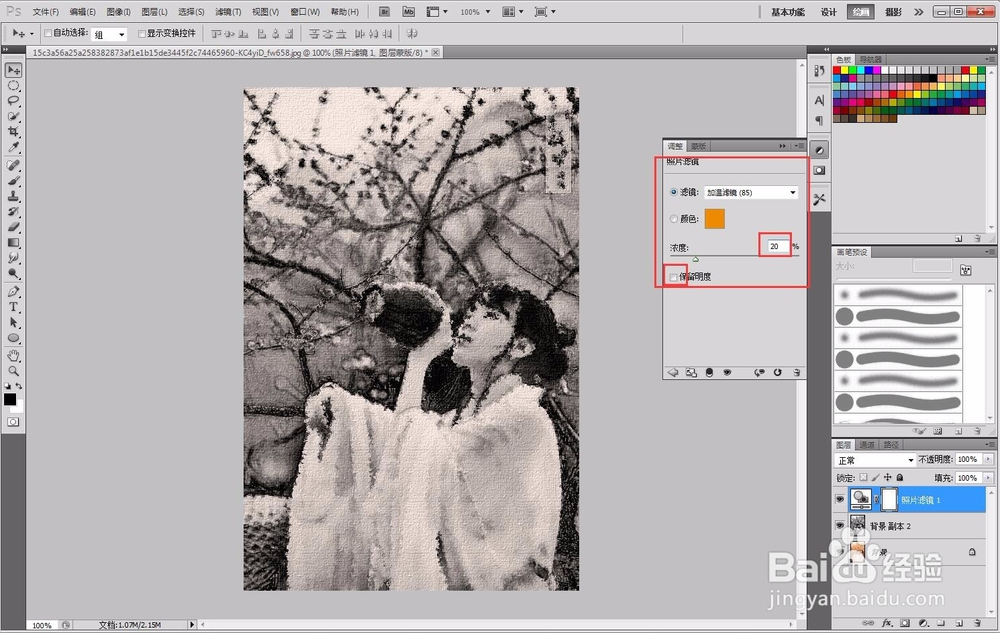
9、创建照片滤镜调整图层,加点颜色。

PS教程:滤镜将古风照片制成水墨古风照片

PS教程:滤镜将古风照片制成水墨古风照片

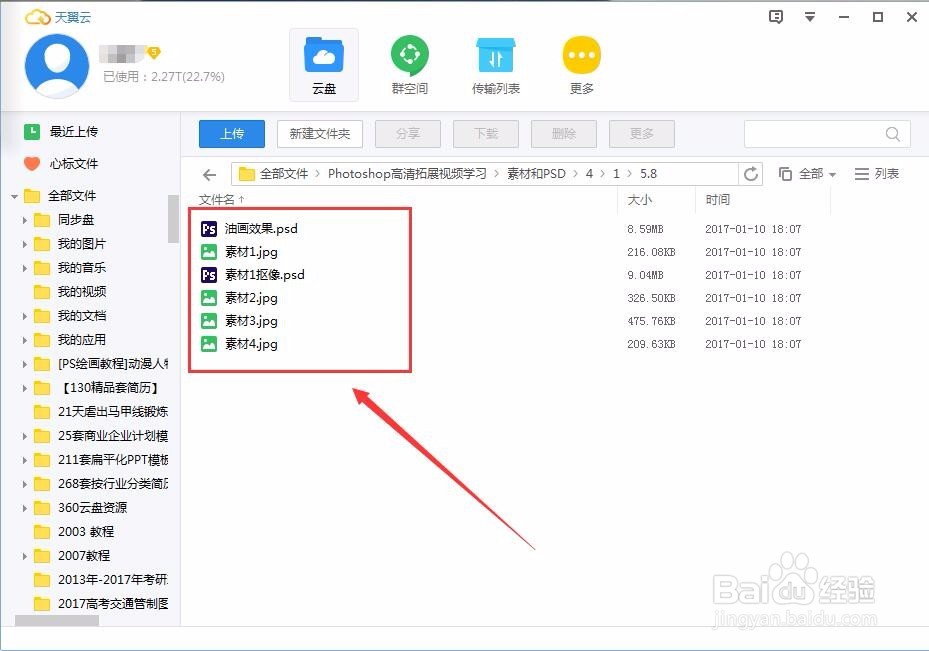
10、图片素材的备份与收集,完成一个作品我们要及时备份在天翼云盘,这样就不怕丢了,平常生活中的素材也是很好的创作灵感,多一点去收集与备份,必要的时候就能用上了。
PS教程:滤镜将古风照片制成水墨古风照片

© 2026 海能知识库
信息来自网络 所有数据仅供参考
有疑问请联系站长 site.kefu@gmail.com