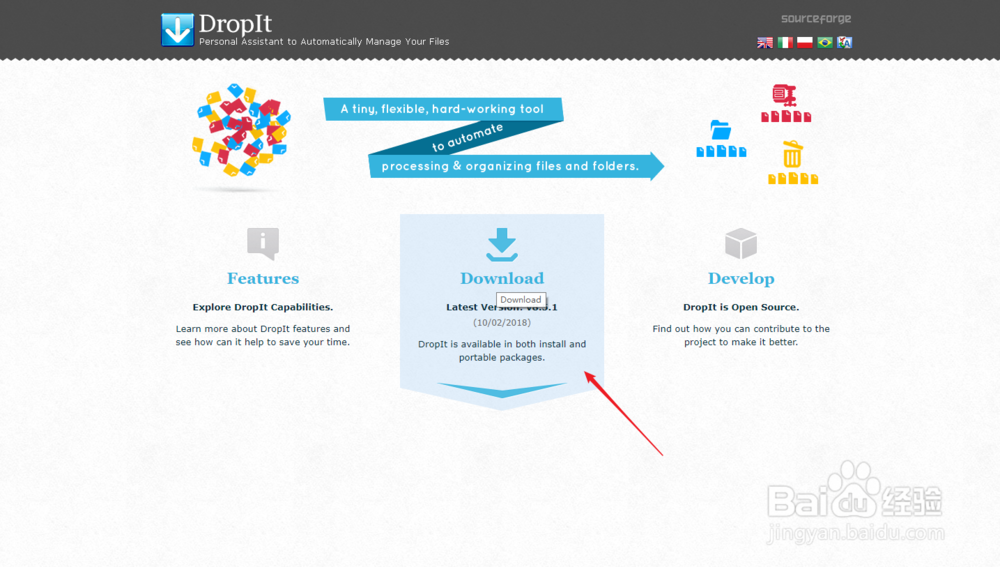
1、首陕缝蕉先,官网下载"droplt"软腊搁件,按照软件提示进行安装即可;
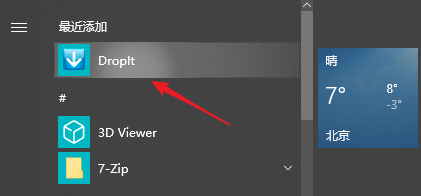
2、安装完成后点击软件运行,便可以在屏幕上看到这个样式的图标,想要自动整理文件,还需要对软件进行一定的配置;
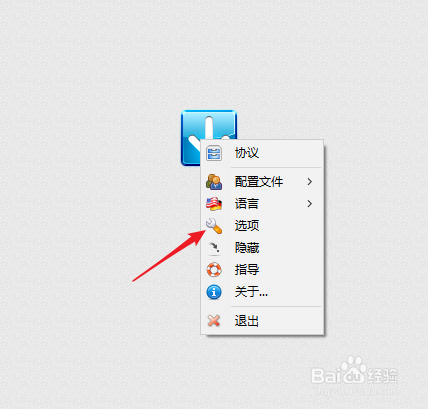
3、右键该图标,弹出软件选项卡,找到"选项"命令,点击进行修改配置;
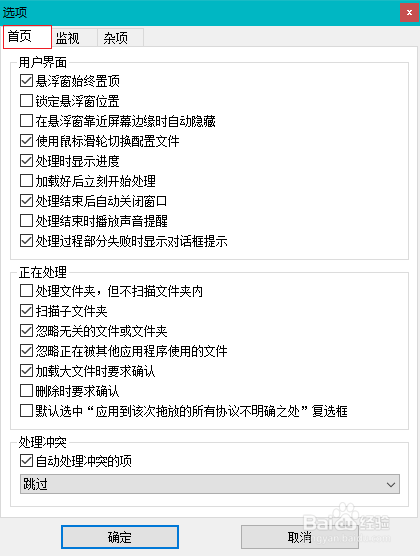
4、基本设置如下图,配置完成后点击确定即可
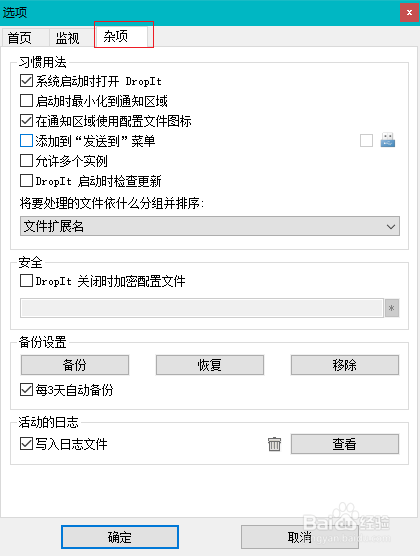
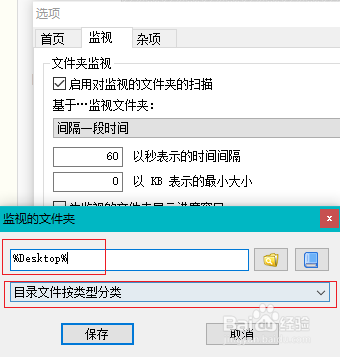
5、选项二:"监视"选项可以对特定的文件夹进行整理,比如设置桌面,桌面上的文件会在特定的时间段范围内对桌面进行自动的文件整理归纳;
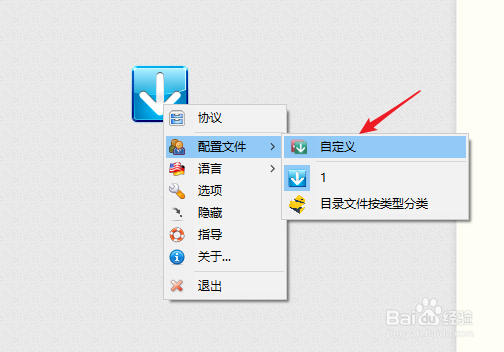
6、接下来配置相应的规则类别名称及图表显示情况,同样右键该图标,找到"配置文件"下的"自定义"选项,单击进行修改;
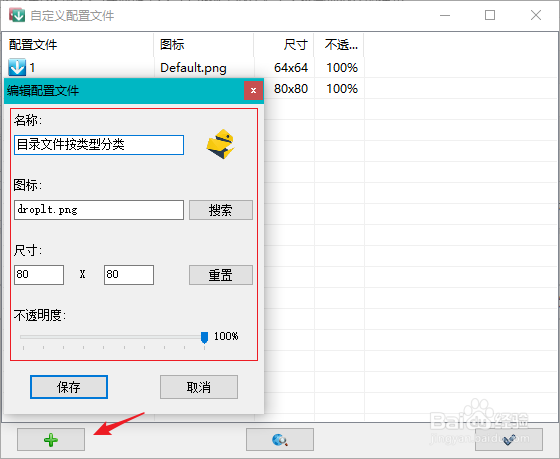
7、单击左下角的加号,配置如图说类似的规则名称即可,配置完成点击保存及陵雁右下键的对号;
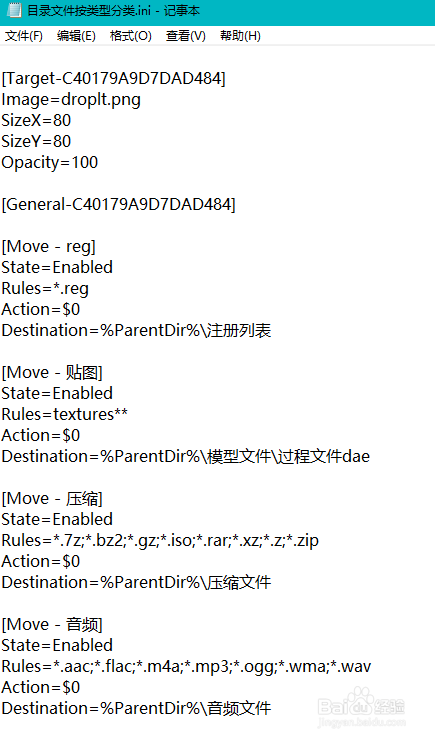
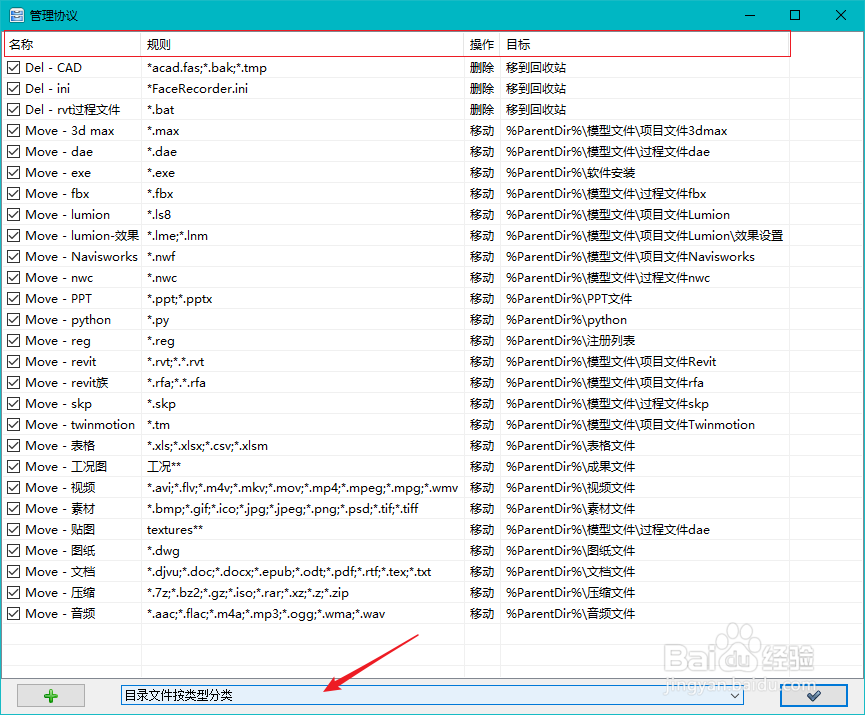
8、最重要的一步就是配置该规则名称下的管理协议!下面这个是我个人设置的文件管理协议,目的是按文件类型划分至相应的文件夹内;
9、配置软件完成后,桌面上显示如下的效果
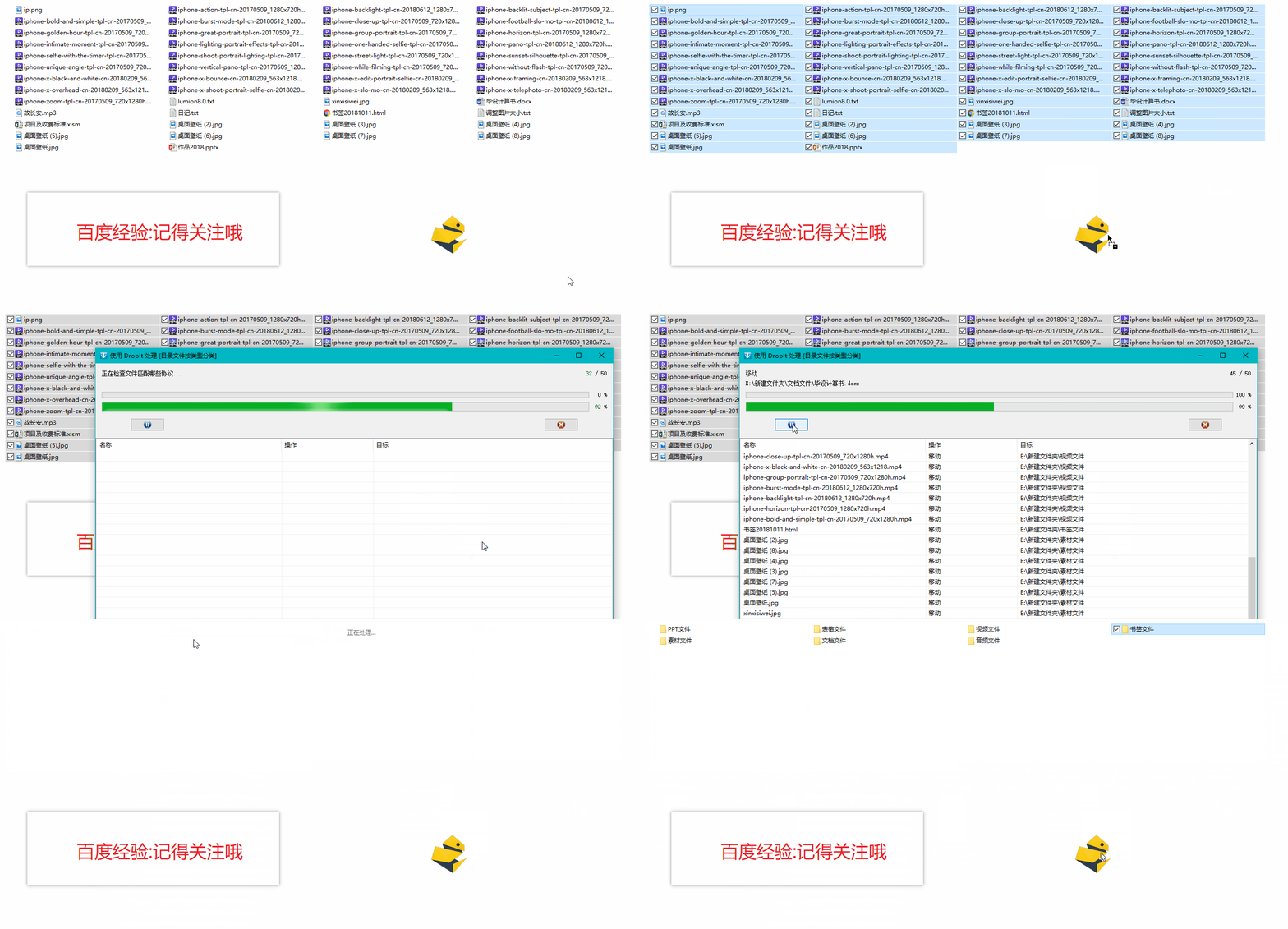
10、最后我们来试一下效果 :)
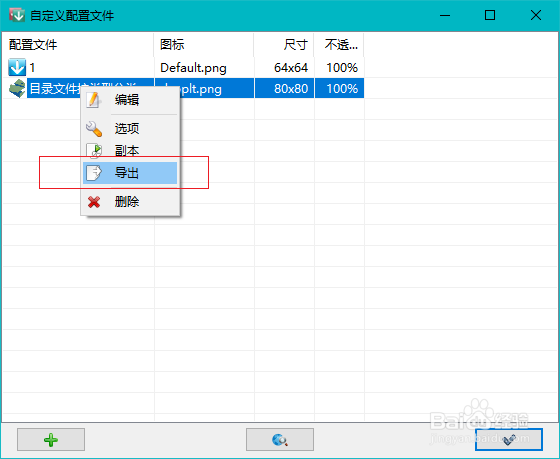
1、配置文件是可以通过导出,导入进行快速配置;