网站首页 美食营养 游戏数码 手工爱好 生活家居 健康养生 运动户外 职场理财 情感交际 母婴教育 生活知识 知识问答

Excel表格怎么制作双层饼图 如何绘制双层饼状图

时间:2024-11-16 00:44:42

1、首选选中第一组数据,然后点击“插入”选项卡中饼状图。

Excel表格怎么制作双层饼图 如何绘制双层饼状图

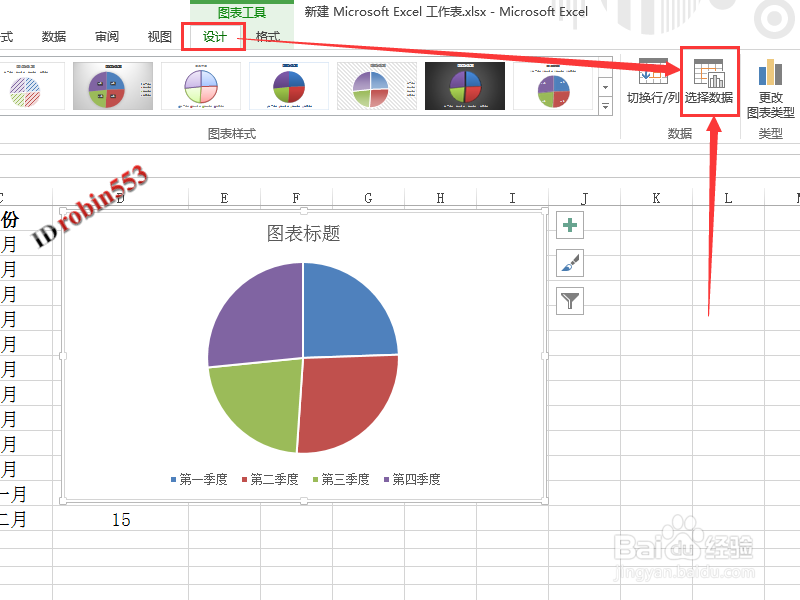
2、选中第一步添加的饼图,然后点击“设计”选项卡中的“选择数据”按钮。

Excel表格怎么制作双层饼图 如何绘制双层饼状图

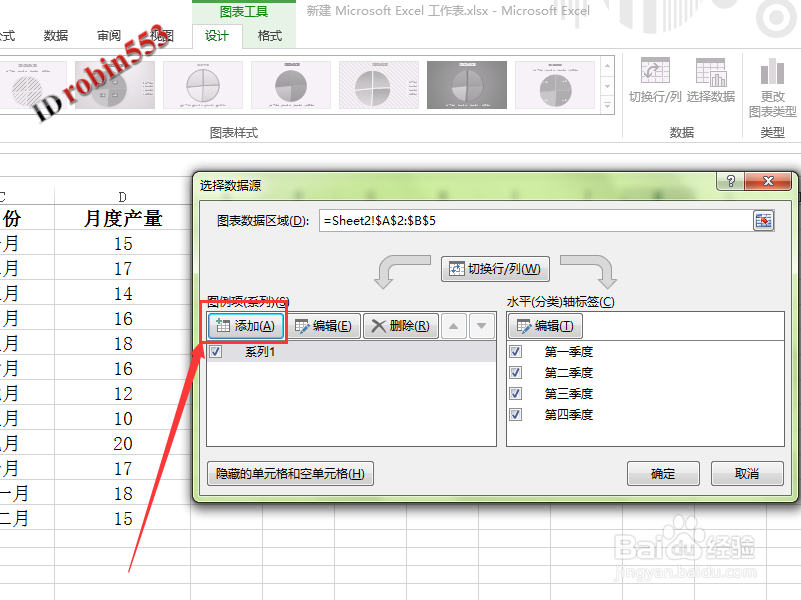
3、打开选择数据源窗口后,点击窗口左侧的“添加”按钮。

Excel表格怎么制作双层饼图 如何绘制双层饼状图

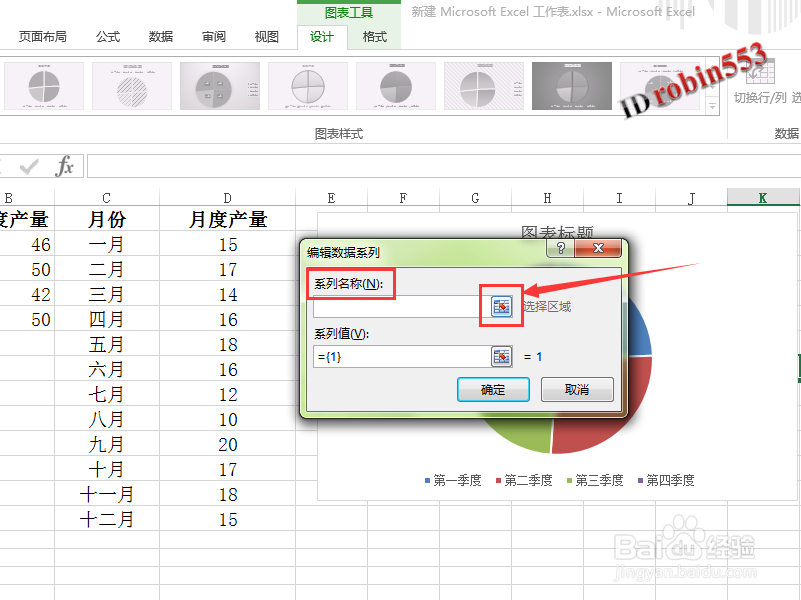
4、点击系列名称的选择数据按钮,然后选择第二组数据名称的单元格。

Excel表格怎么制作双层饼图 如何绘制双层饼状图Excel表格怎么制作双层饼图 如何绘制双层饼状图

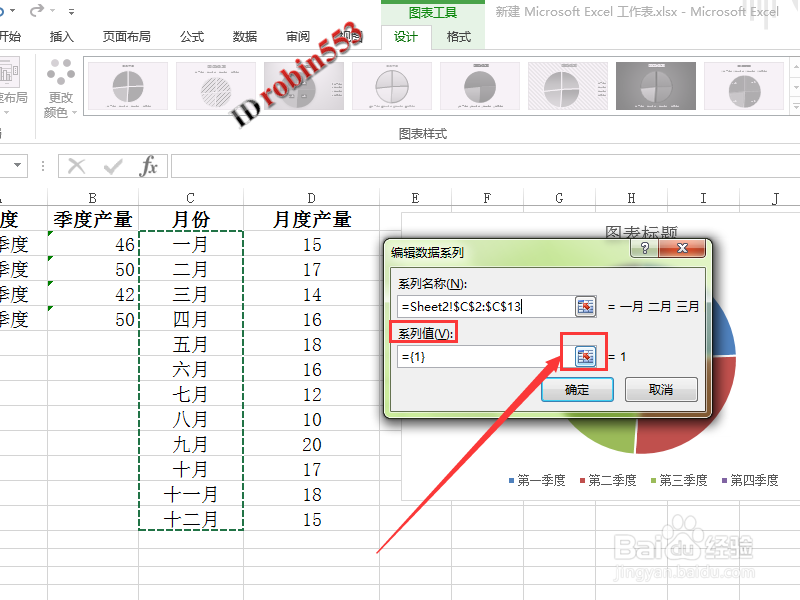
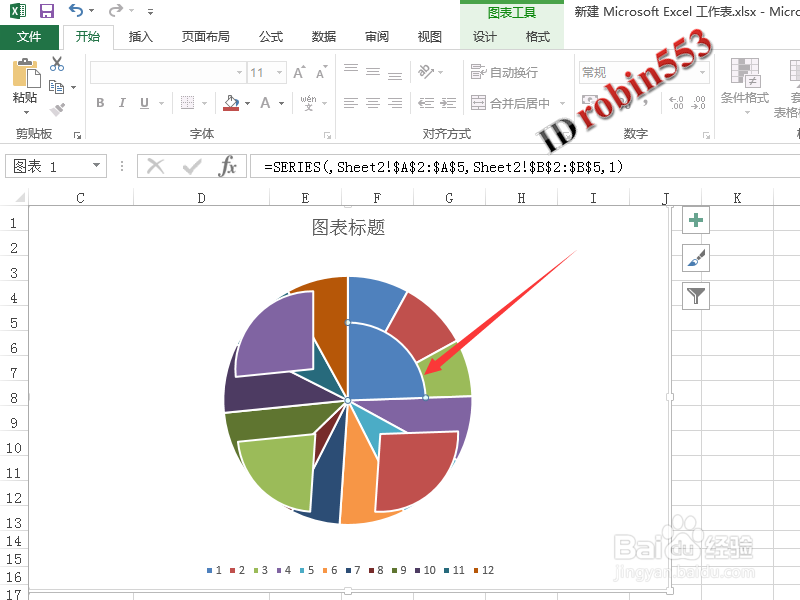
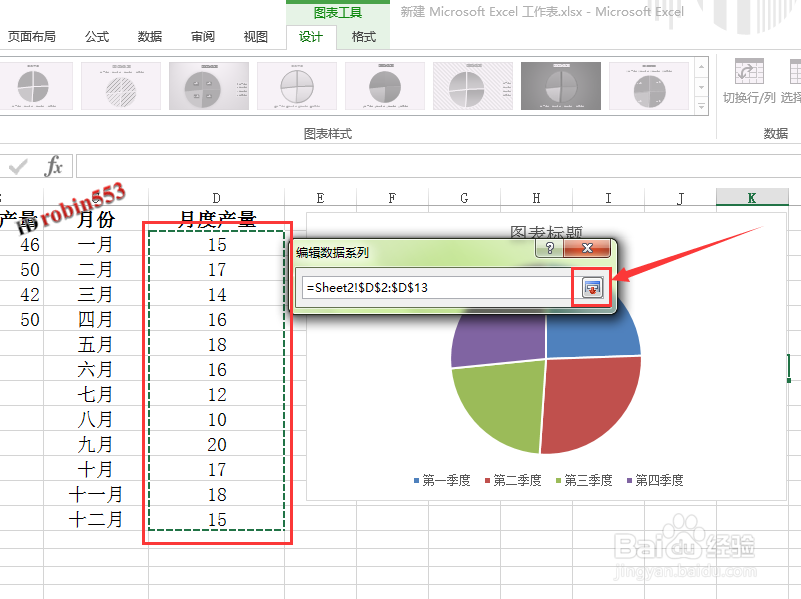
5、接下来点击系列值的选择数据按钮,然后选择第二组数据所对应的单元格。
Excel表格怎么制作双层饼图 如何绘制双层饼状图Excel表格怎么制作双层饼图 如何绘制双层饼状图

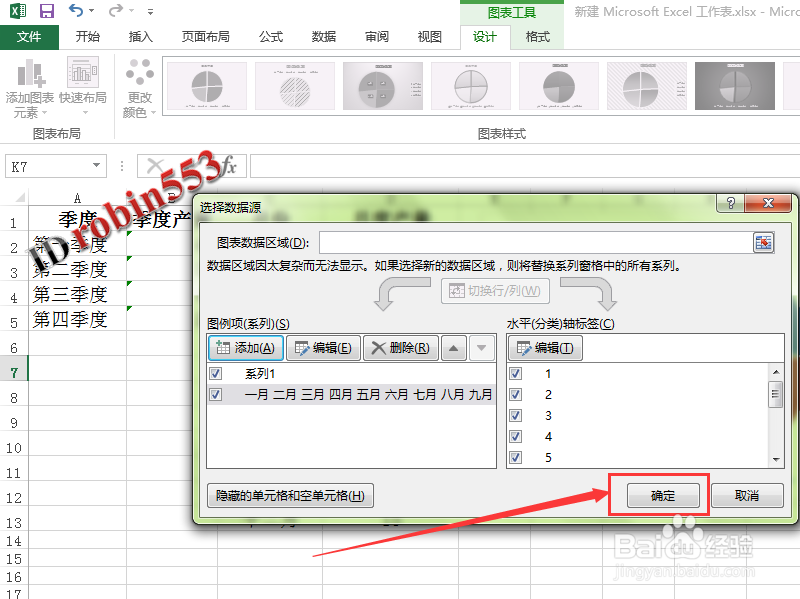
6、第二组数据添加完成后,点击“确定”按钮。

Excel表格怎么制作双层饼图 如何绘制双层饼状图

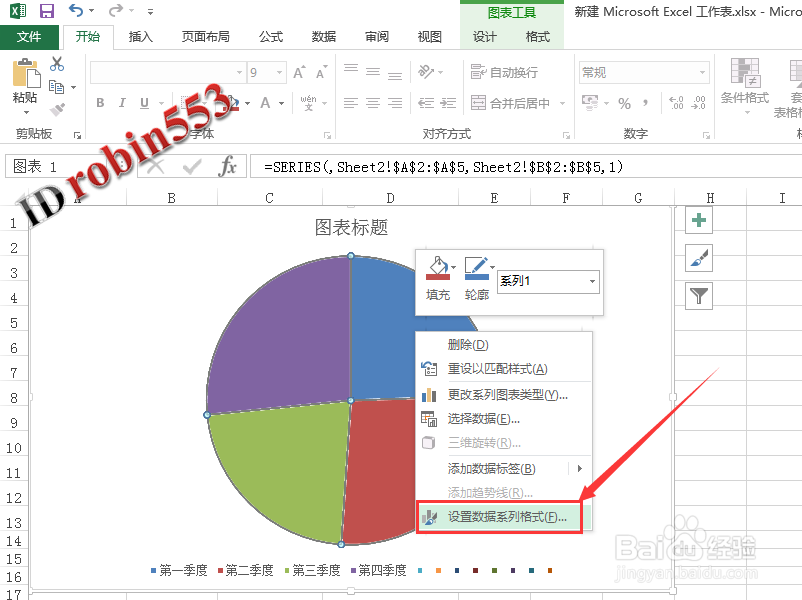
7、此时饼状图不会发生变化,在饼图上点击鼠标右键,然后选择“设置数据系列格式”。
Excel表格怎么制作双层饼图 如何绘制双层饼状图

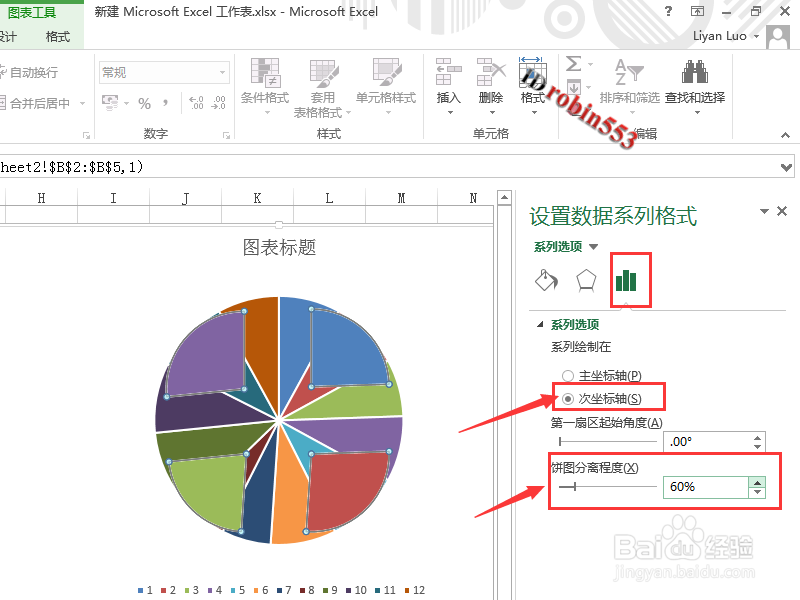
8、在数据系列格式窗口中,首先选择“绘制在次坐标轴”选项,然后将饼图分离程度设置在50%~60%左右(该参数根据需要调节即可)。这时第一组数据的饼图将缩小并分离开。
Excel表格怎么制作双层饼图 如何绘制双层饼状图

9、然后将第一组数据饼图的各小块移动到饼图的中央,此时双层饼图基本完成。

Excel表格怎么制作双层饼图 如何绘制双层饼状图

10、接下来就是优化,可以为饼图添加数据标签和标题等。

Excel表格怎么制作双层饼图 如何绘制双层饼状图
© 2026 海能知识库
信息来自网络 所有数据仅供参考
有疑问请联系站长 site.kefu@gmail.com