1、前期准备工作1.用一台笔记本电脑连接ES24端口12.设置该笔记本电脑IP和ES24为同一网段192.168.1.X
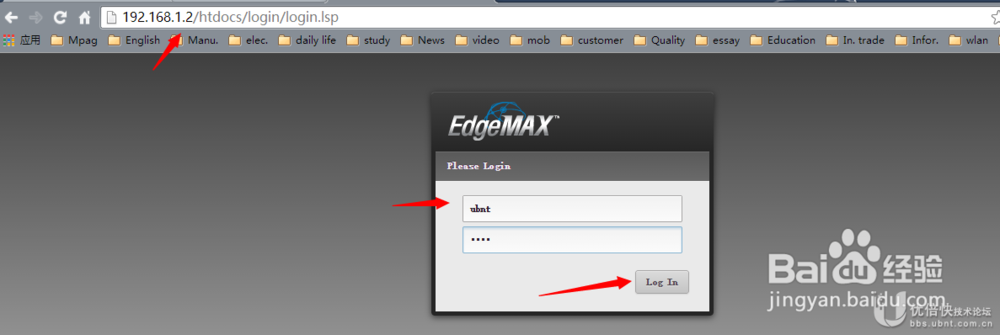
ES24配置Vlan1.通过firefox或chrome浏览器访问ES24默认管理IP地址192.168.1.2
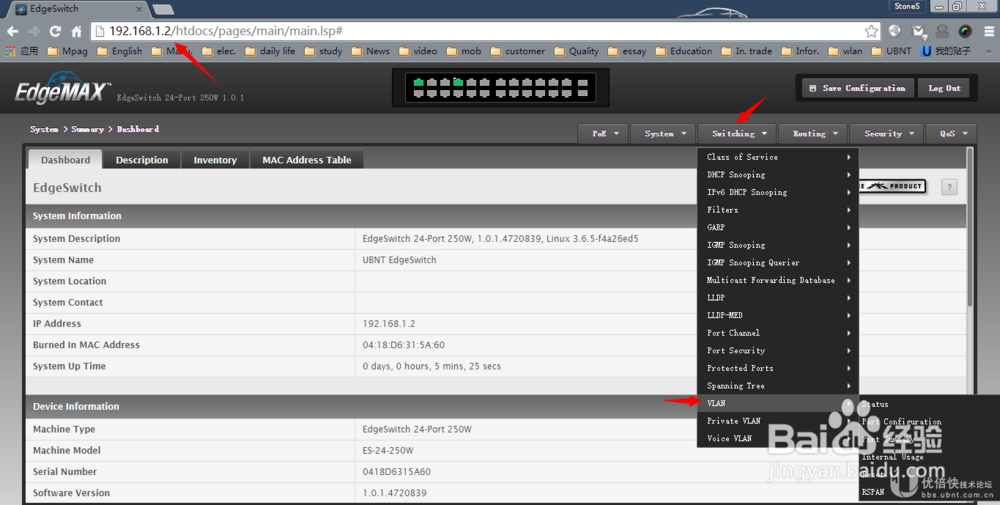
2、2.选中主菜单switching并点击vlan分项
3、3.交换机默认只有一个vlan,vlan-ID为1,vlan-name为default
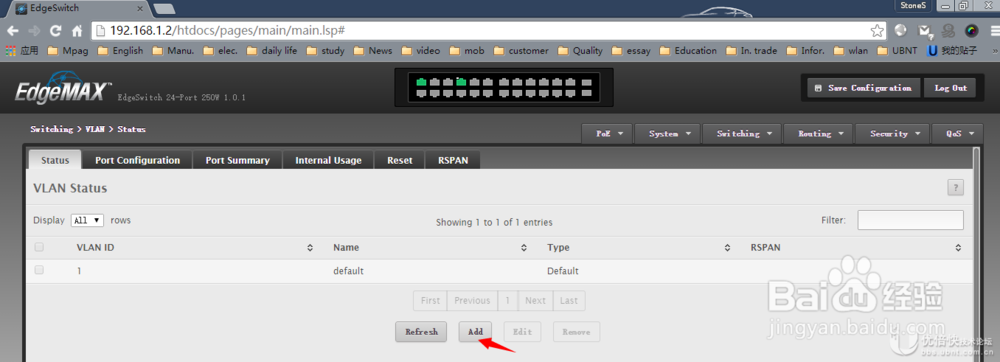
4、4.建立两个vlan,分别为vlan10/vlan20
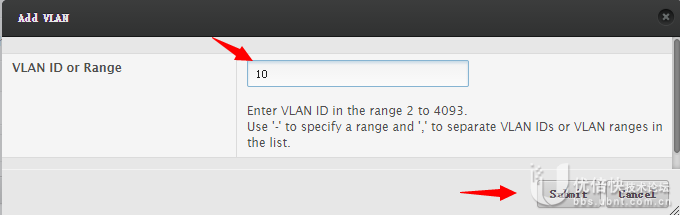
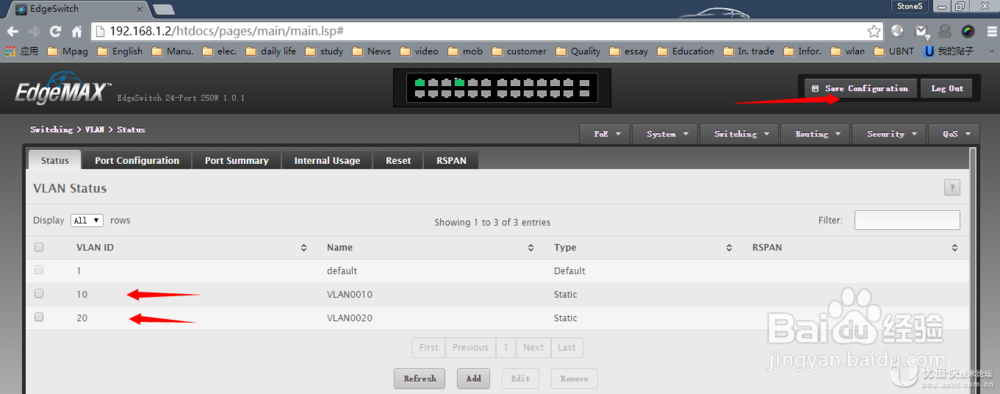
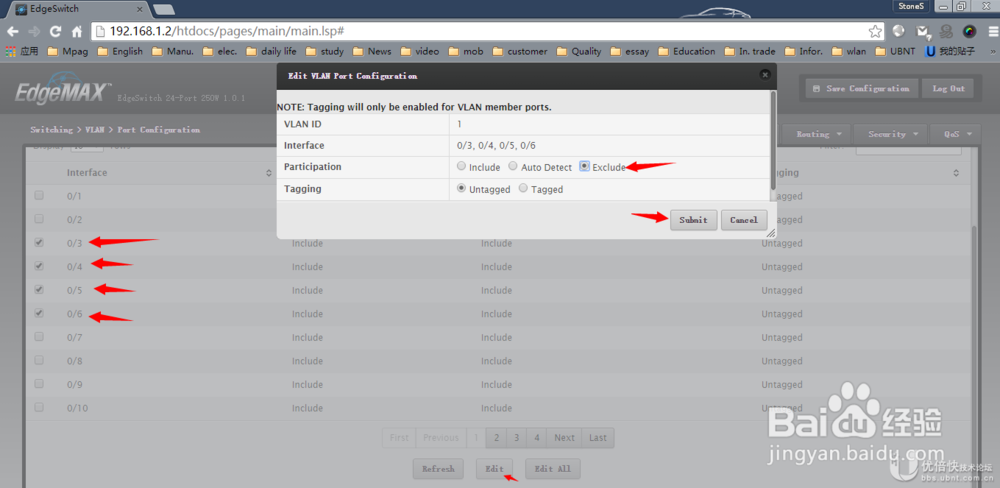
5、5.因配置端口3-6属于vlan10,所以先将端口3-6从默认vlan1里面排除选中port configuration,选择vlan1进行配置
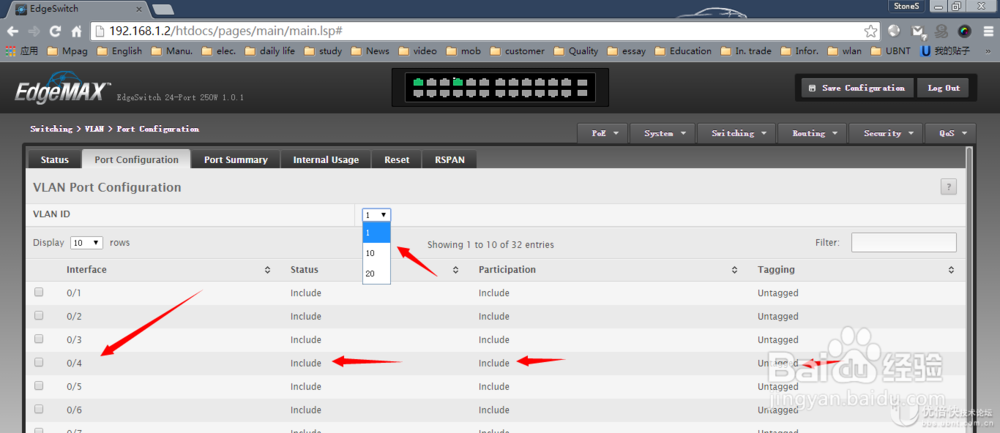
6、6.选中端口3-6进行edit,将端口3-6从默认vlan1里面排除
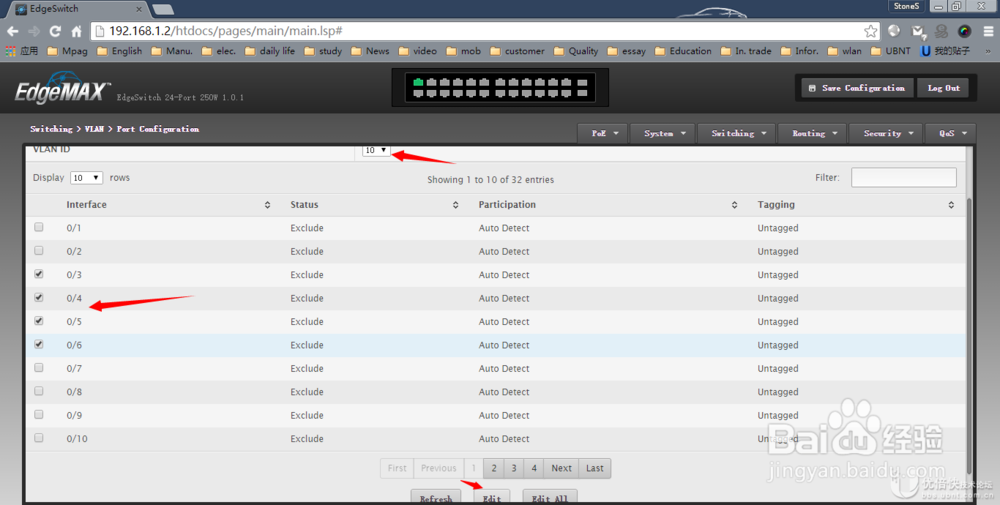
7、7.在port configuration中选择vlan10进行配置
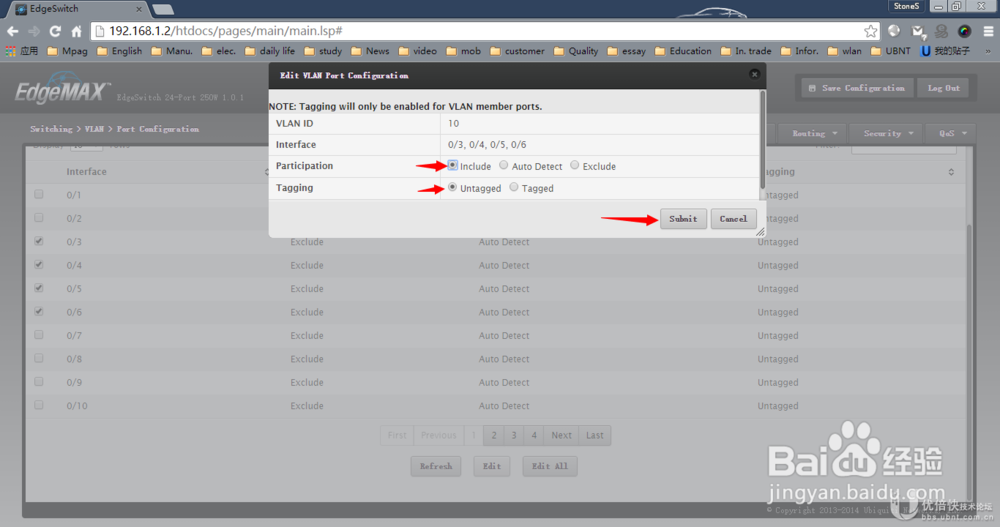
8、8.选中端口3-6进行edit,将端口3-6划分到vlan10,并untag不做标记用于连接电脑等终端(Tag标记则可以用于做多个vlan-trunk传递)
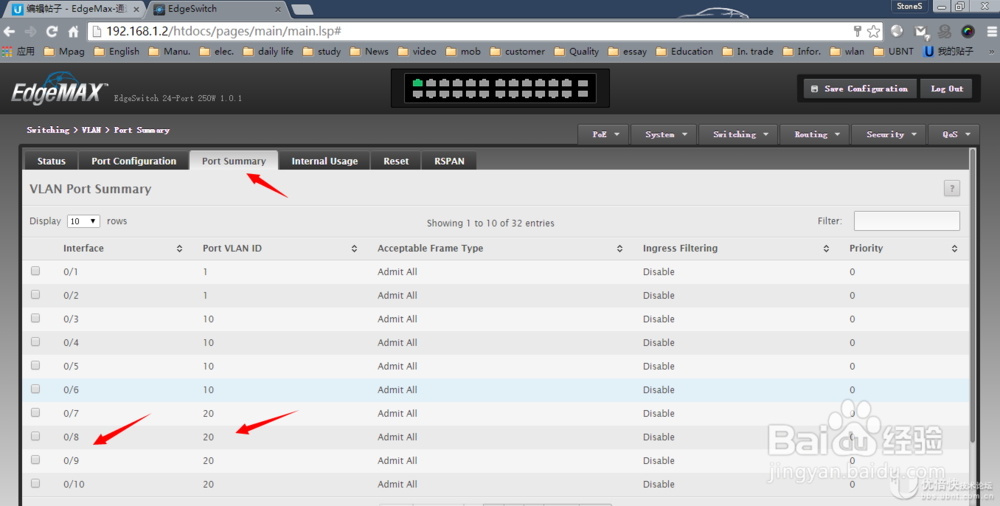
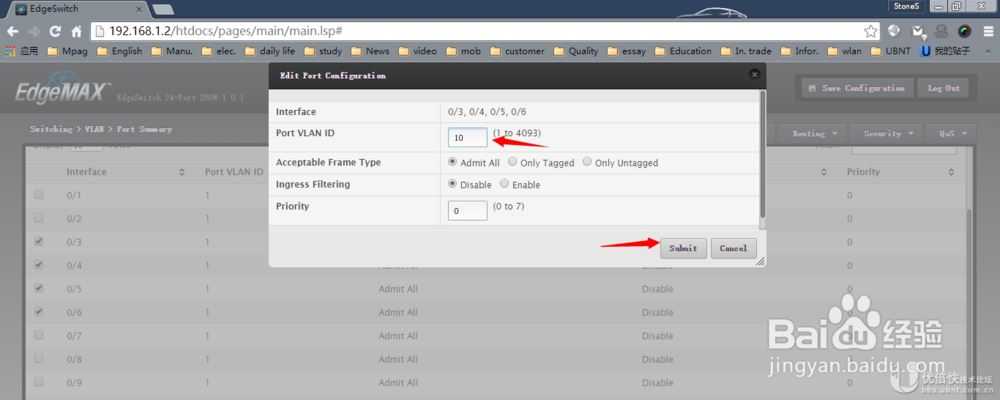
9、9.在port summary里编辑port3-6的VLAN-ID
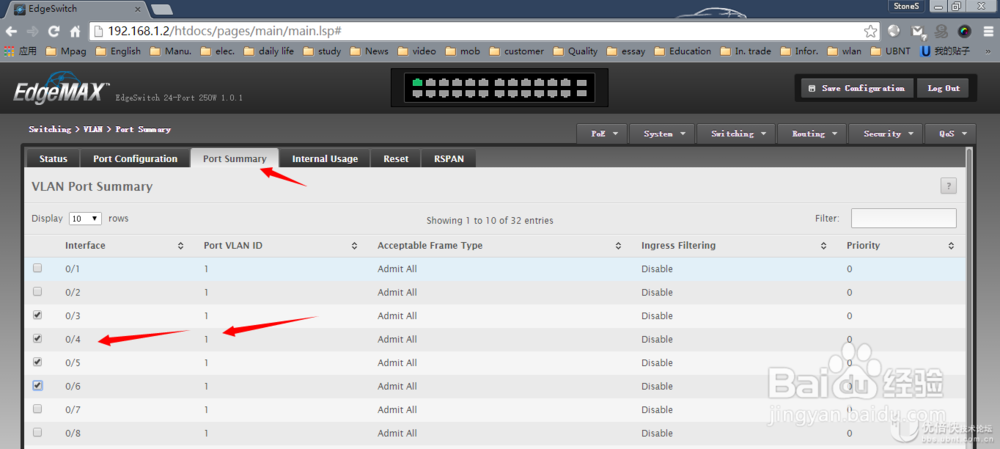
10、10.将port3-6的vlan-id设定为10(即属于vlan10)
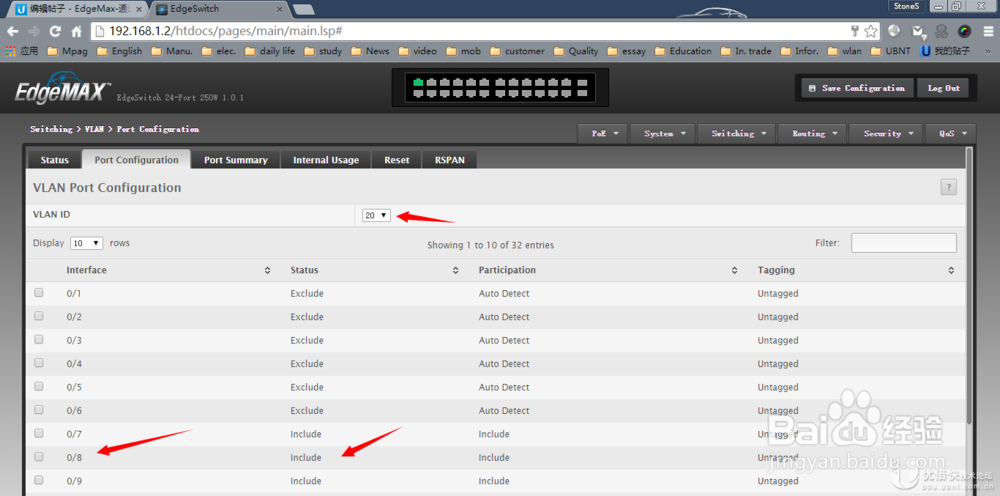
11、11.以此类推同样设定vlan20
12.点击save configuration进行配置保存操作
13.可将两台电脑分别设定为192.168.1.X并连入到port3-6,彼此可互相访问ping通