网站首页 美食营养 游戏数码 手工爱好 生活家居 健康养生 运动户外 职场理财 情感交际 母婴教育 生活知识 生活百科 知识问答 更多知识

Excel查找/替换无法找到合并单元格中的数据咋办

时间:2026-03-01 08:05:18

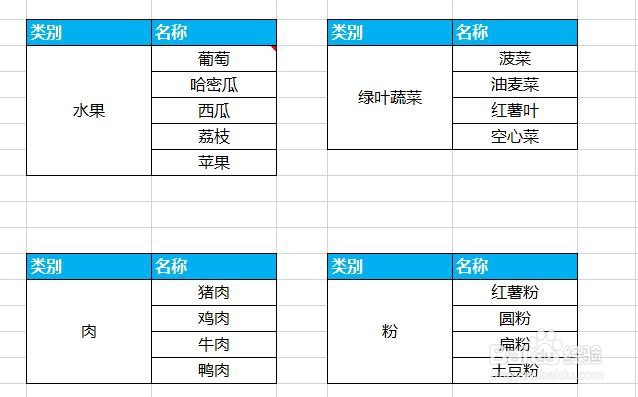
1、打开excel2016文档,查看表格内容,如图
Excel查找/替换无法找到合并单元格中的数据咋办

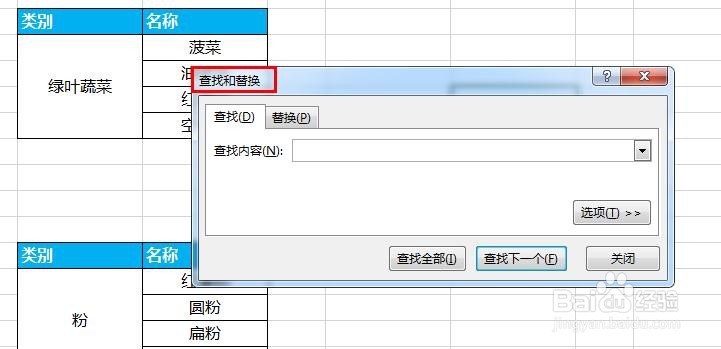
2、快捷键ctrl+F,弹出【查找与替换】窗口,如图

Excel查找/替换无法找到合并单元格中的数据咋办

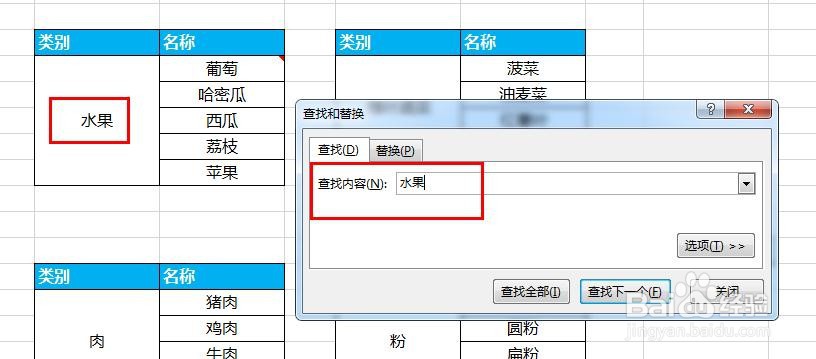
3、查找 合并单元格的数据,如图

Excel查找/替换无法找到合并单元格中的数据咋办

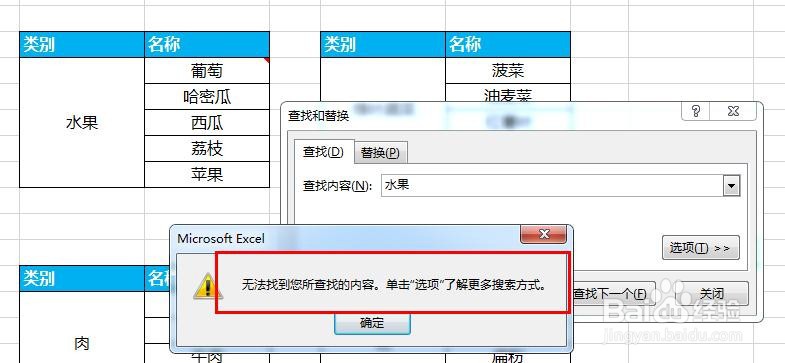
4、结果提示 查找不到,建议点击“选项”了解更多,如图

Excel查找/替换无法找到合并单元格中的数据咋办

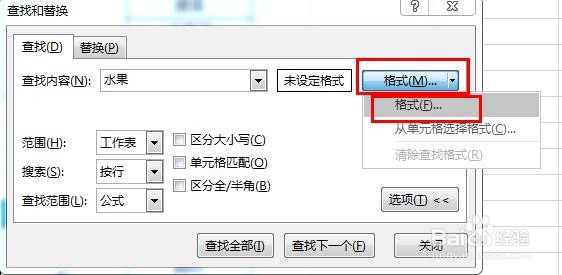
5、合并单元格区域的数据查找不到,怎么办呢?

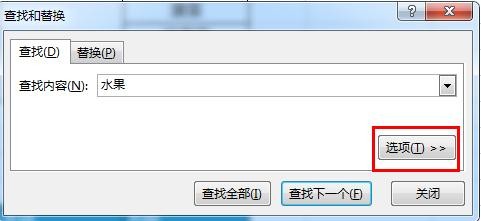
根据提示点击 “选项”,如图
Excel查找/替换无法找到合并单元格中的数据咋办

6、然后点击【格式】选择【格式】,如图

Excel查找/替换无法找到合并单元格中的数据咋办

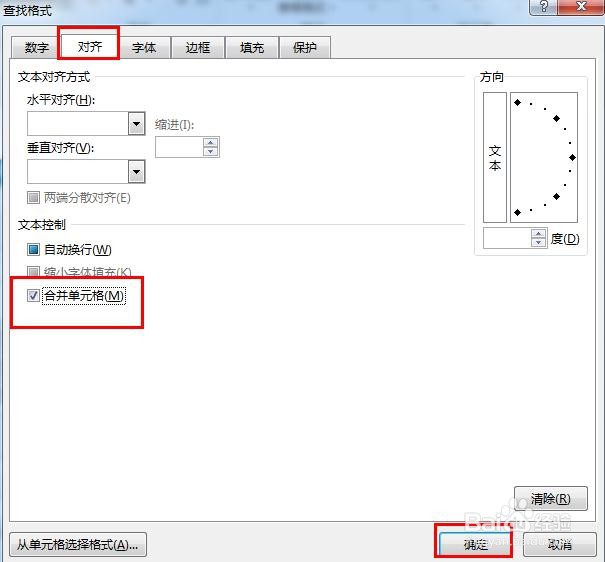
7、选择【对齐】,勾选【合并单元格】,并确认,如图

Excel查找/替换无法找到合并单元格中的数据咋办

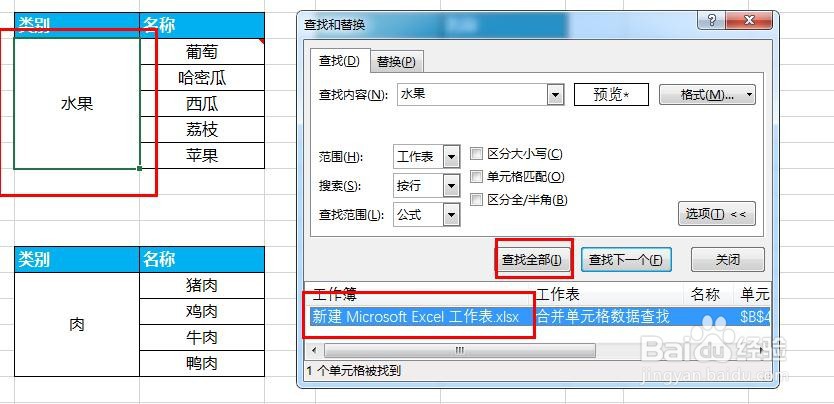
8、然后再来点击【全部查找】,就可查找到合并单元格的数据啦,如图

Excel查找/替换无法找到合并单元格中的数据咋办

9、ps:excel2016中,默认查找格式中的  合并单元格是勾选的,可能其他查找过程中 有设置过取消勾选  合并单元格,导致查找不到单元格数据。

© 2026 海能知识库
信息来自网络 所有数据仅供参考
有疑问请联系站长 site.kefu@gmail.com