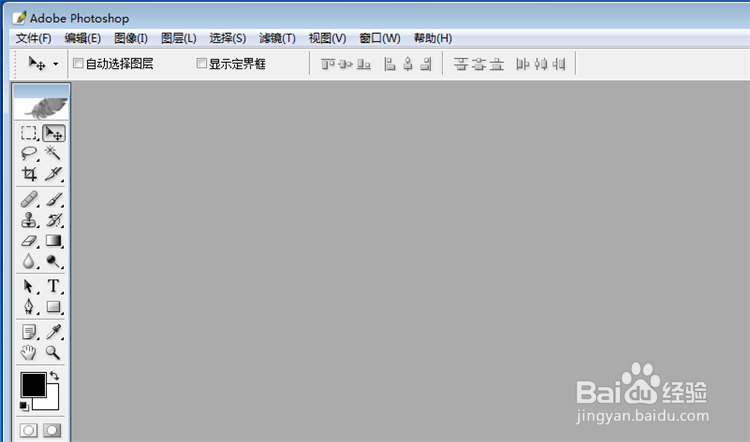
1、首先将PS打开,进入到里面。
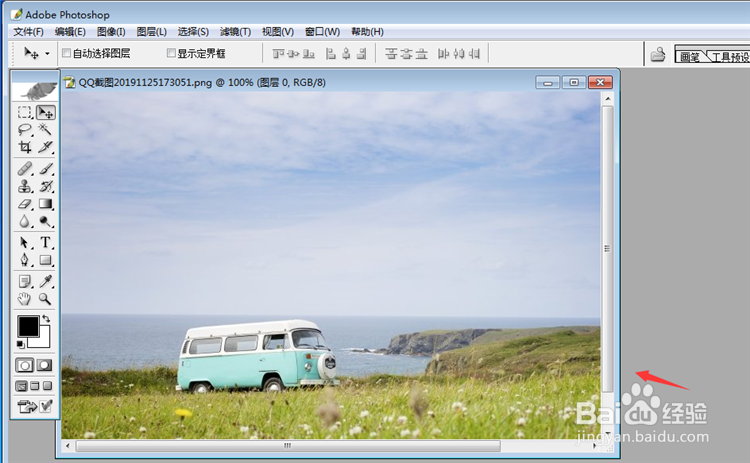
2、然后需要打开一张图片。
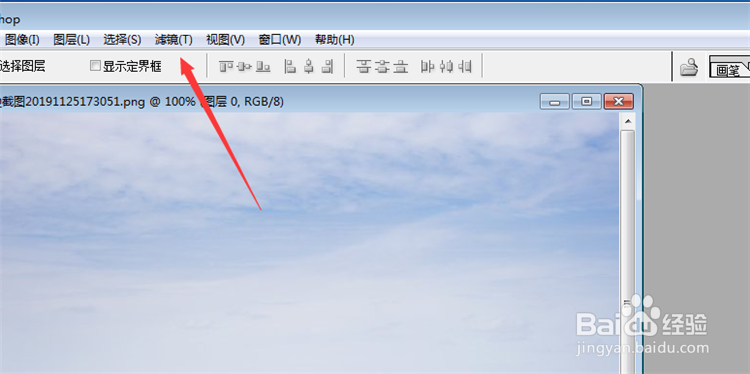
3、然后在上面点击【滤镜】选项。
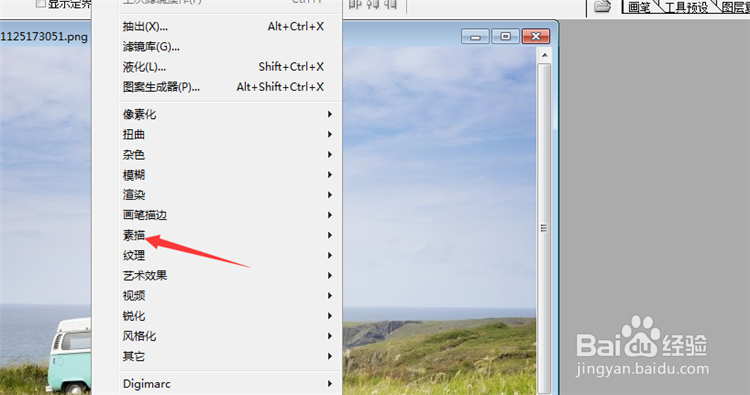
4、然后在弹出来的选项点击【素描】选项。
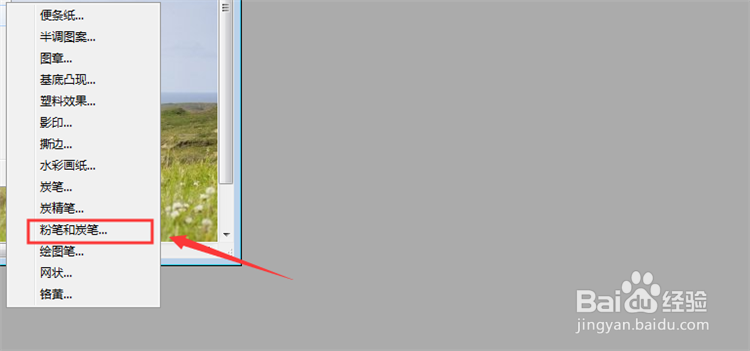
5、然后在里面点击【粉笔和炭笔】选项。
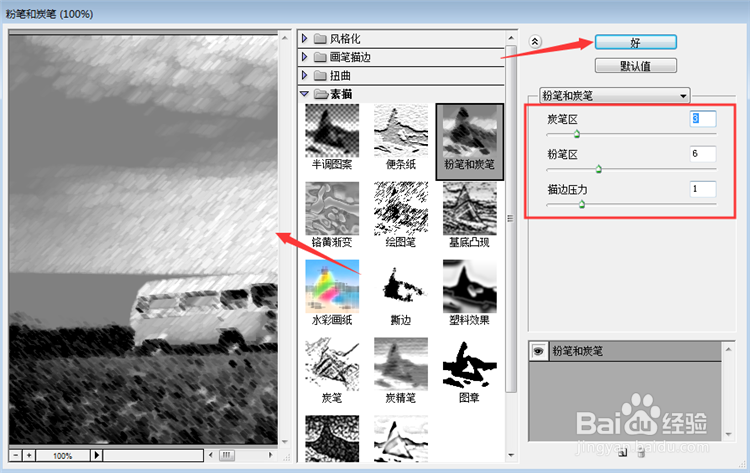
6、然后打开的窗口,右侧调整炭笔区、粉笔区、描边压力三个属性,左侧可以看到效果,调整成自己需要的粉笔和炭笔的效果,点击【好】按钮。
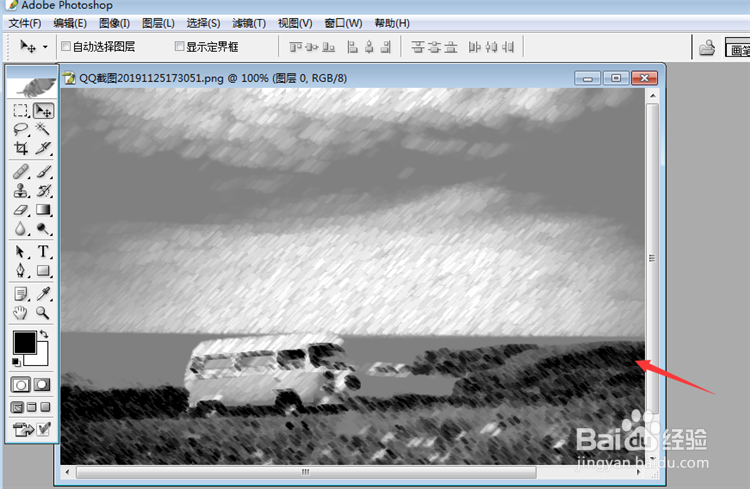
7、最后就可以将图片调整成粉笔和炭笔效果成功。
1、1、将PS打开,进入到里面。
2、需要打开一张图片。
3、在上面点击【滤镜】选项。
4、在弹出来的选项点击【素描】选项。
5、在里面点击【粉笔和炭笔】选项。
6、打开的窗口,右侧调整炭笔区、粉笔区、描边压力三个属性,左侧可以看到效果,调整成自己需要的粉笔和炭笔的效果,点击【好】按钮。
7、将图片调整成粉笔和炭笔效果成功。