HUAWEI MateBook X Pro 默认文本、应用等布局大小是经过工程师、设计师多方调研、多次测试,是能满足大部分用户所需的,但每个人都有自己的视觉喜好,电脑初始的文本、应用等布局显示不一定适合每个人,尤其是文本的字体,有人喜欢文本字体大,有人喜欢文本字体小,那么如何能让 HUAWEI MateBook X Pro 字体看着更舒服,更适合个人自己的喜好呢?接下来,为大家整理了通过缩放与布局设置更改 HUAWEI MateBook X Pro 界面的字体显示大小的方法。
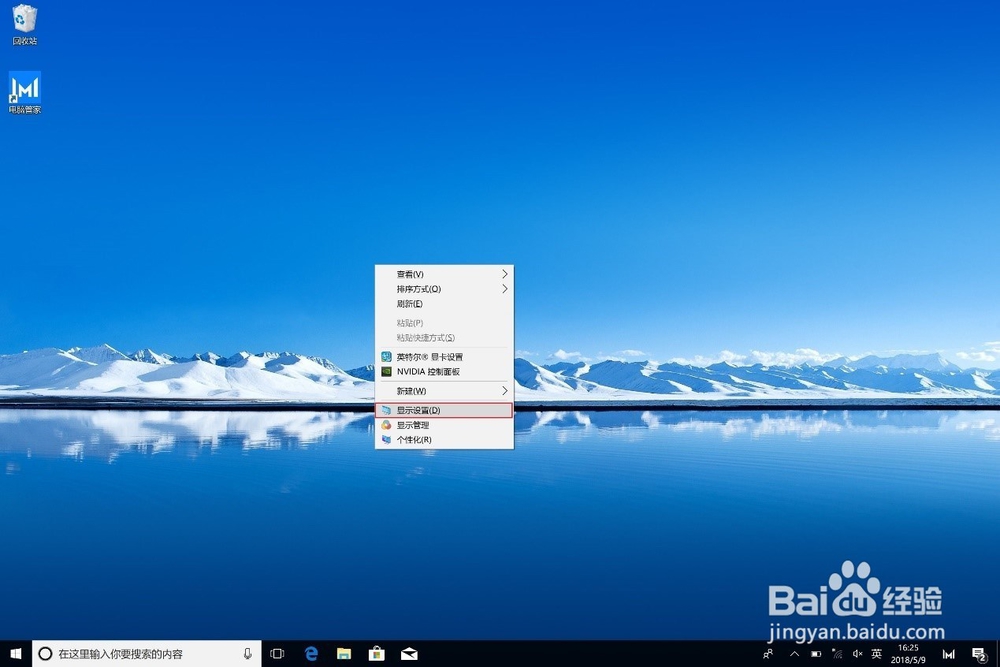
界面字体显示大小设置的操作步骤如下:1.在 HUAWEI MateBook X Pro 桌面,点击鼠标右键,选择“显示设置”。如下图所示:
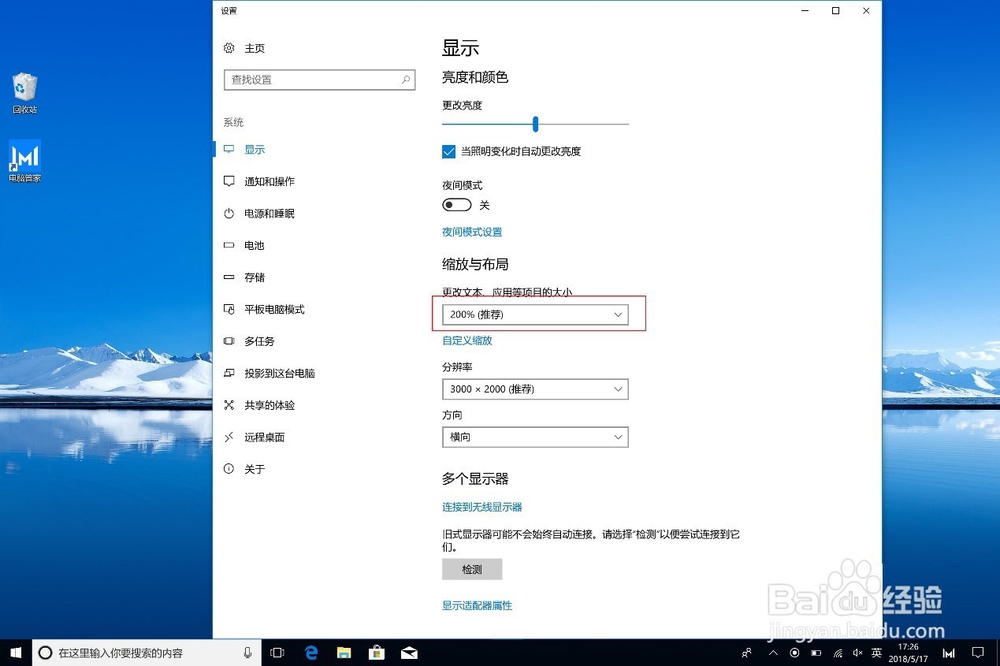
2.进入显示设置页面,选择“缩放与布局>更改文本、应用等项目的大小”。如下图所示:
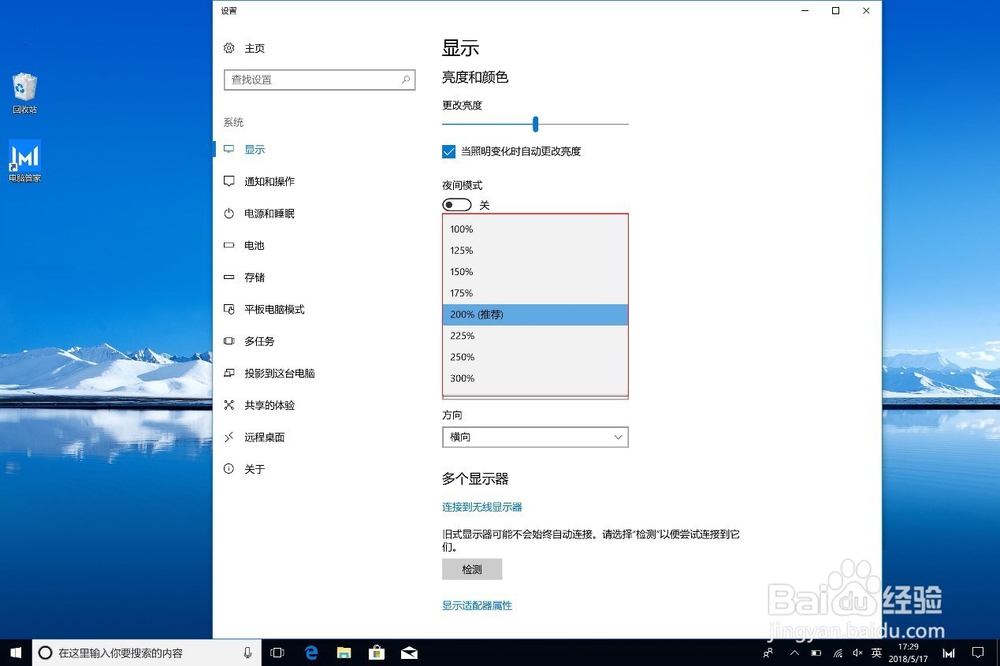
3.在更改文本、应用等项目的大小列表中,选择需要放大或缩小的比例,HUAWEI MateBook X Pro 默认推荐比例为200%。如下图所示:
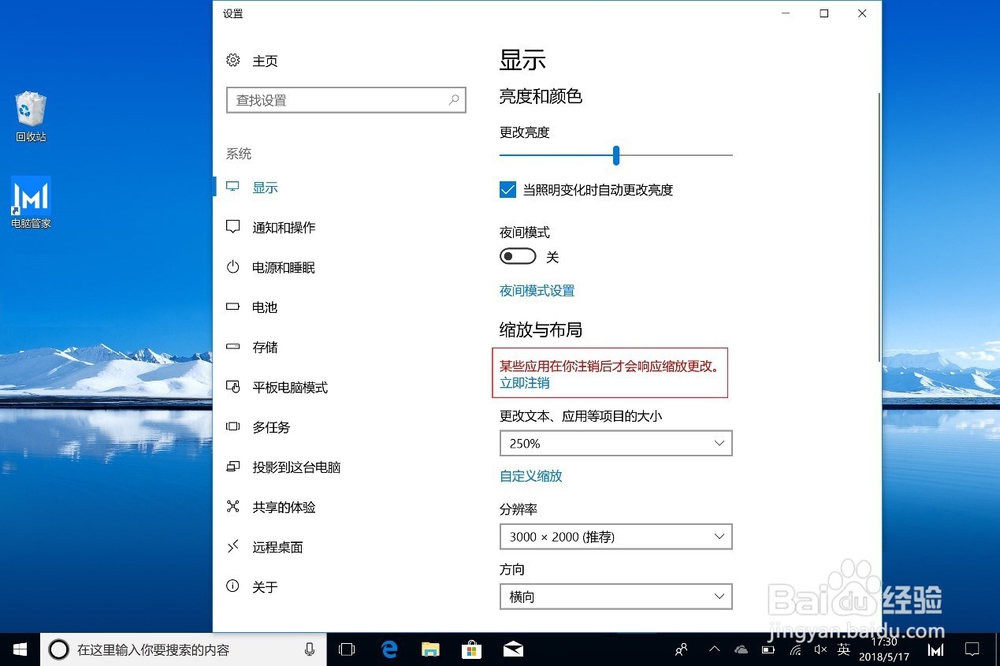
4.根据个人自身喜好,选择好所需比例大小,系统自动设置完成,设置界面可以看到红色字体提示“某些应用在你注销之后才会响应缩放更改”,并且下面有蓝色字体提示“立即注销”。点击立即注销,设置才会生效。如下图所示:
5.修改“更改文本,应用等项目的大小”之后,如界面弹出“恢复模糊的应用”提示,说明你的微软操作系统已升级到RS4,继续执行步骤6,如界面未弹出“恢复模糊的应用”提示,请跳至步骤7,如下图所示:
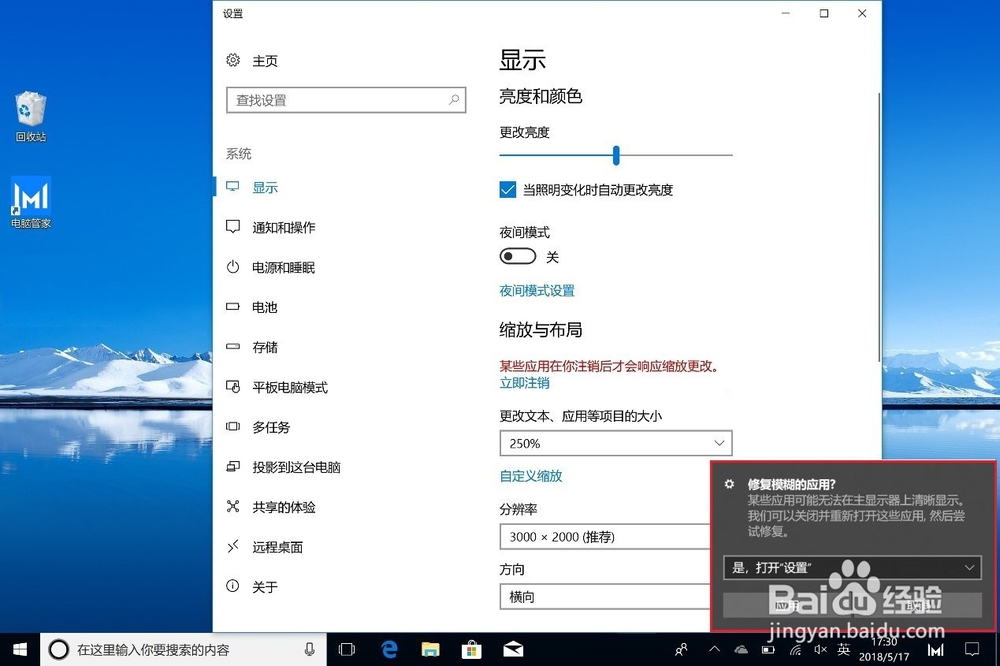
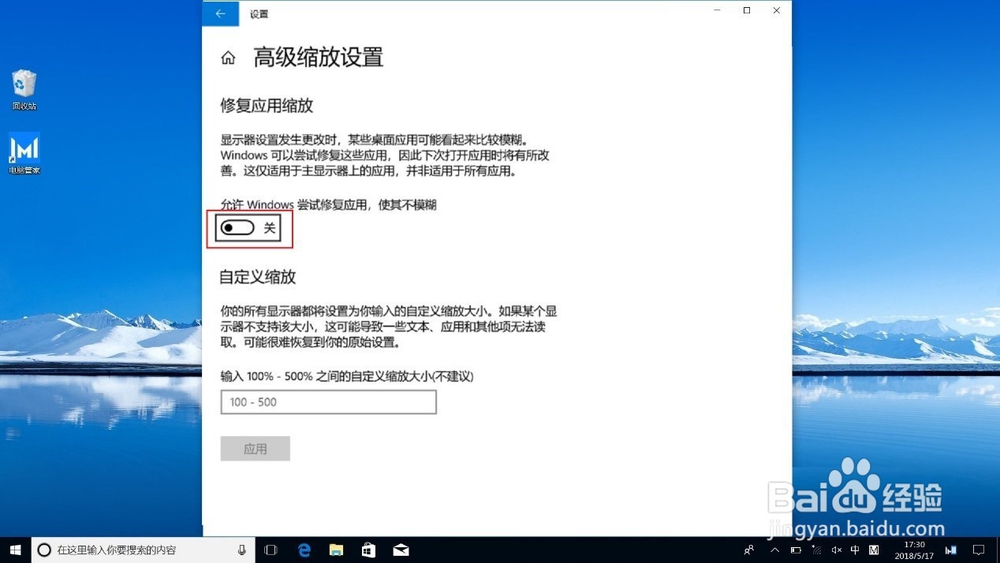
6.点击应用,进入高级缩放设置页面,“允许Windows尝试修复应用,使其不模糊”功能默认是关闭,打开此功能,windows 10系统会对软件显示模糊自动适应,如下图所示,如字体大小、界面图标大小还未达到需要的缩放大小,可使用自定义缩放功能,请跳至步骤8。
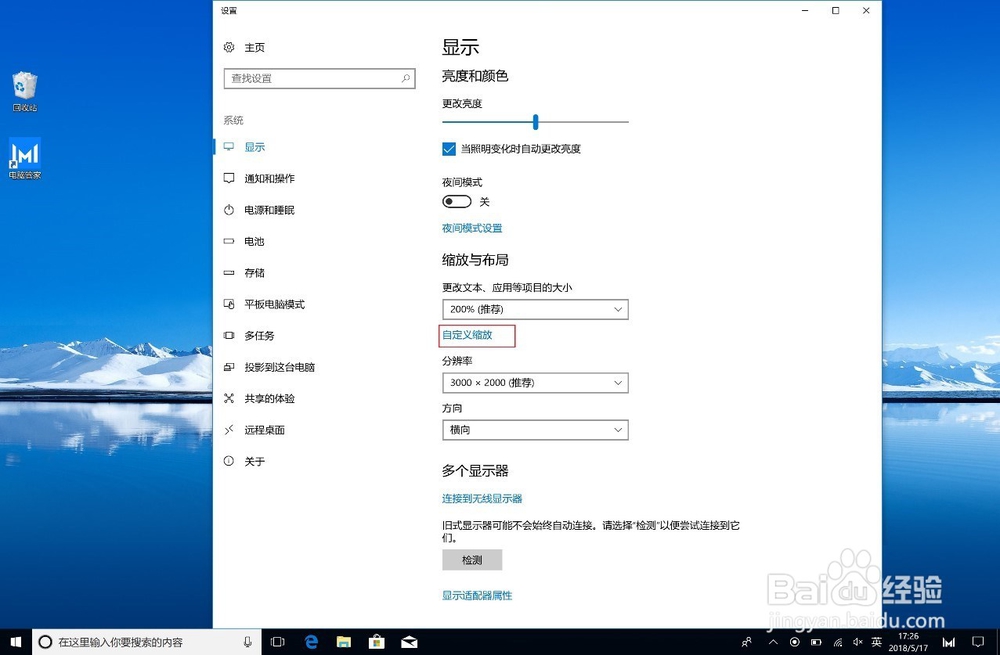
7.如字体大小、界面图标大小还未达到需要的缩放大小,可使用自定义缩放功能,在步骤2中显示设置页面,点击自定义缩放,如下图所示:
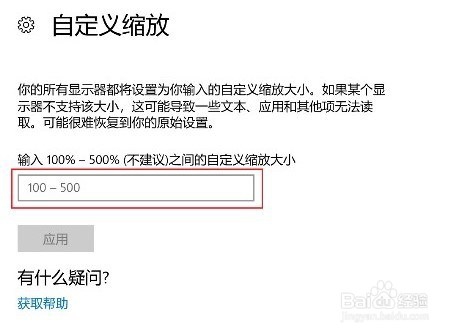
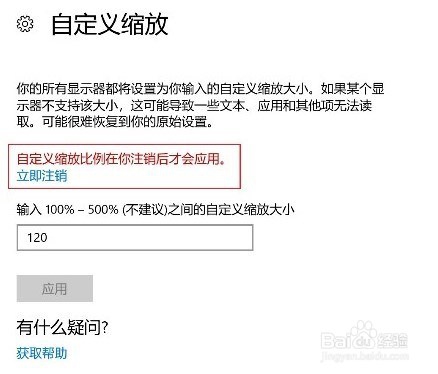
8.进入自定义缩放设置页面,在“输入100%-500%(不建议)之间的自定义缩放大小”中设置需要缩放的比例,点击应用,设置才会生效,如下图所示:
9.自定义所需比例大小,系统自动设置完成,可以看到红色字体提示“某些应用在你注销之后才会响应缩放更改”,并且下面有蓝色字体提示“立即注销”。点击立即注销,设置才会生效。如下图所示:
设置完成后,是不是感觉字体大小、界面图标大小正合你心意了。无论你的阅读习惯怎样,HUAWEI MateBook 都能满足你,这样的设置是不是很方便?