网站首页 美食营养 游戏数码 手工爱好 生活家居 健康养生 运动户外 职场理财 情感交际 母婴教育 生活知识 知识问答

iPhone XS max怎么开启双重认证

时间:2024-10-13 18:13:27

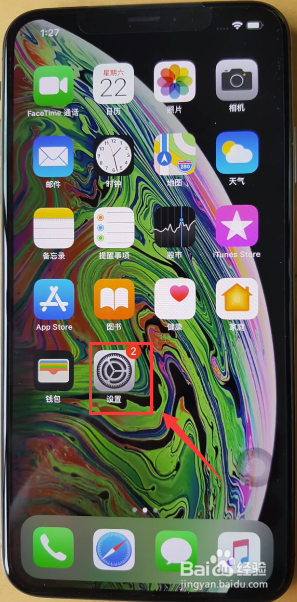
1、进入手机主界面,点击设置,如下图所示
iPhone XS max怎么开启双重认证

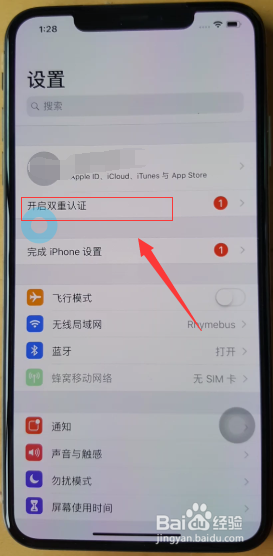
2、设置界面,点击双重认证,没有提莲镘拎扇示的可以点击iTunes store与app store--密码与安全性,也可以,如下图所示
iPhone XS max怎么开启双重认证

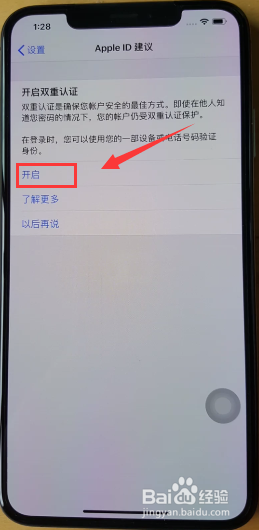
3、进入双重认证首页,点击开启,如下图所示

iPhone XS max怎么开启双重认证

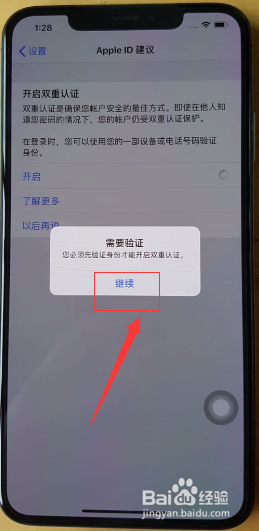
4、出现验证提示,点击继续按钮,如下图所示

iPhone XS max怎么开启双重认证

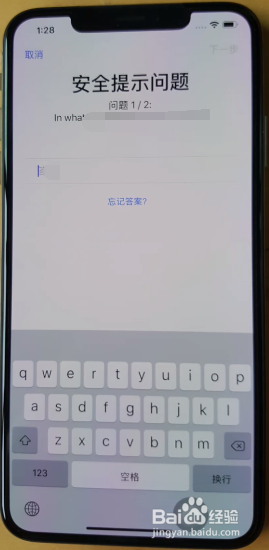
5、完成你的apple ID的安全问题验证,如下图所示

iPhone XS max怎么开启双重认证

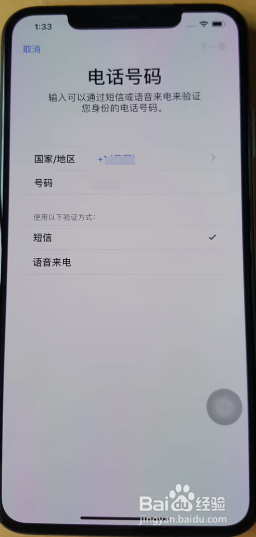
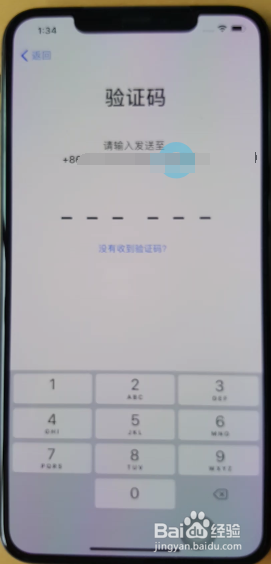
6、接着完成手机号码验证,如下图所示

iPhone XS max怎么开启双重认证iPhone XS max怎么开启双重认证

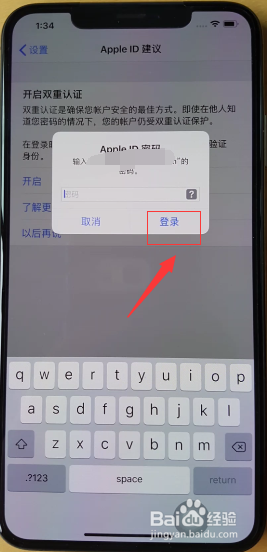
7、输入你的apple ID密码登陆,如下图所示

iPhone XS max怎么开启双重认证

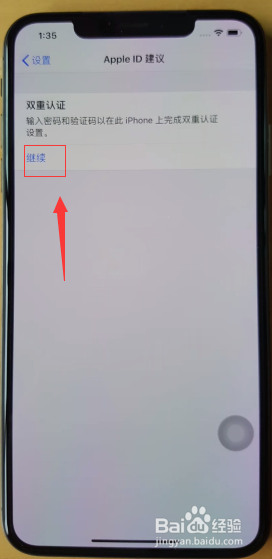
8、出现apple ID建议,点击继续,如下图所示

iPhone XS max怎么开启双重认证

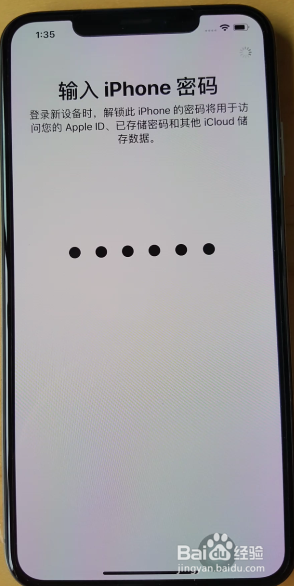
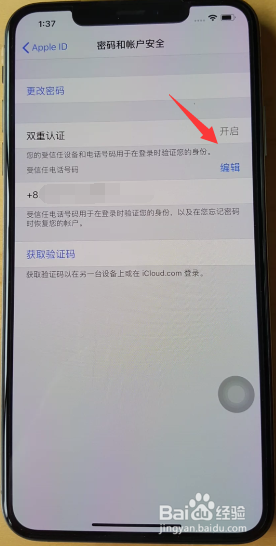
9、输入手机开屏密码,开启双重认证成功,如下图所示

iPhone XS max怎么开启双重认证iPhone XS max怎么开启双重认证
© 2026 海能知识库
信息来自网络 所有数据仅供参考
有疑问请联系站长 site.kefu@gmail.com