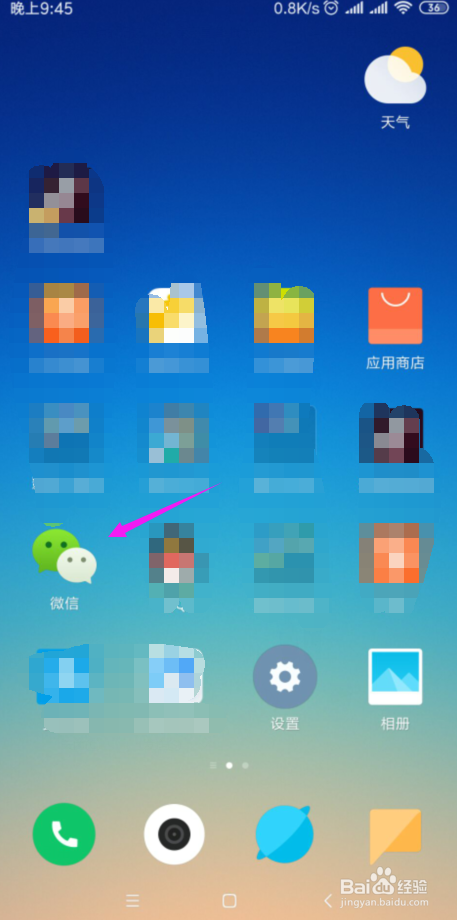
1、手机里的【微信】打开,如图。
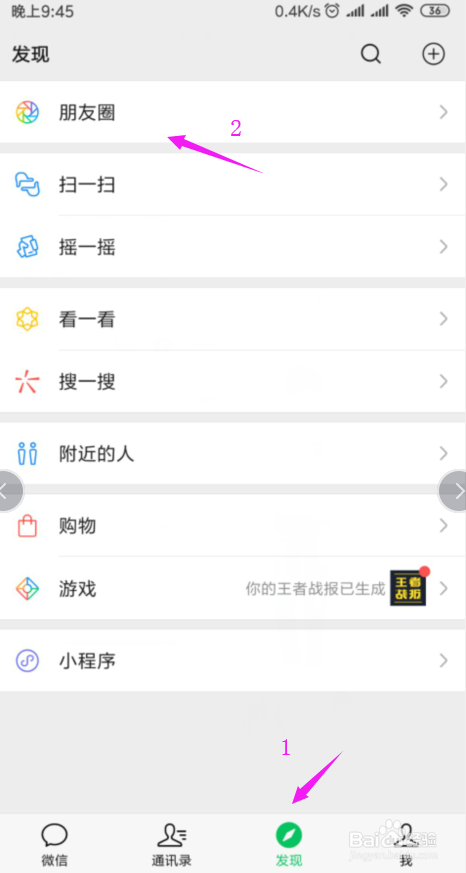
2、接着我们点开【发现】,点【朋友圈】,如图。
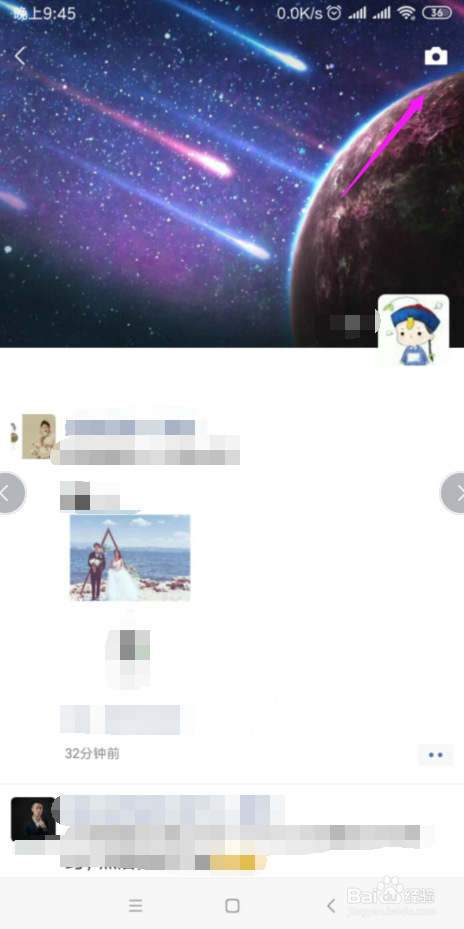
3、接着我们点按下【照相机】图标,如图。
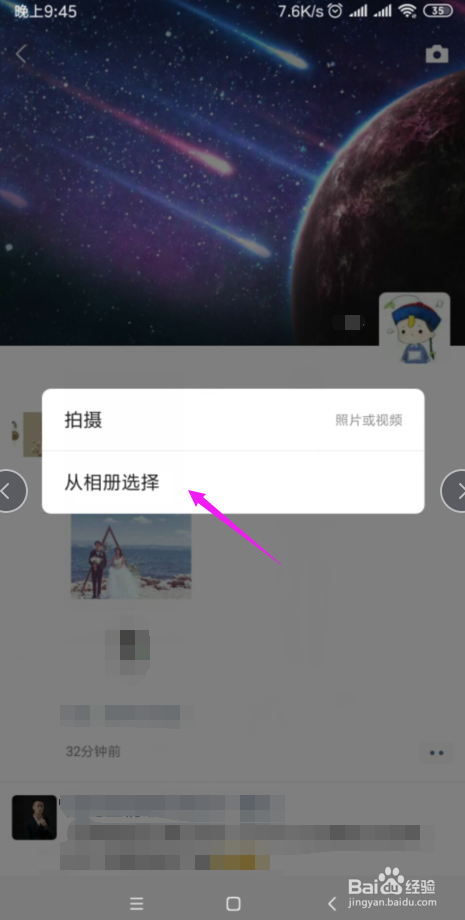
4、接着我们按【从相机选择】,如图。
5、导入要发的朋友圈图片或者视频,点【所在位置】,如图。
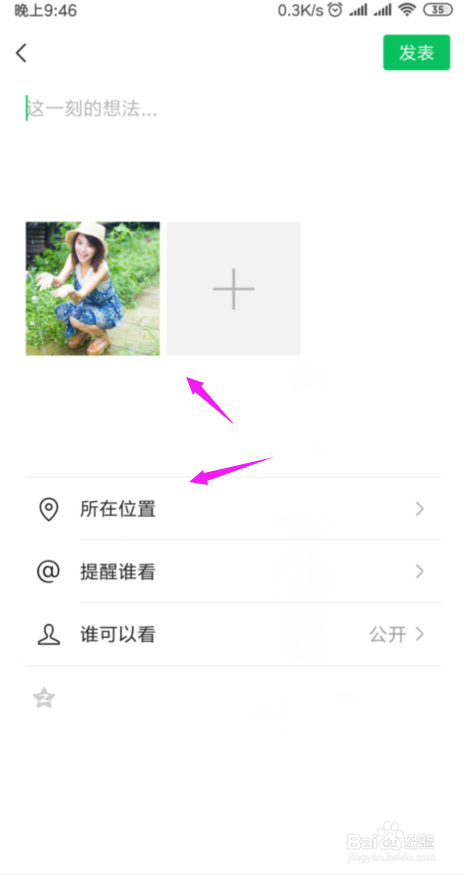
6、我们按上方的【搜索】,如图。
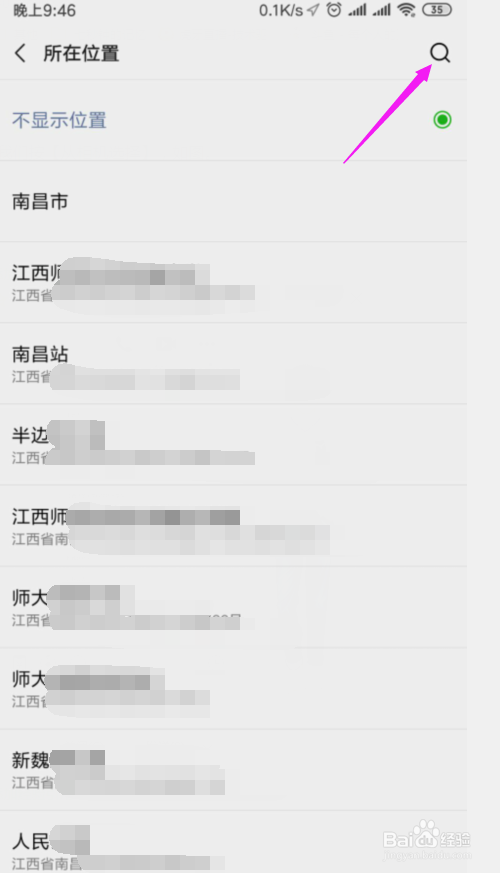
7、输入我们的手机机型,点下方的【创建】,如图。
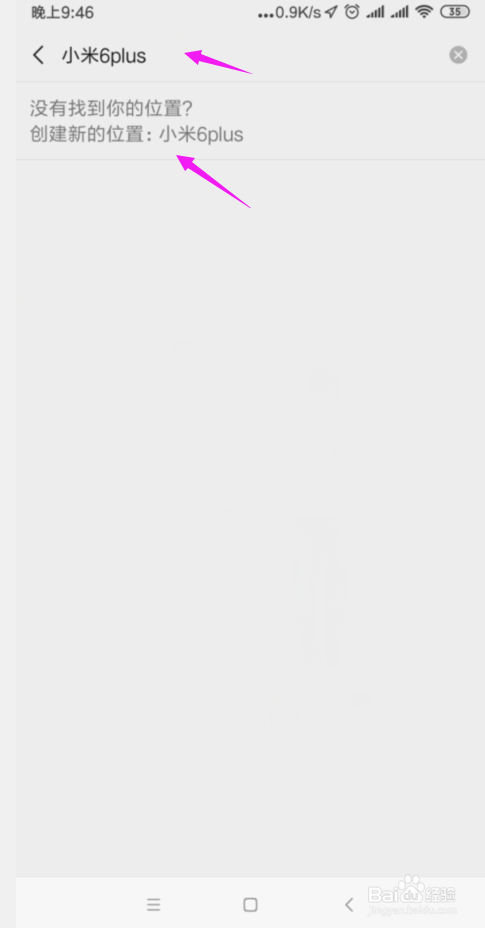
8、接着相关信息输入下,点【完成】,如图。
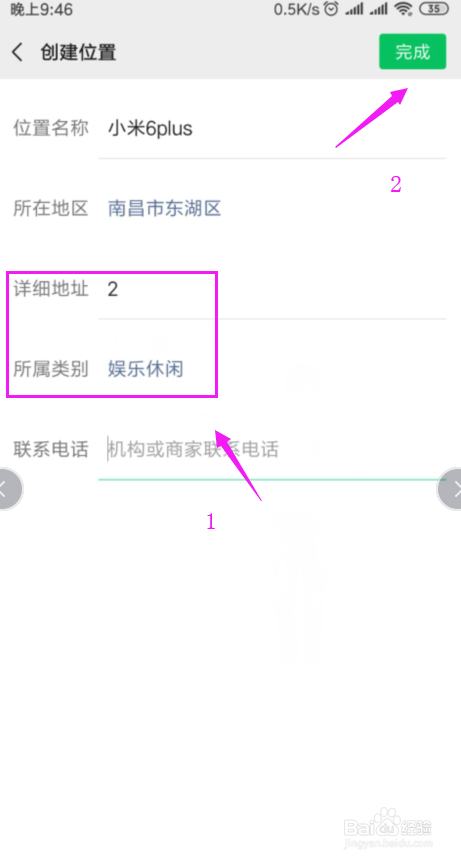
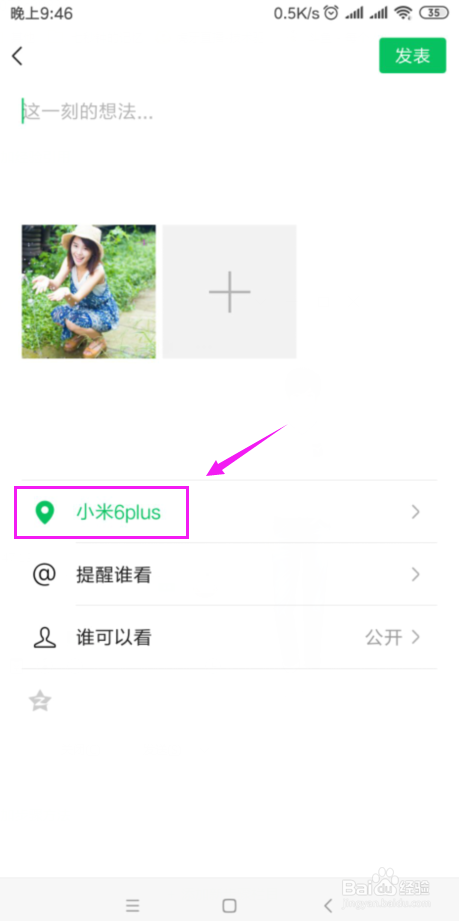
9、我们就可以看到手机机型就显示出来了,发布后就会显示的,如图。
10、总结:
1、【微信】打开。
2、点开【发现】,点【朋友圈】。
3、点按下【照相机】图标。
4、按【从相机选择】。
5、导入要发的图片或者视频,点【所在位置】。
6、按【搜索】。
7、输入手机机型,点【创建】。
8、相关信息输入下,点【完成】。
9、手机机型就显示出来了。