1、打开一个PowerPoint 2013的界面中
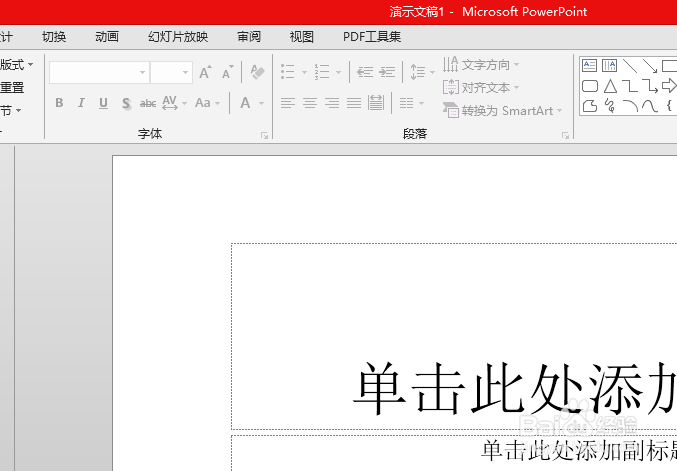
2、点击左上角中的 PowerPoint 2013 文件

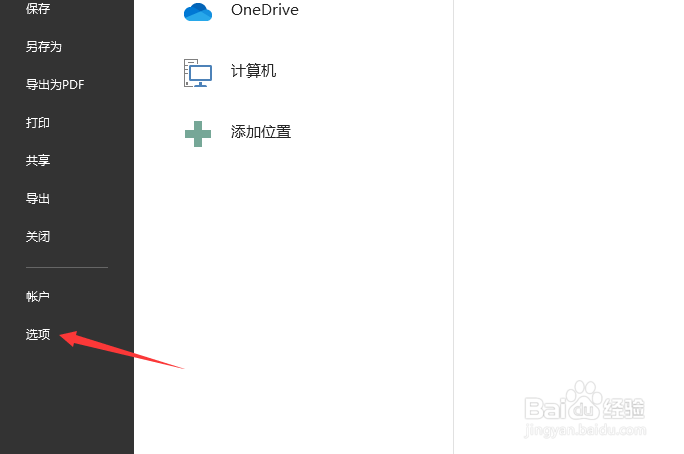
3、点击了文件菜单之后,然后点击左侧中的 选项
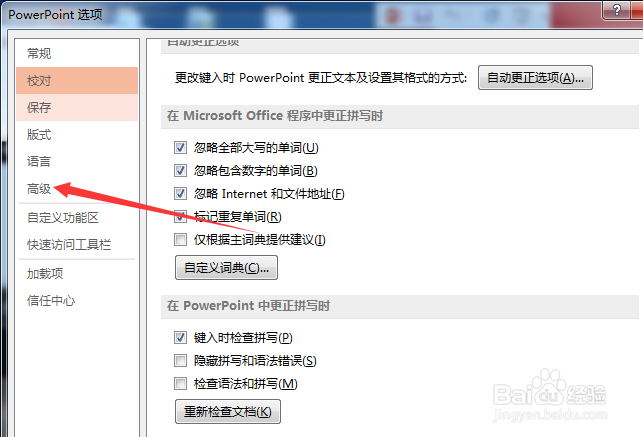
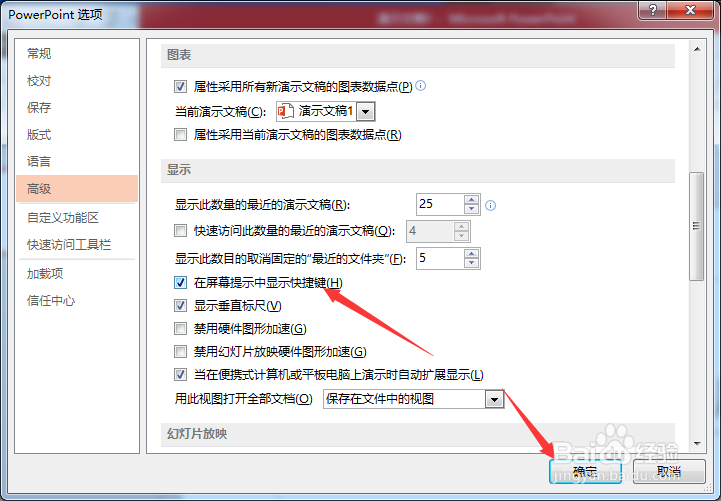
4、进入到了选项界面中,点击左侧中的 高级
5、进入到了高级界面中,勾选上 在屏幕提示中显示快捷键 选项
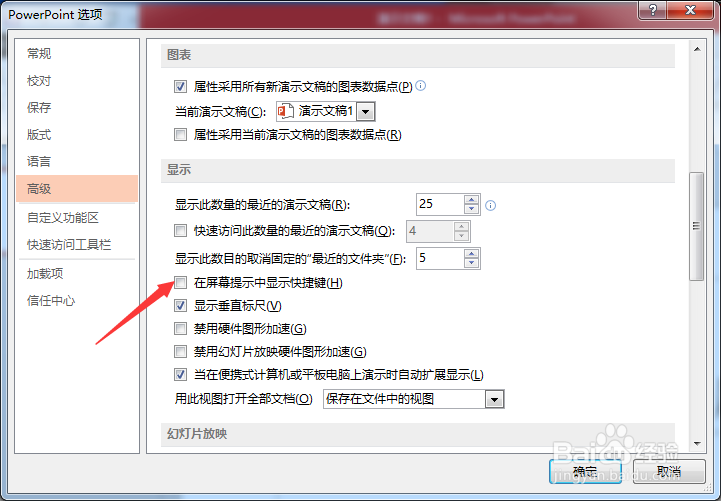
6、勾选上 在屏幕提示中显示快捷键 选项之后,点击 确定,对当前中的设置
1、点击左上角中的 PowerPoint 2013 文件
点击左侧中的 选项
点击左侧中的 高级
勾选上 在屏幕提示中显示快捷键 选项
1、打开一个PowerPoint 2013的界面中
2、点击左上角中的 PowerPoint 2013 文件
3、点击了文件菜单之后,然后点击左侧中的 选项
4、进入到了选项界面中,点击左侧中的 高级
5、进入到了高级界面中,勾选上 在屏幕提示中显示快捷键 选项
6、勾选上 在屏幕提示中显示快捷键 选项之后,点击 确定,对当前中的设置
1、点击左上角中的 PowerPoint 2013 文件
点击左侧中的 选项
点击左侧中的 高级
勾选上 在屏幕提示中显示快捷键 选项