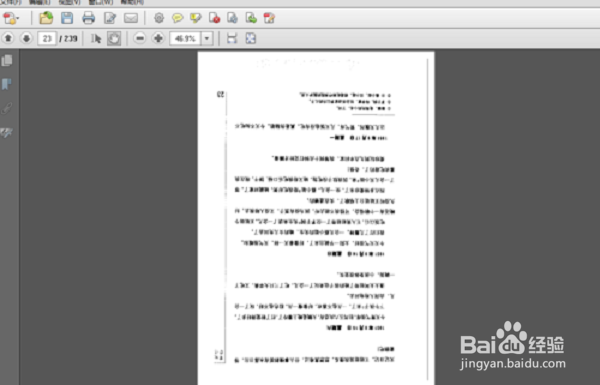
1、需要一个能够打开pdf文件的程序,使用Adobe acrobat,程序打开之后发现pdf文档是倒过来的;
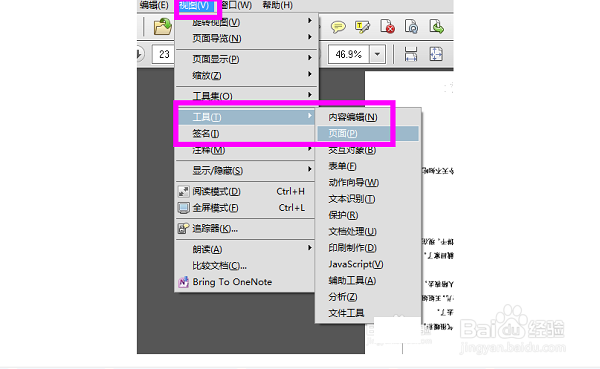
2、开始调整,我们找到软件上方的视图选项,点击打开之后依次选择工具-页面;
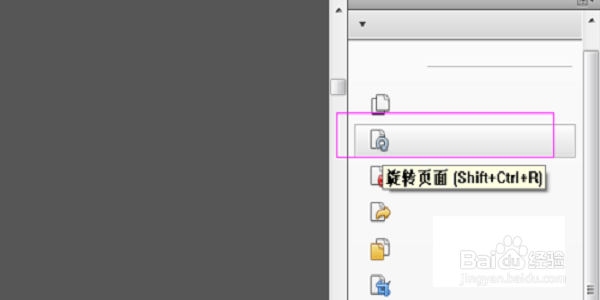
3、随后在右侧会出现一个新的设置窗口,在这里面我找到一个旋转页面的命令,点击一下,页面就会自动旋转过来;
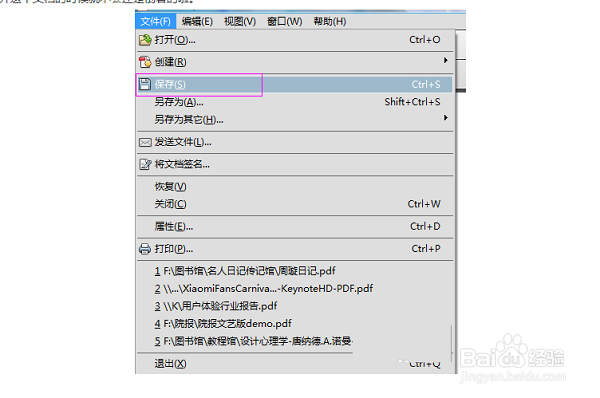
4、这样设置完成之后,点击文件-保存即可,下次打开这个文档的时候就不会还是倒着的啦。
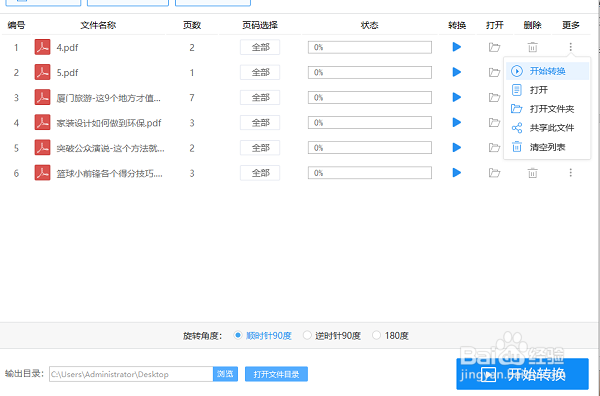
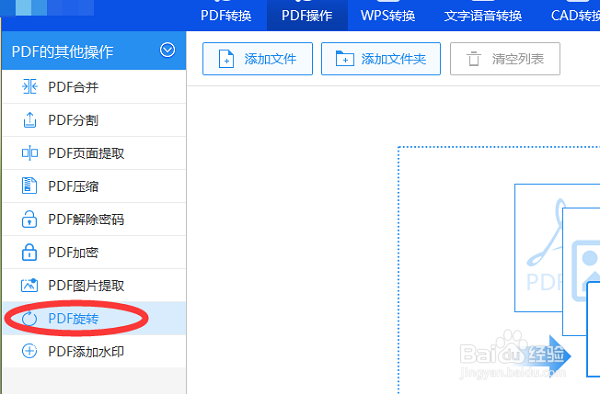
5、处理PDF页面旋转的文件可以选择进入转换工具中,移动光标选择到栏目【PDF操作】,在PDF的其他操作中就包括了“PDF旋转”功能 ;
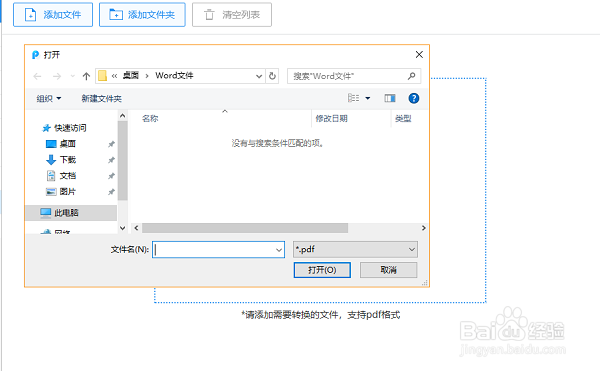
6、点击添加文件后,在弹出的文件框中找到需要操作的文件,左击选中,点击窗口的打开完成文件的添加;同样可以直接将PDF文件直接拖拽到转换框中;
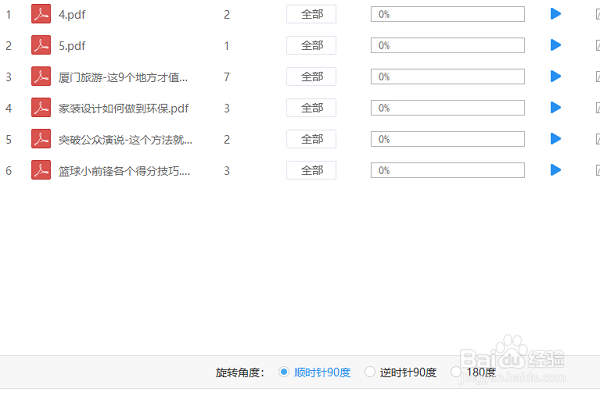
7、文件添加之后;在【输出目录】可以设置保存路径,也可以默认路径进行保存。并在页面下方可以设置“旋转页面的角度”;
8、执行文件格式转换的重要一步,点击“开始转换”进入到转换的过程。状态进度完成“100%”就意味文件的页面操作成功。查看的文件的效果可以选择点击“打开”。