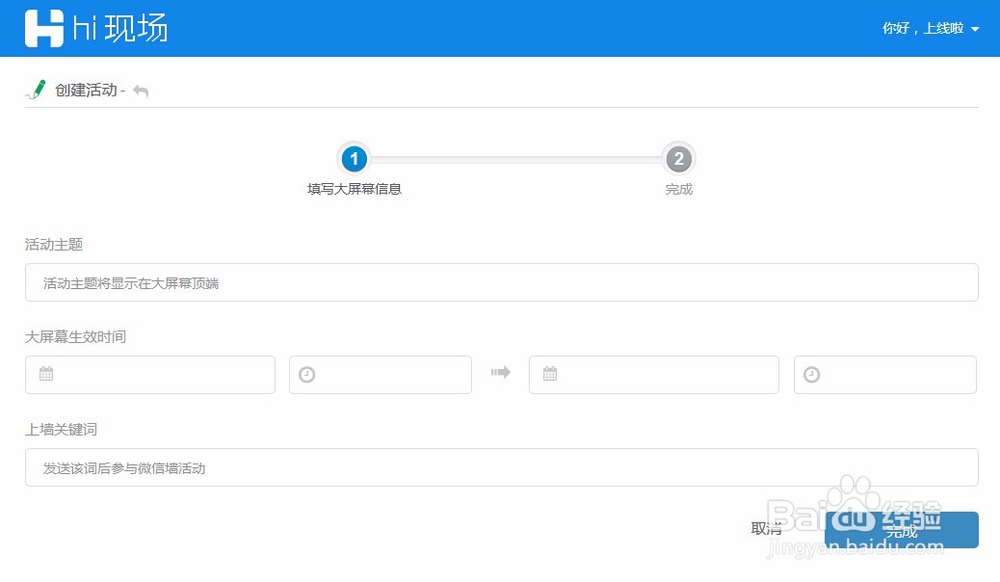
1、注册个账号

2、创建微信墙活动
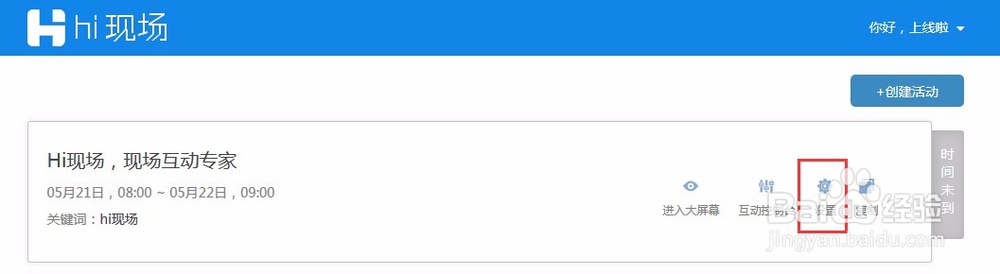
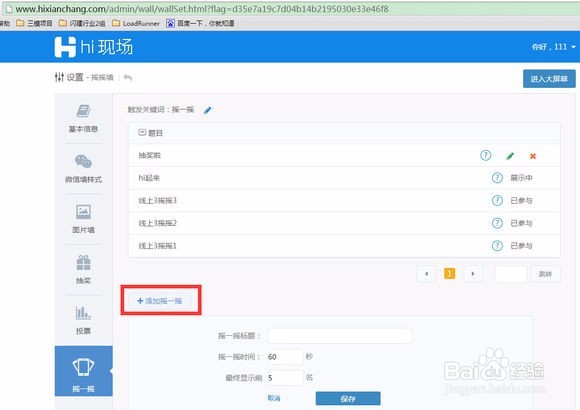
3、创建了微信墙活动后,点击列表上的设置,可进入设置页面来创建摇一摇
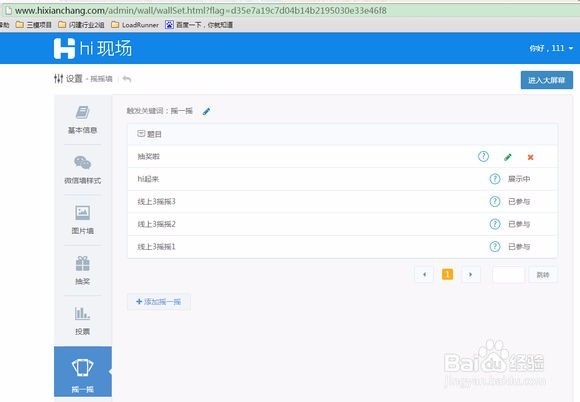
4、点击设置页面的“摇一摇”菜单,进入设置页面;
此页面中可以添加题目,修改、删除题目,查看详情、修改关键词等;
(展示中,代表控制台正选中此题目,大屏幕正展示此题目,只能查看详情;
已参与,代表此活动已经被参与过,只能查看详情;
未参与的可查看详情、修改、删除)
5、点击设置页面的”添加摇一摇“按钮,可添加摇一摇
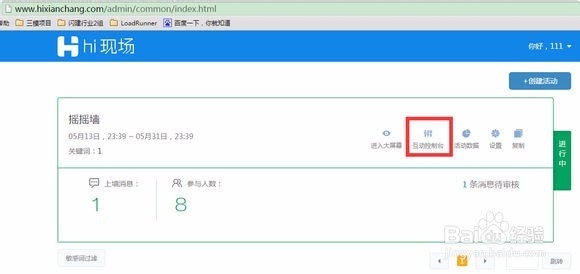
1、点击活动列表的“互动控制台”按钮,可进入大屏幕控制页面
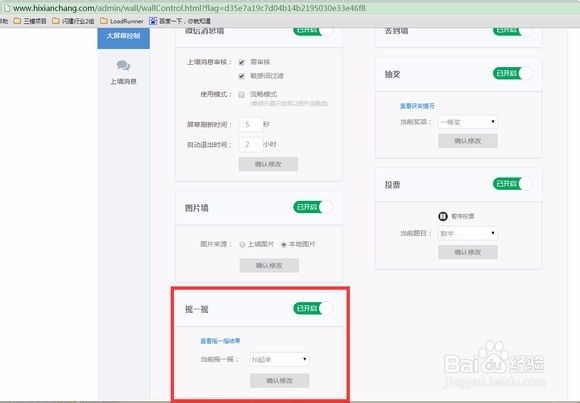
2、大屏幕控制页面:
a. 可开启/关闭摇一摇墙; 开启,大屏幕显示摇一摇墙的标签,可参与活动; 关闭,大屏幕不显摇一摇墙的标签;
b. 点击“查看摇一摇结果”,可查看活动的结果;
c. 可切换当前项目,切换当前项目后,摇一摇墙的项目会相应地切换
1、可点击活动列表的“进入大屏幕”,打开大屏幕
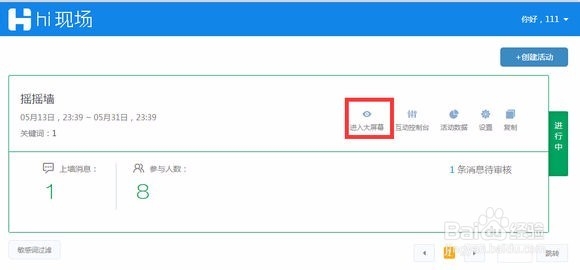
2、进入大屏幕后,点击标签栏中的“摇一摇墙”标签,进入摇一摇墙;
墙上首先展示活动的开始页面: 【提示:摇一摇活动之前,手机端须发送上墙关键词上墙,然后发送摇一摇关键词,再点击回复的图文链接,保证手机端进入相应页面(后面会详细介绍手机端展示效果)】
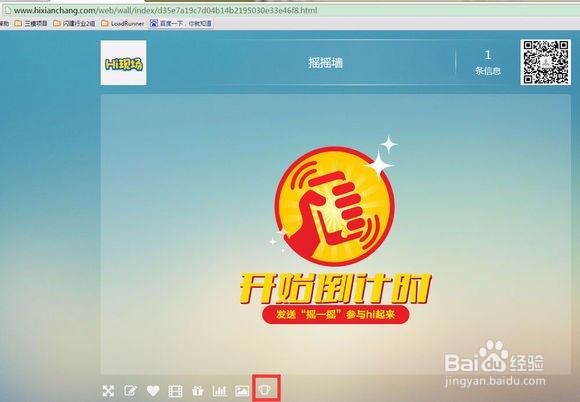
3、点击开始按钮,倒计时将开始; 提示:如果活动未开启或者未开始,按钮将不可点击
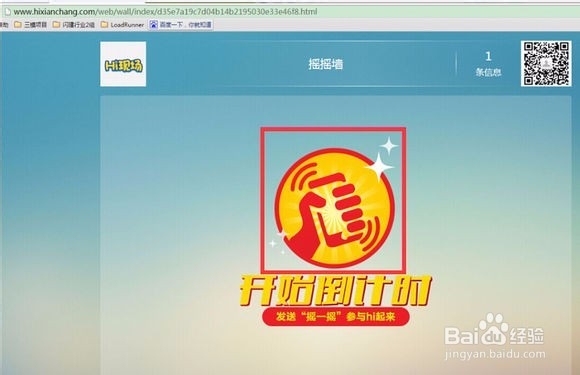
4、倒计时中
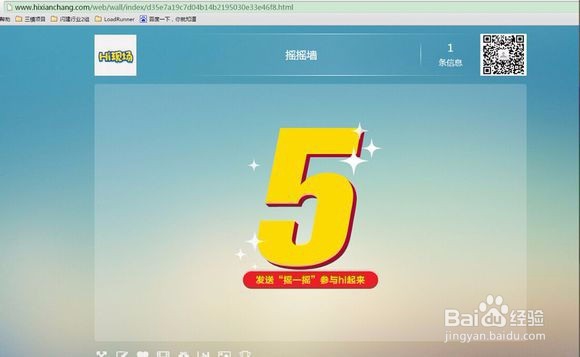
5、倒计时6、5、4、3、2、1、GO ,然后页面上方显示活动的倒计时时间(后台设置“摇一摇时间”为多久,倒计时的时间将为多久); 此时手机端赶紧摇起来,摇动后,墙上显示对应的头像、昵称、摇动次数; 墙上最多展示前十名的摇动结果,摇动的次数越多,排名越靠前;
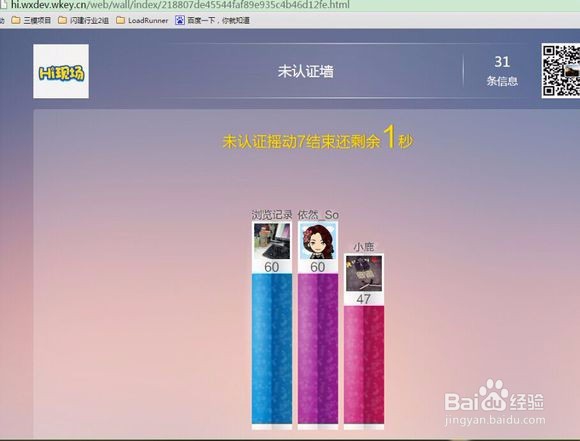
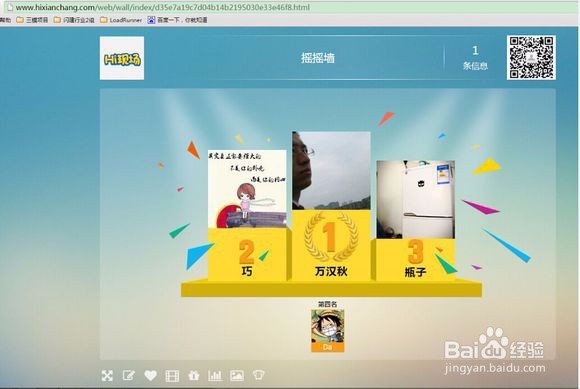
6、倒计时完成后,即活动结束后,墙上将展示排名; 只展示前10名,前3名展示在上面,后7名展示在下面一列
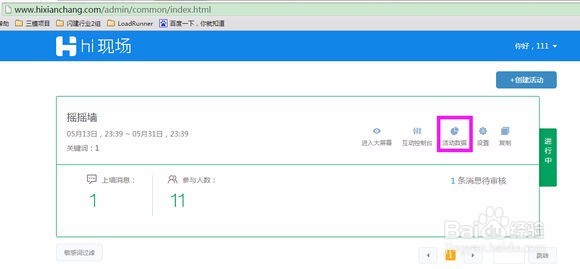
1、点击活动列表的“活动数据”,可查看活动数据
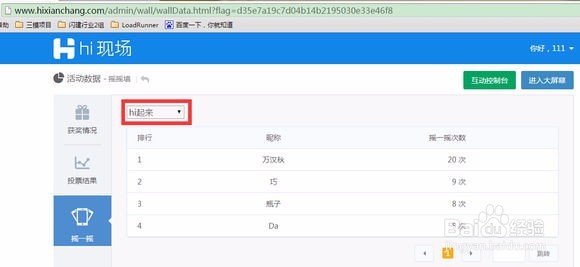
2、活动数据页面,点击“摇一摇”菜单,进入摇一摇的活动数据统计页面; 可点击题目下拉框,选择查看每个项目的结果
1、微信端输入活动关键词参与活动,再发送摇一摇关键词
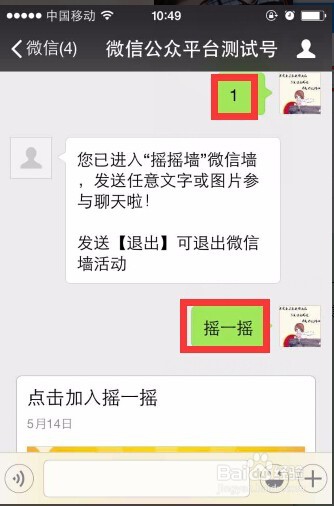
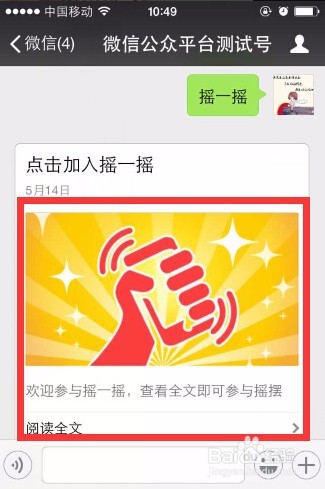
2、点击图文链接,可进入摇一摇页面
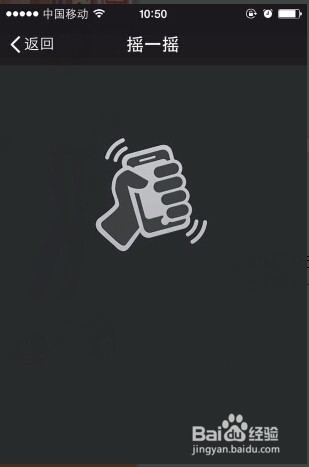
3、如果主持人已点击摇一摇墙上的开始按钮,倒计时到时间后,手机端开始摇动,页面显示如下
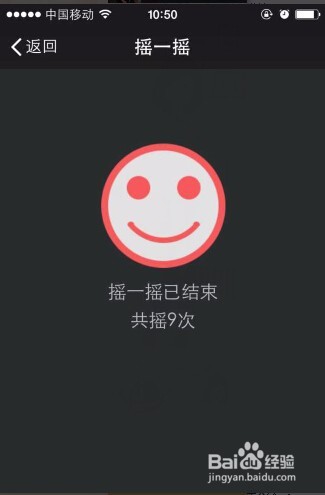
4、活动结束后,页面将提示“摇一摇已结束,共摇X次“