1、打开PPT,建立空白演示文稿。
2、插入一个全屏矩形。

3、把矩形设置填充色,作为背景色。

4、插入文本框,输入文字。多行文字得到的效果更佳。
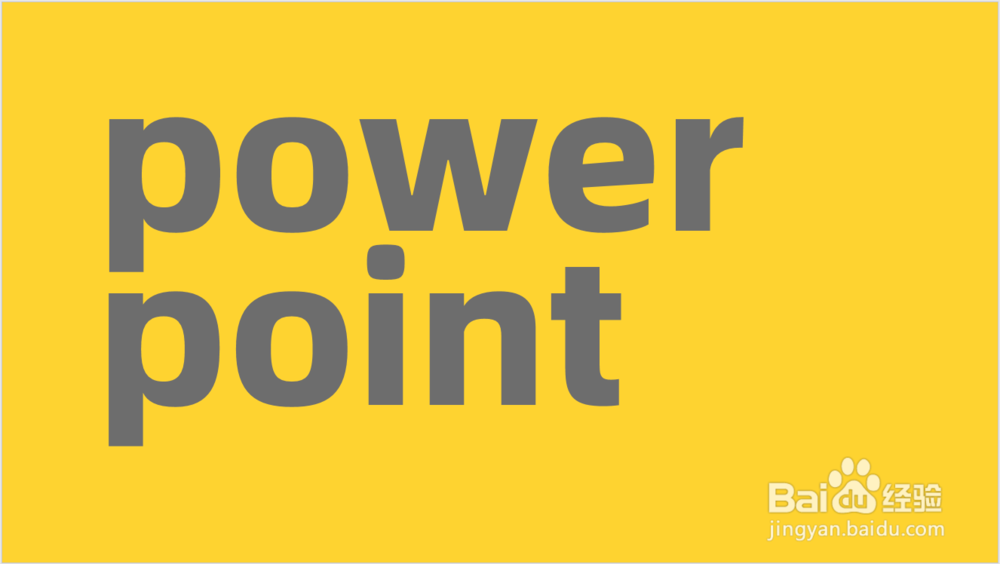
5、插入一个椭圆形。

6、缩小椭圆形的宽度,形成一条针状线,放在需要进行遮罩的文字之上。
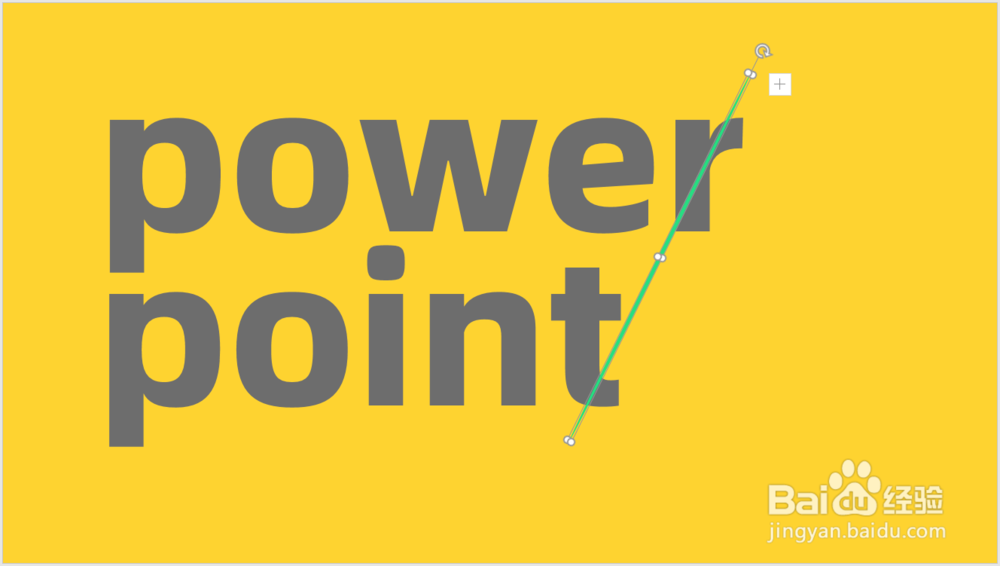
7、沿着针状椭圆的边界,绘制一个多边形。
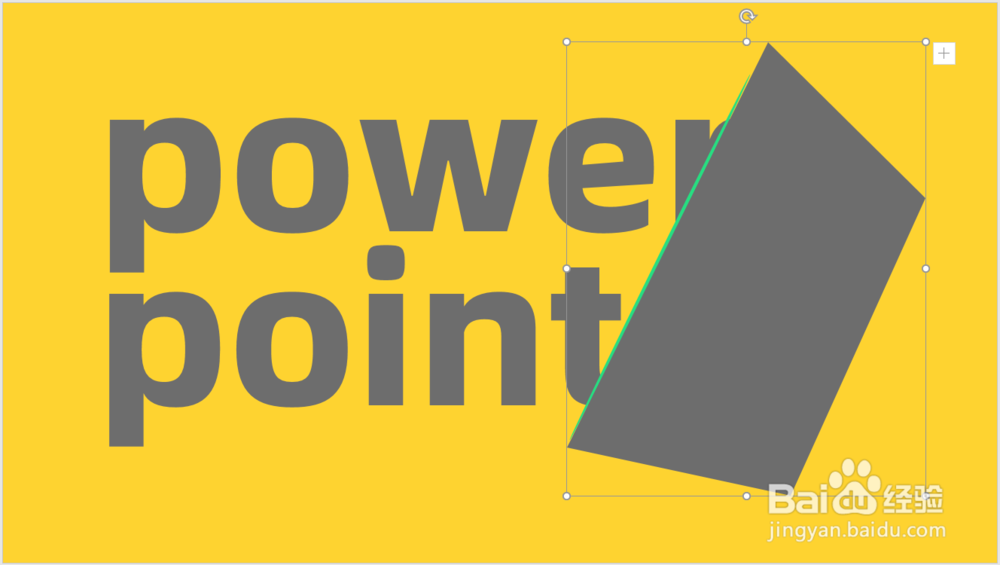
8、把多边形设置为背景色,则遮盖效果的出来了。
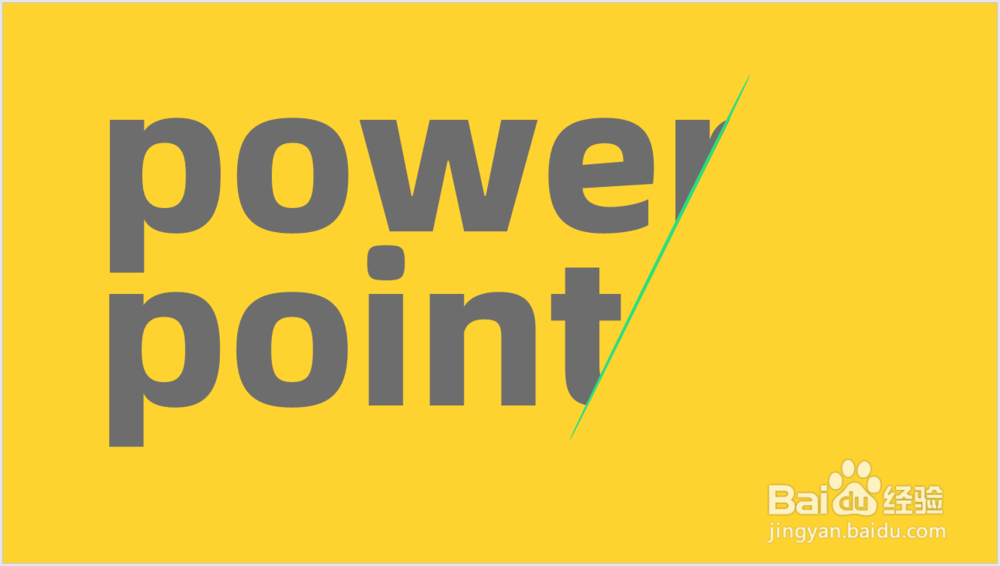
9、为了突出效果,把文字设置为白色,再给针状椭圆设置向左的阴影。则最终的特效就得到了。
1、打开PPT,建立空白演示文稿。
2、插入一个全屏矩形。
3、把矩形设置填充色,作为背景色。
4、插入文本框,输入文字。多行文字得到的效果更佳。
5、插入一个椭圆形。
6、缩小椭圆形的宽度,形成一条针状线,放在需要进行遮罩的文字之上。
7、沿着针状椭圆的边界,绘制一个多边形。
8、把多边形设置为背景色,则遮盖效果的出来了。
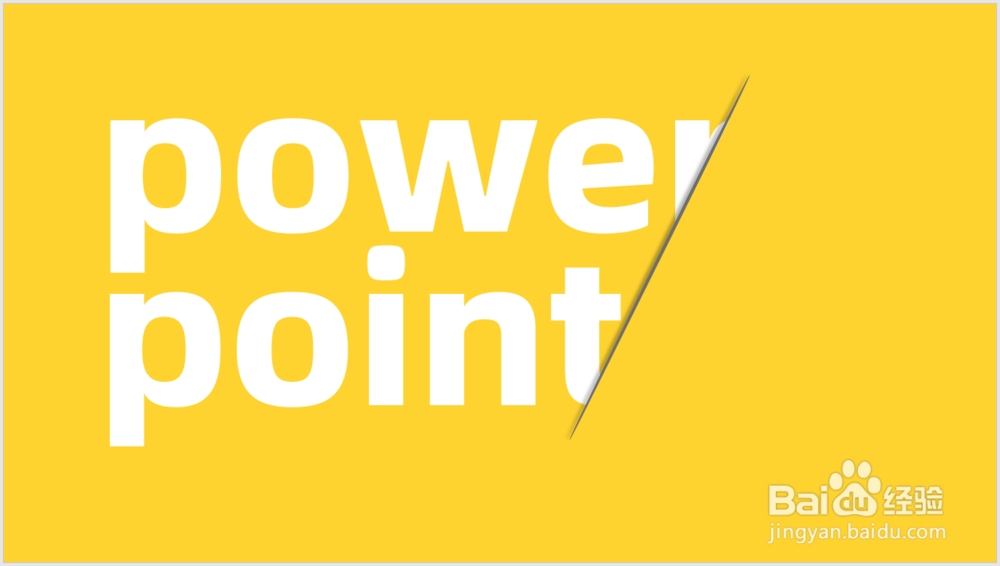
9、为了突出效果,把文字设置为白色,再给针状椭圆设置向左的阴影。则最终的特效就得到了。