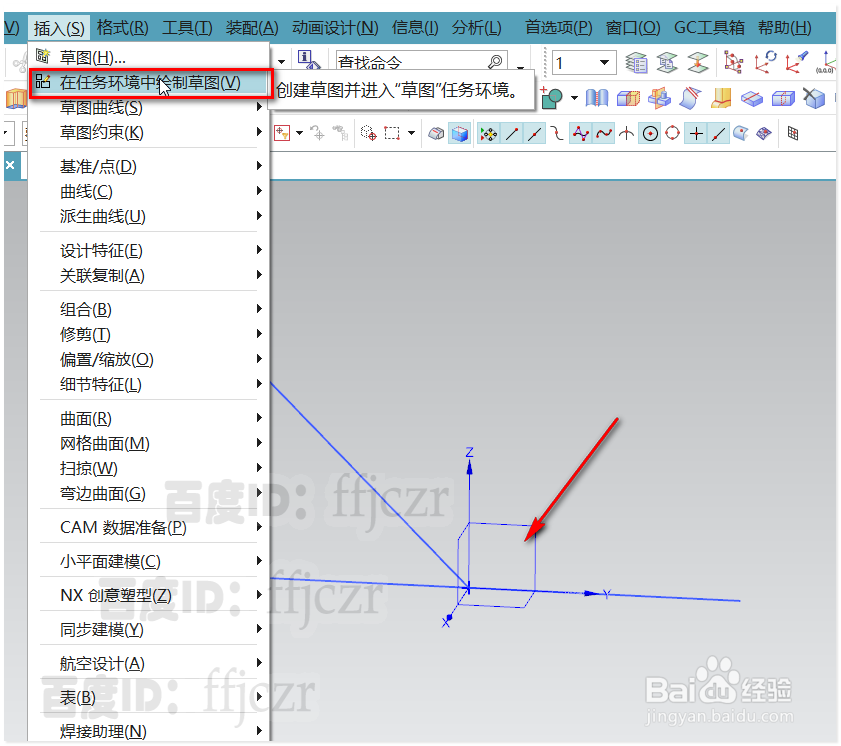
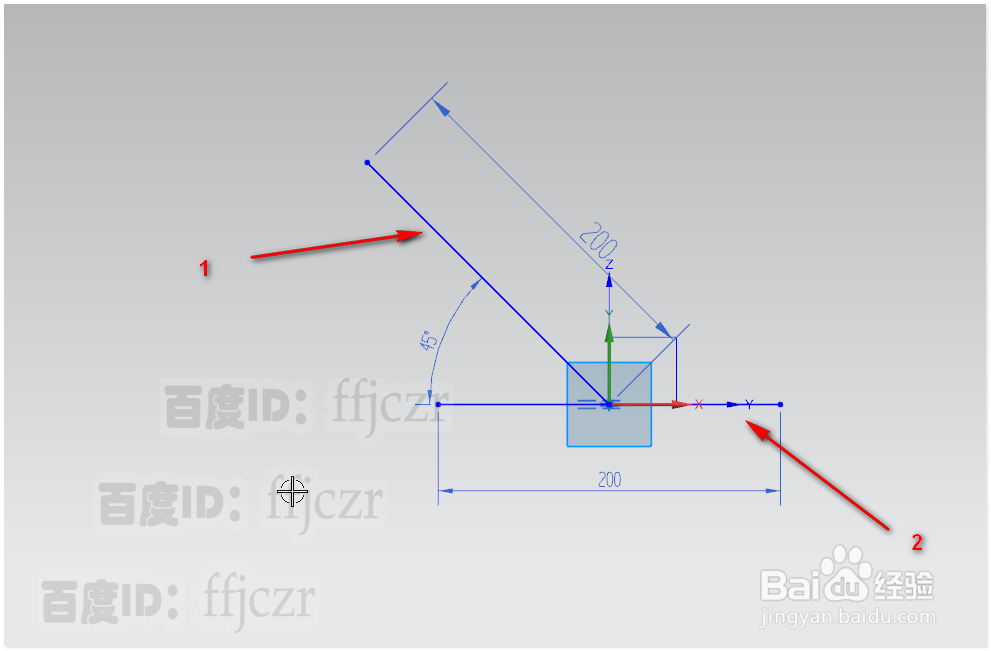
1、 在任务环境绘草图,以YZ面为草绘平面;在草绘中以坐标原点为端点绘出一条与X轴成45度角的斜线1;另再绘一条直线2,与X轴共线,中心与坐标原点重合。线1与线2的长度为200.
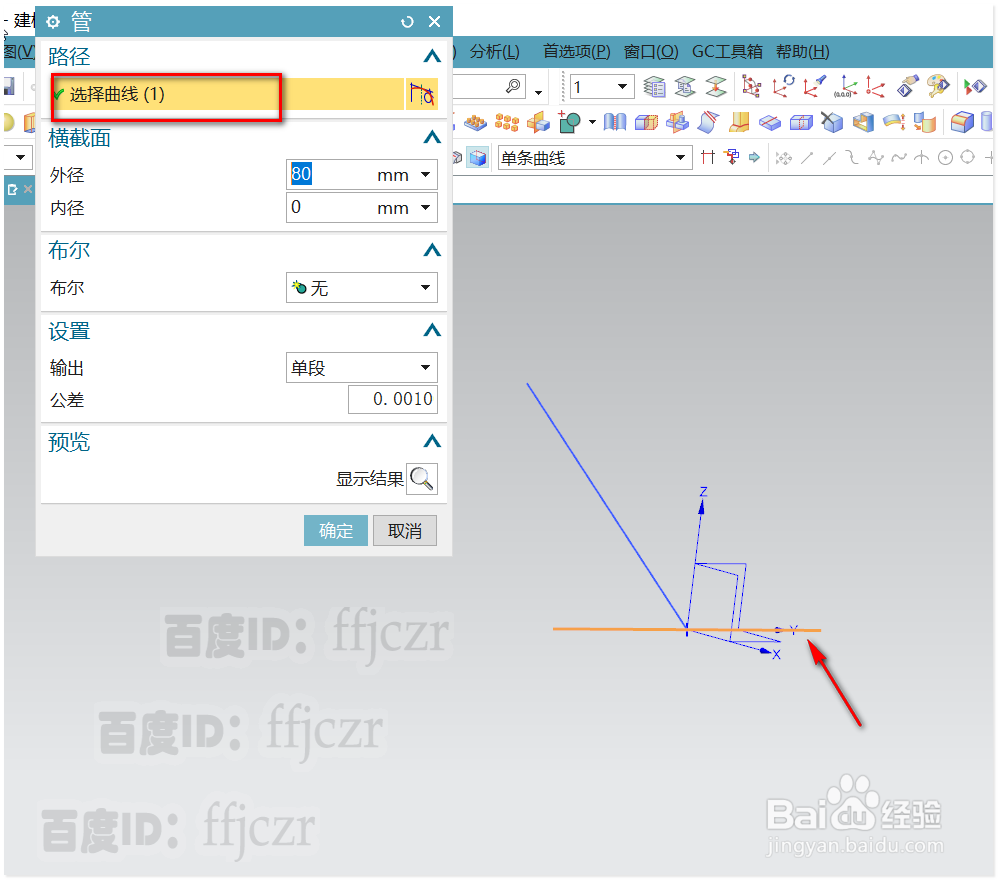
2、 回到建模模式,选用管命令;选用上步的直线2为管的路径,管外径为80。
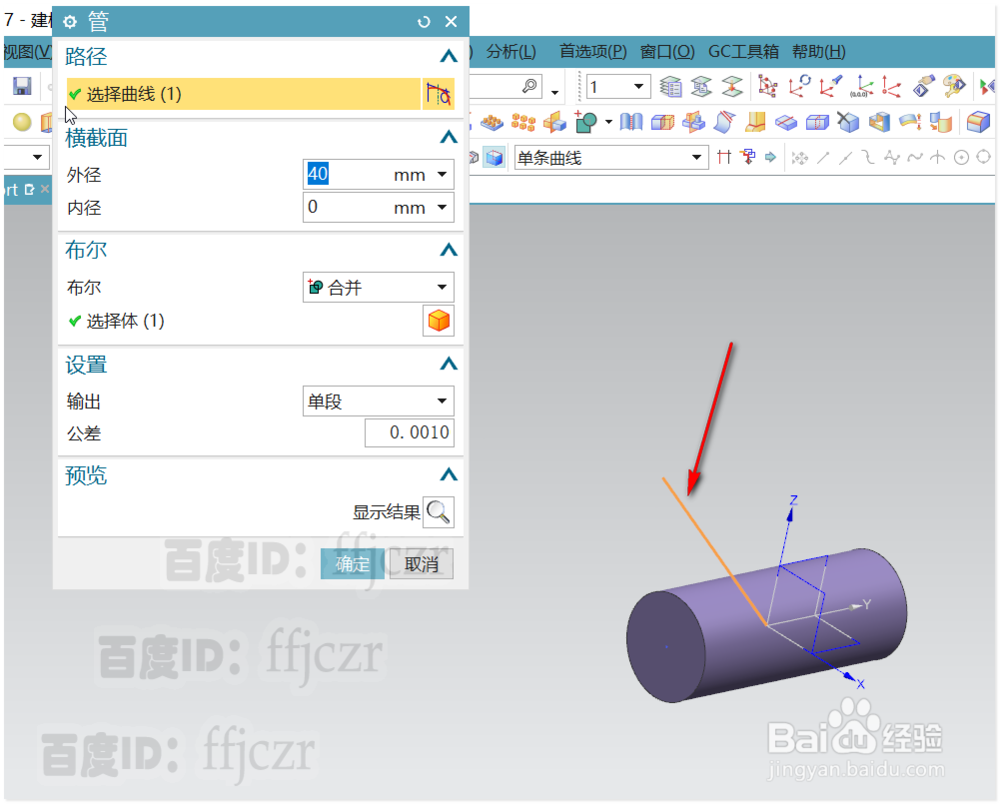
3、 再选用管命令,选用第1步绘的直线1为管的路径,管外径为40,进行布尔合并。
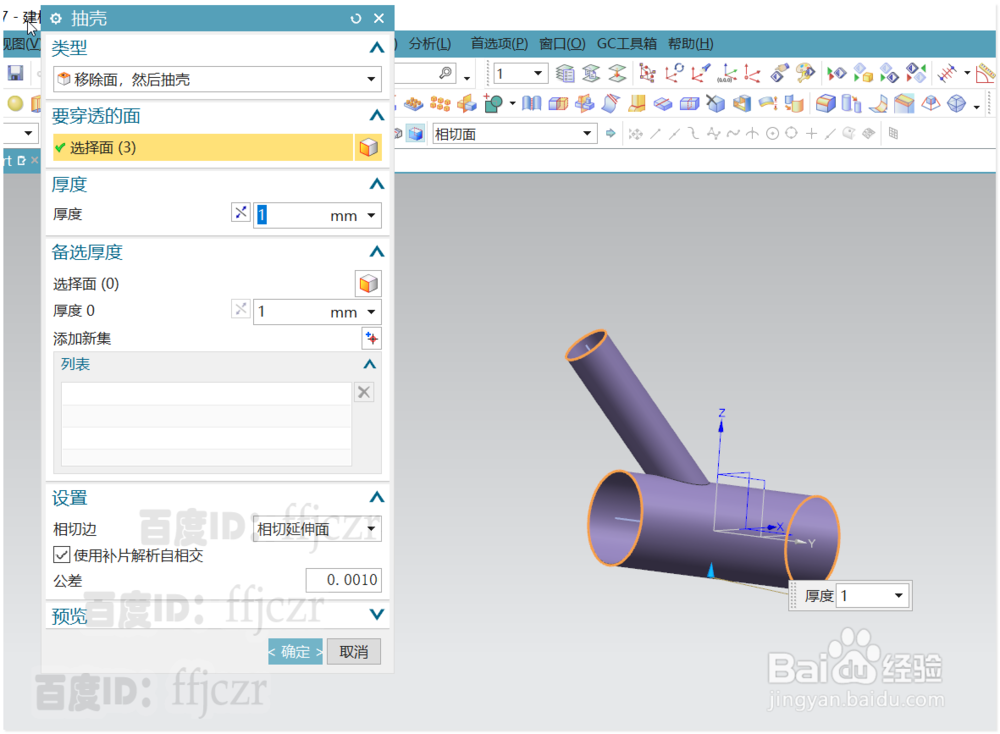
4、 选用抽壳命令,分别点选管道的三个端口;抽壳的厚度为1;得到三通管道的模型。
模型得到了,但想要利用钣金的展开功能将管道展开,还得做以下步聚。
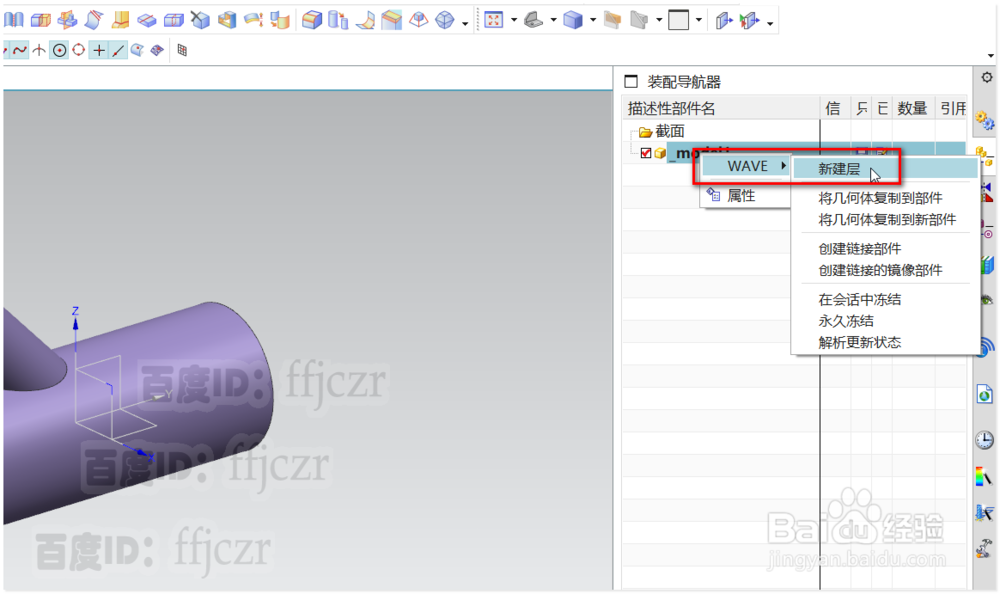
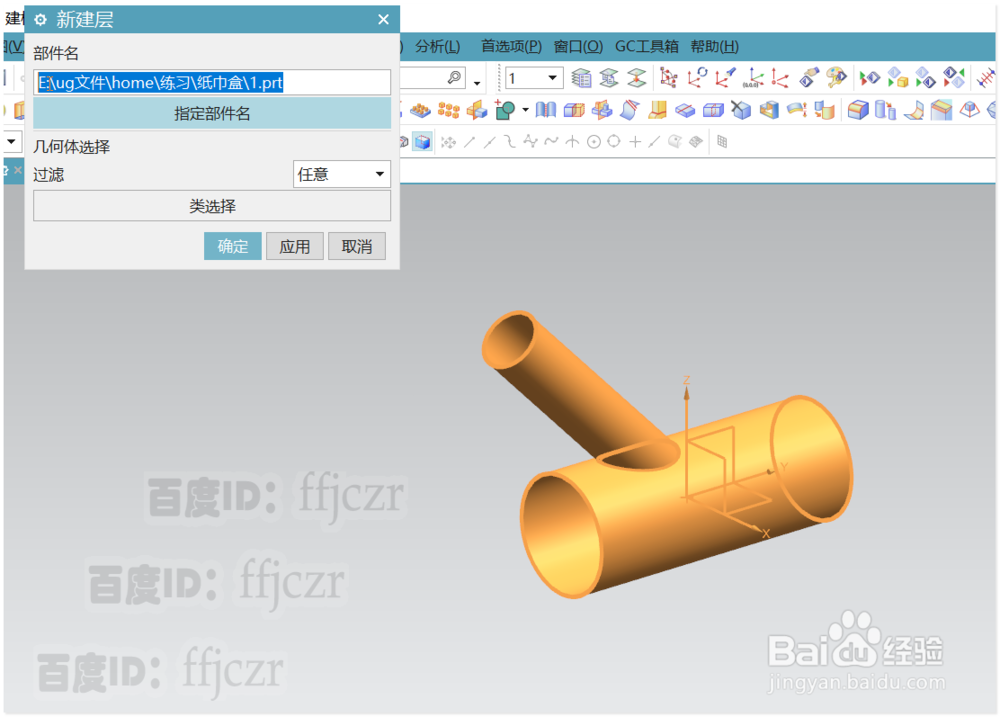
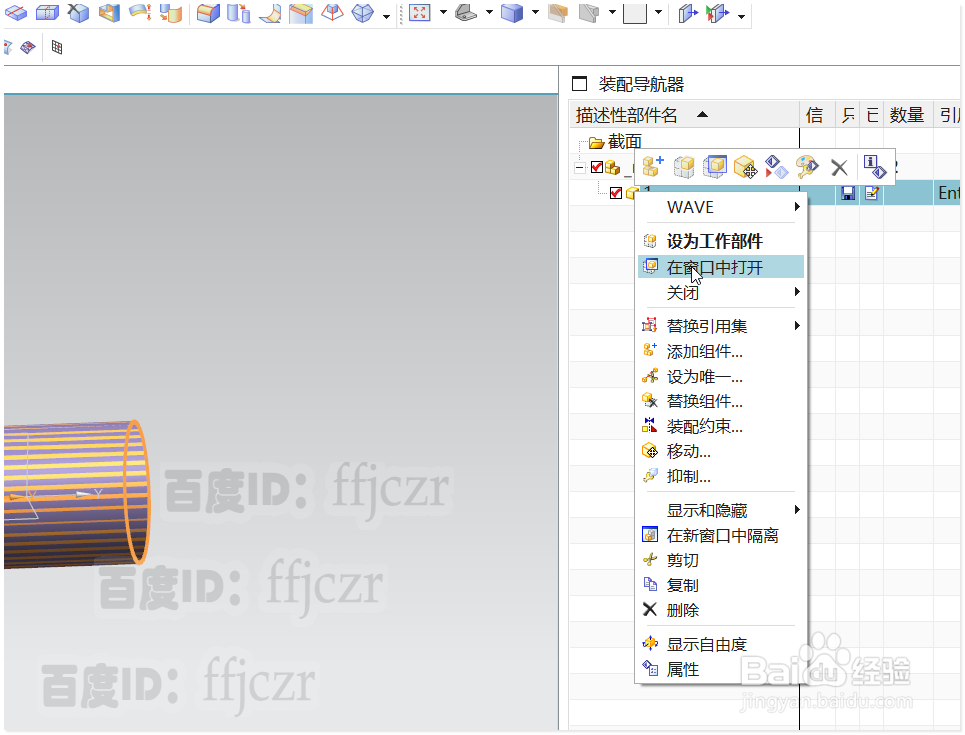
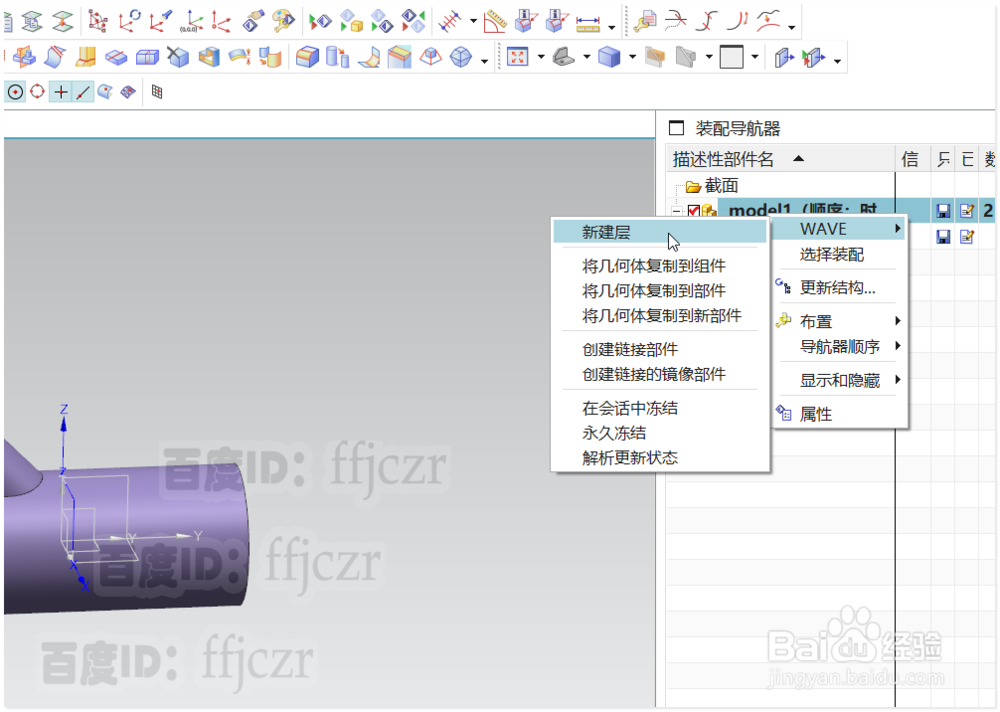
5、 在装配导航器中,鼠标在部件上点右键,选用WAVE新建层。在后续弹出的对话框中,分别给新建组件命名1,选中三通模型作为链接;确定后得到新组件1.在组件1中点右键选用在窗口中打开。
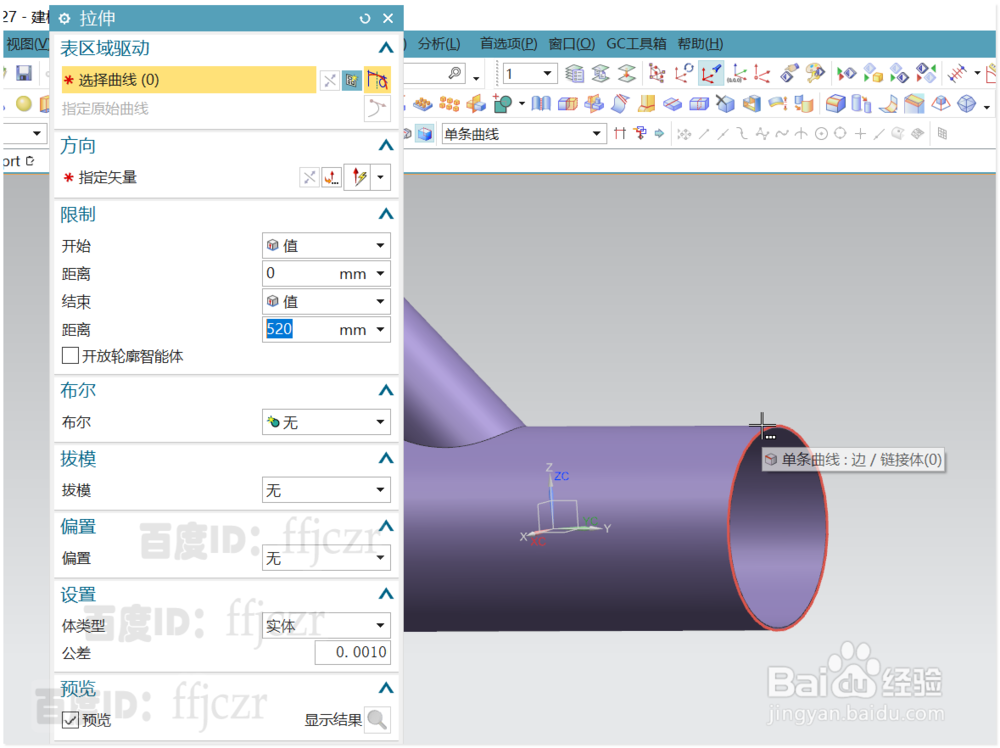
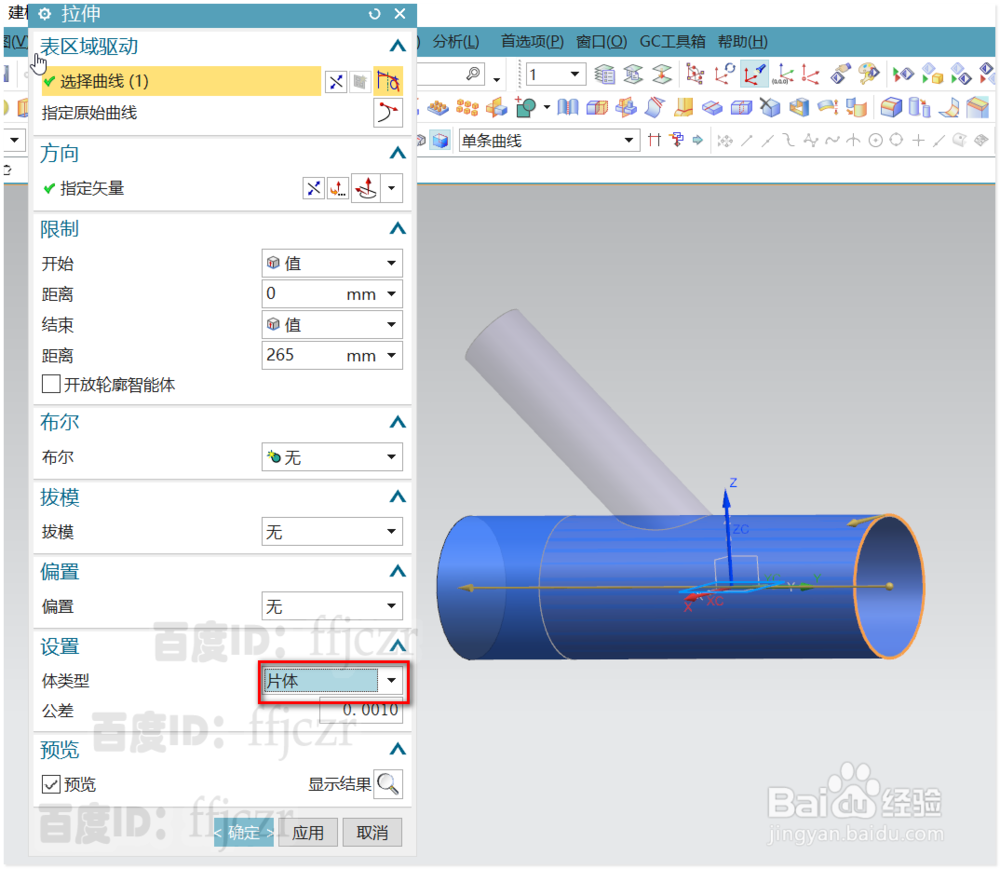
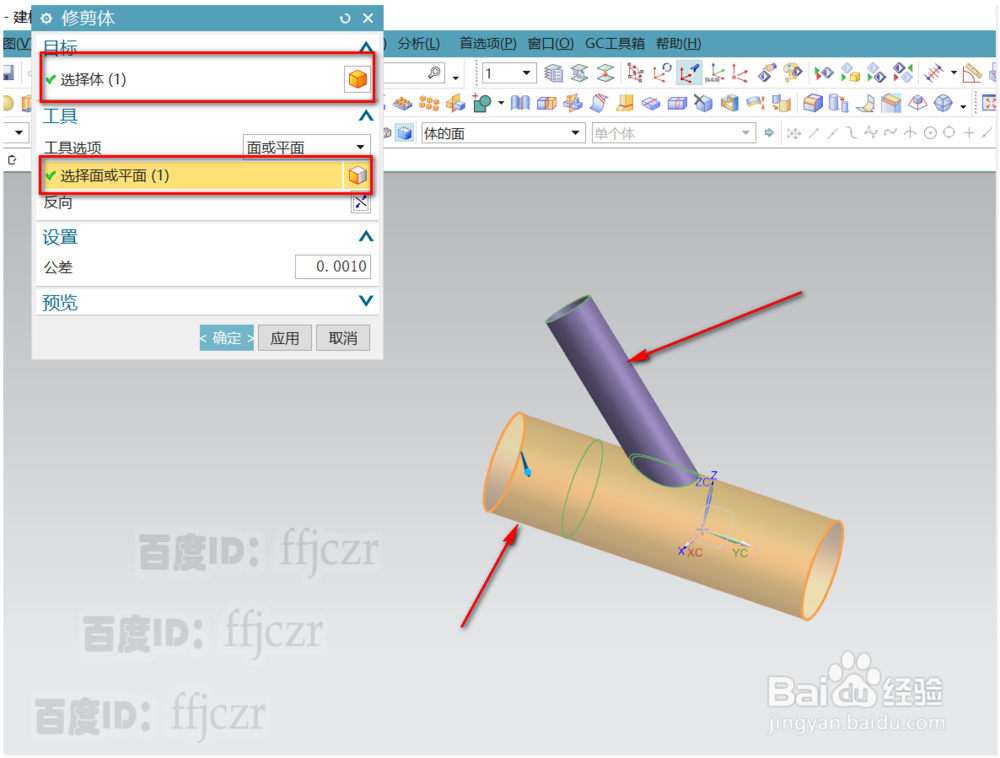
6、 选用拉伸命令,以大管道的最外轮廓为截面线;矢量方向为Y轴,拉伸出长265的片体;选用修剪体,目标为三通模型,工具面为拉伸出的片体。注意方向,保留外径为40的管道。
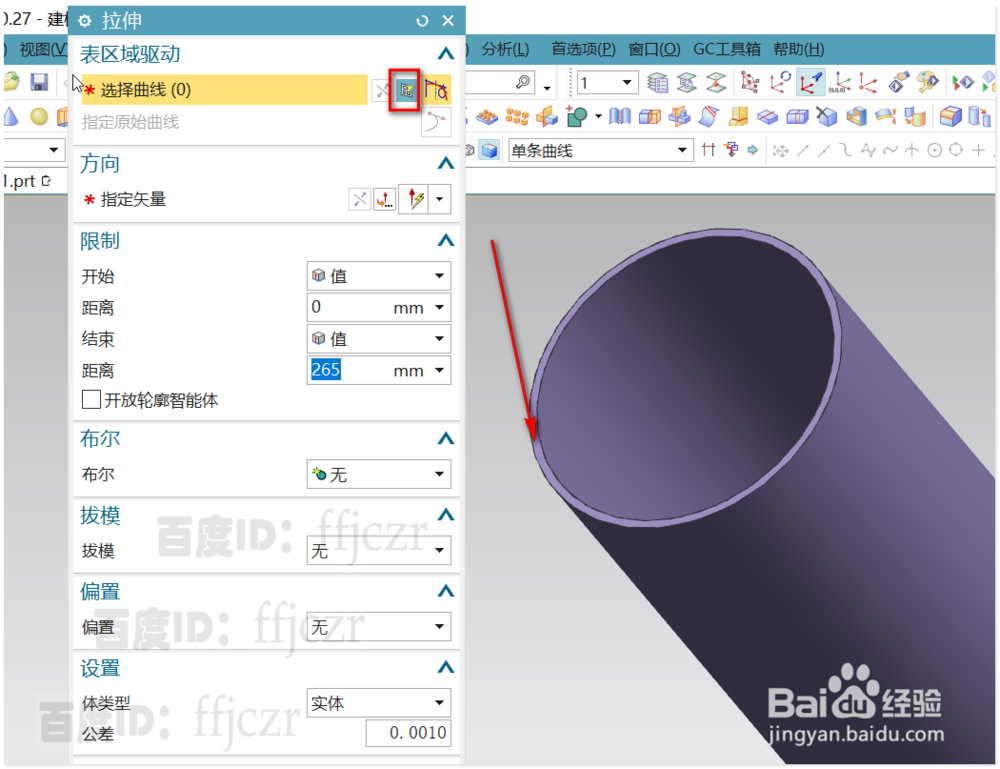
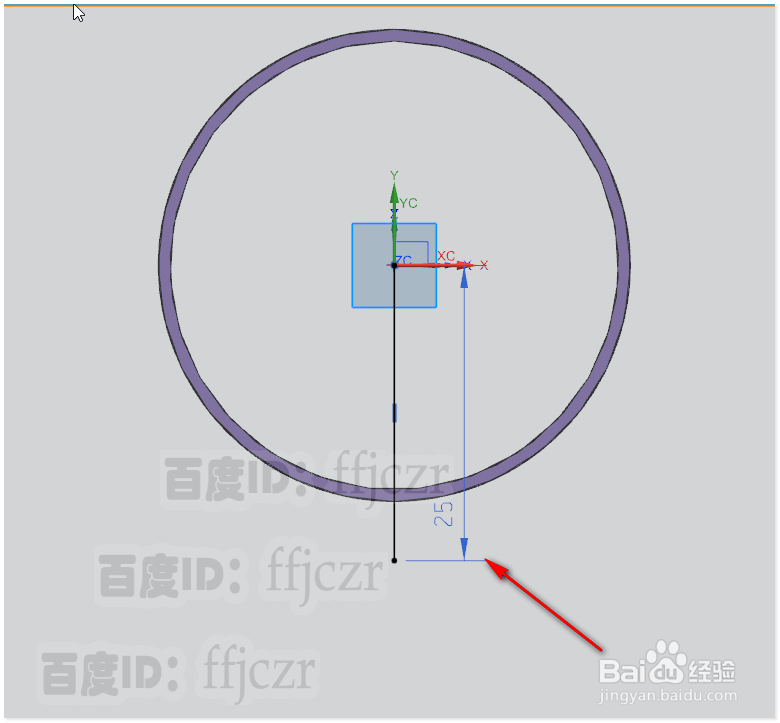
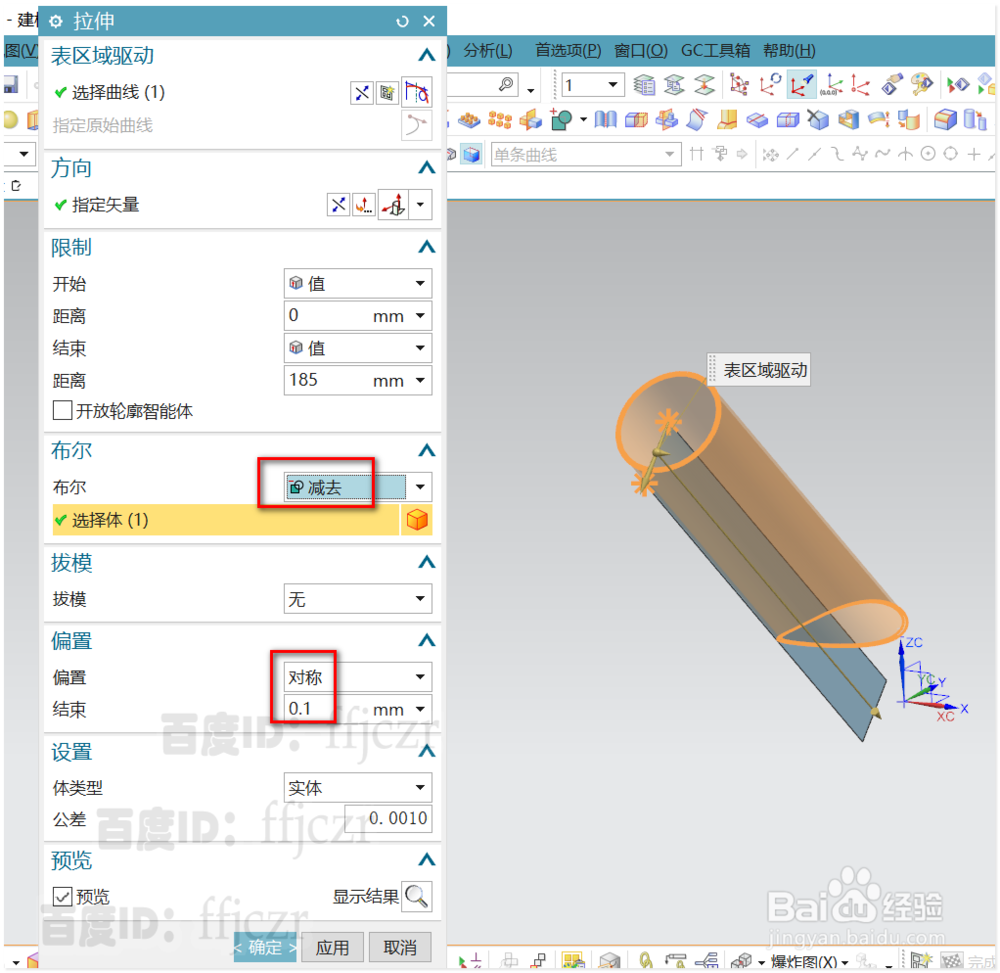
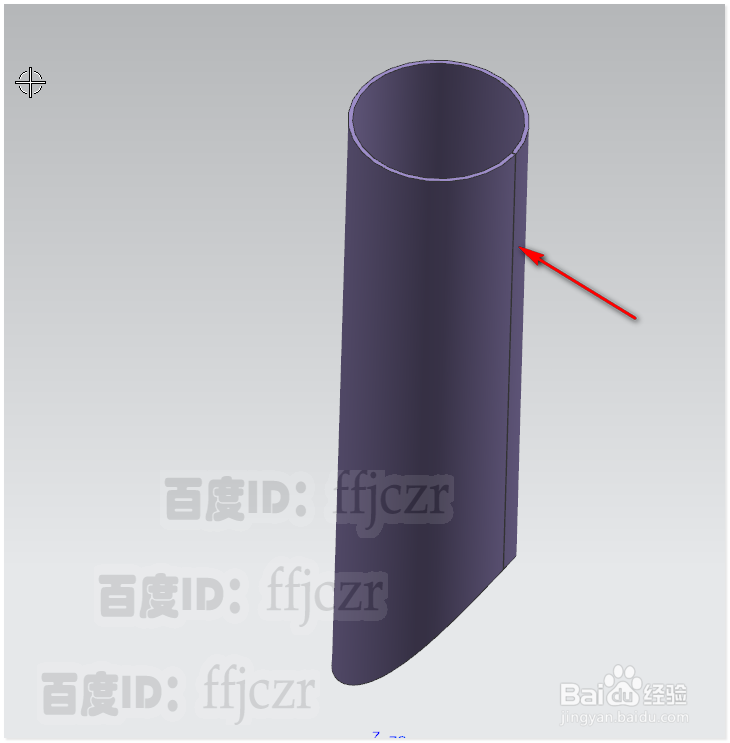
7、 给修剪后得到的管道添加一道细缝(这样才能到钣金中展开);选用拉伸命令,以管道端面为草绘平面;在草绘中以坐标原点为端点绘一条在Y轴负向上长为25的直线。
回到拉伸对话框,距离为185,布尔减去,偏置为对称,值为0.1.确定后管道开出了一道0.2宽的缝。
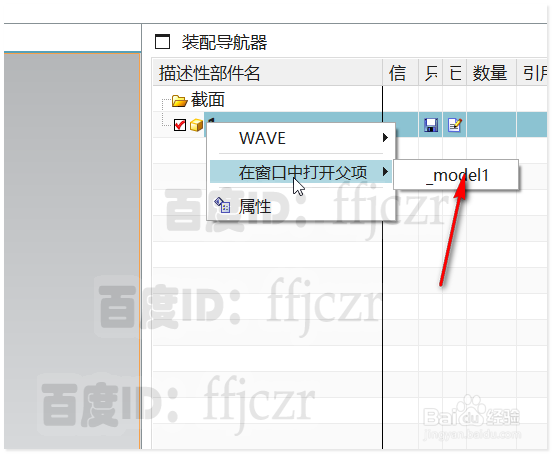
8、 在装配导航器中,右击组件1,选择在窗口中打开父项,model1;再用同样的方法,新建层,得到组件2(参考第5步操作)。
9、 选用拉伸命令,以大管道的最外轮廓为截面线;矢量方向为Y轴,拉伸出长265的片体;选用修剪体,目标为三通模型,工具面为拉伸出的片体。注意方向,保留外径为80的管道。
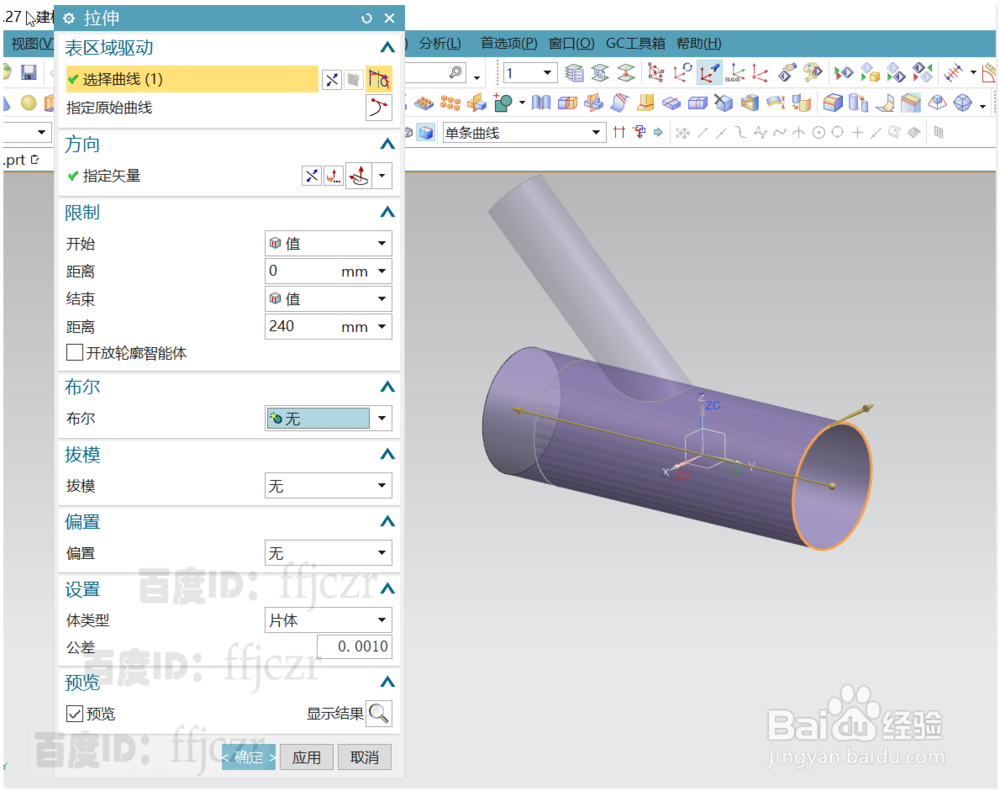
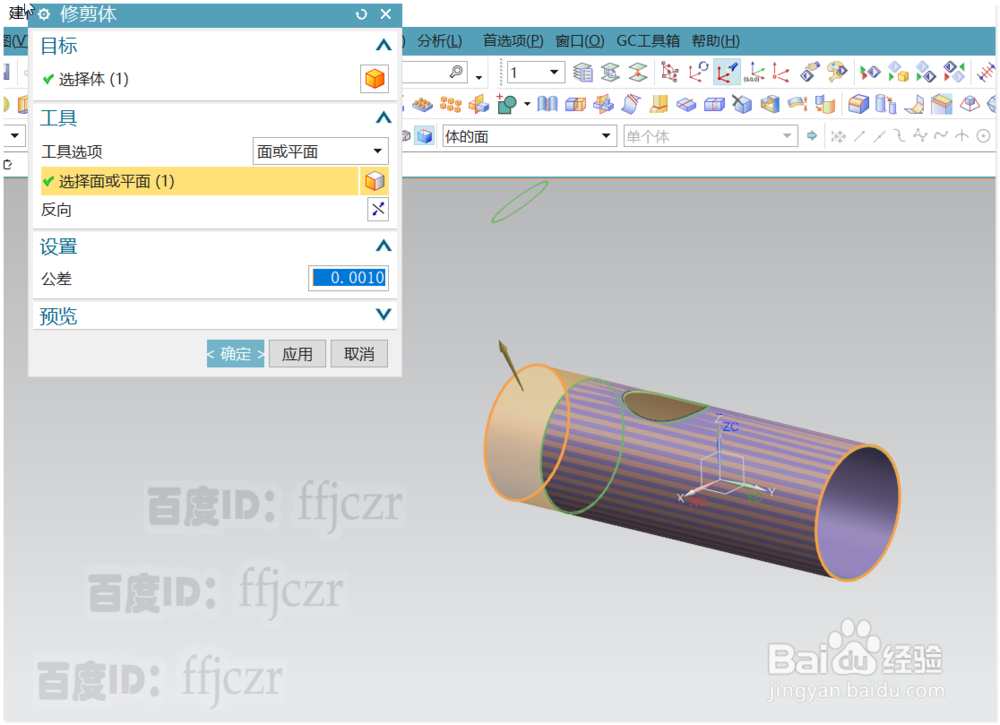
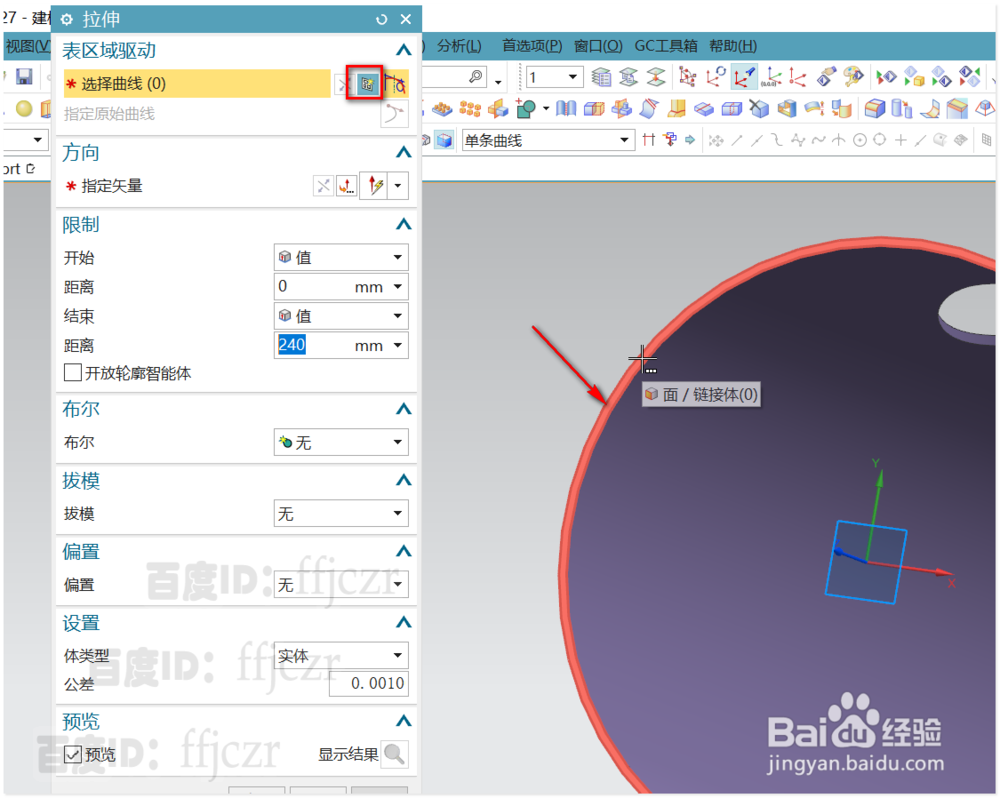
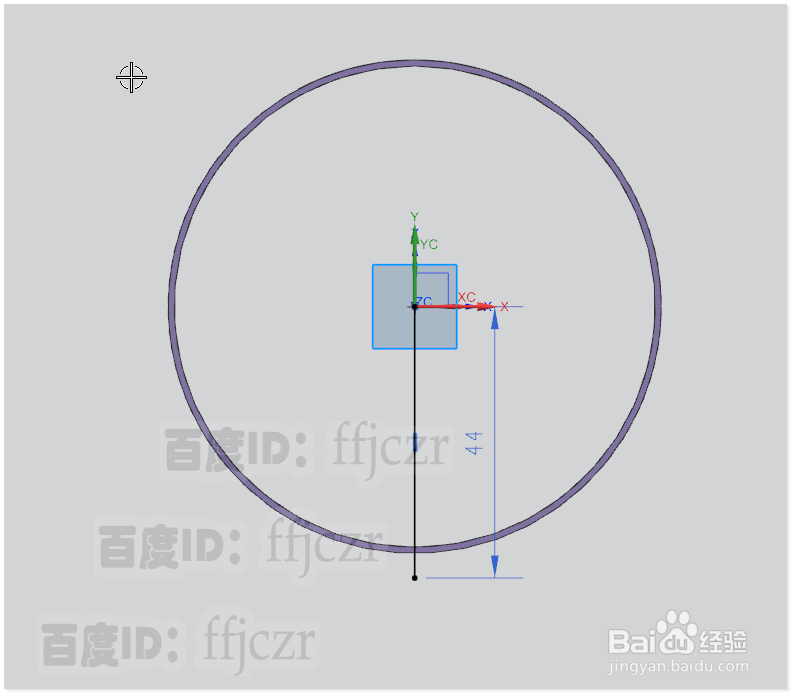
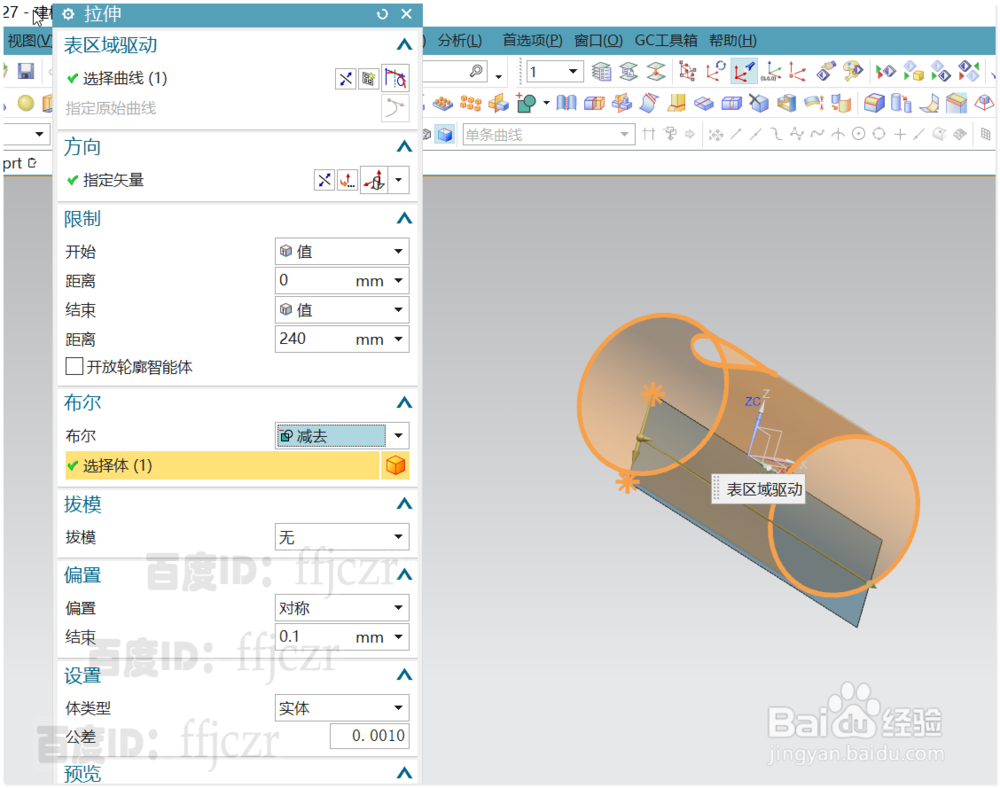
10、 选用拉伸命令,以管道端面为草绘平面;在草绘中以坐标原点为端点绘一条在Y轴负向上长为44的直线。
回到拉伸对话框,距离为240,布尔减去,偏置为对称,值为0.1.确定后管道开出了一道0.2宽的缝。
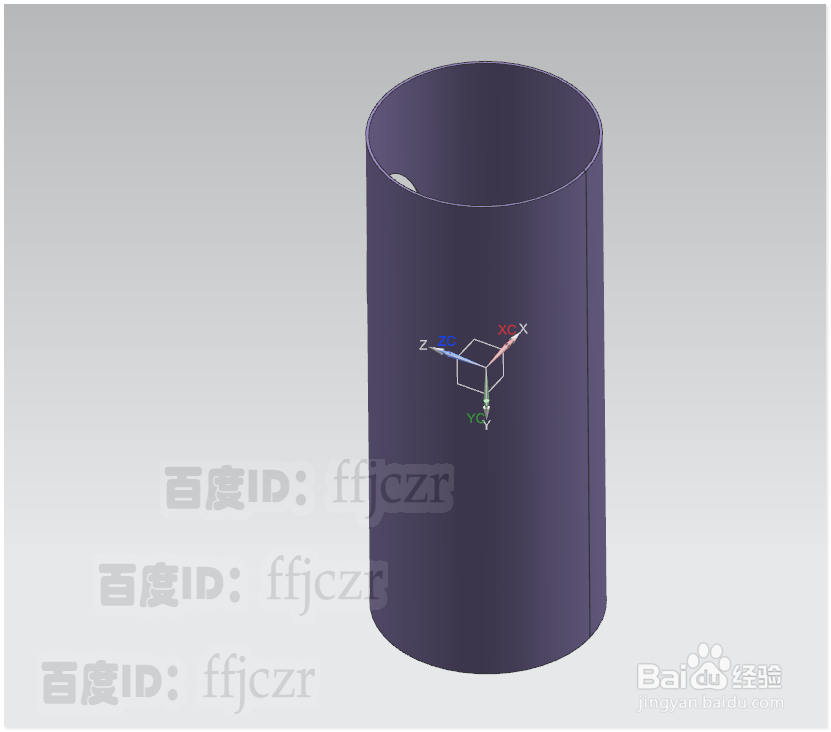
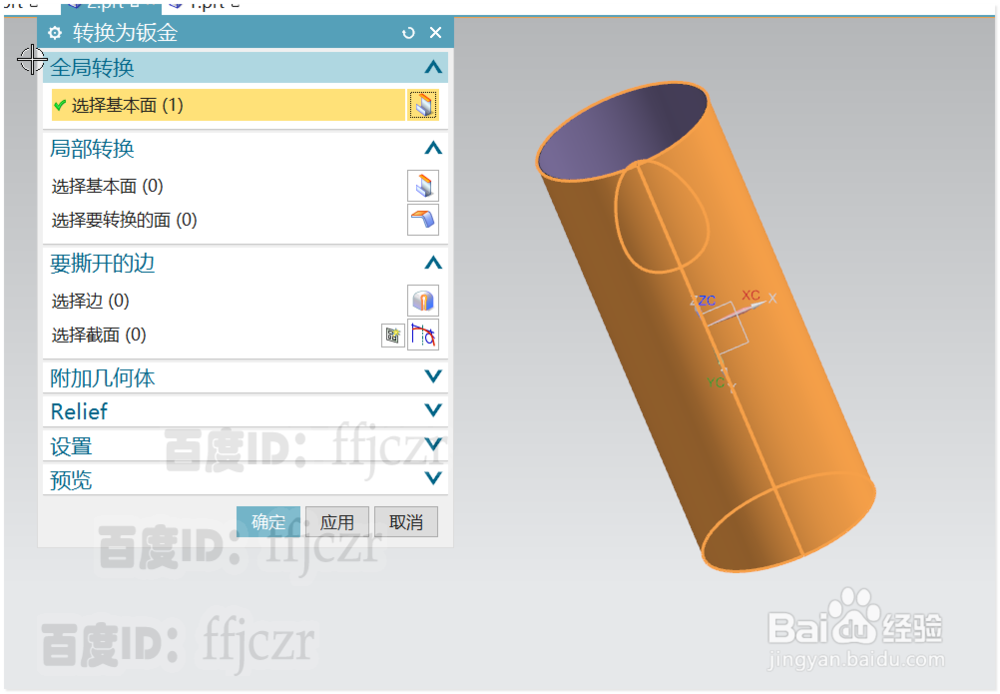
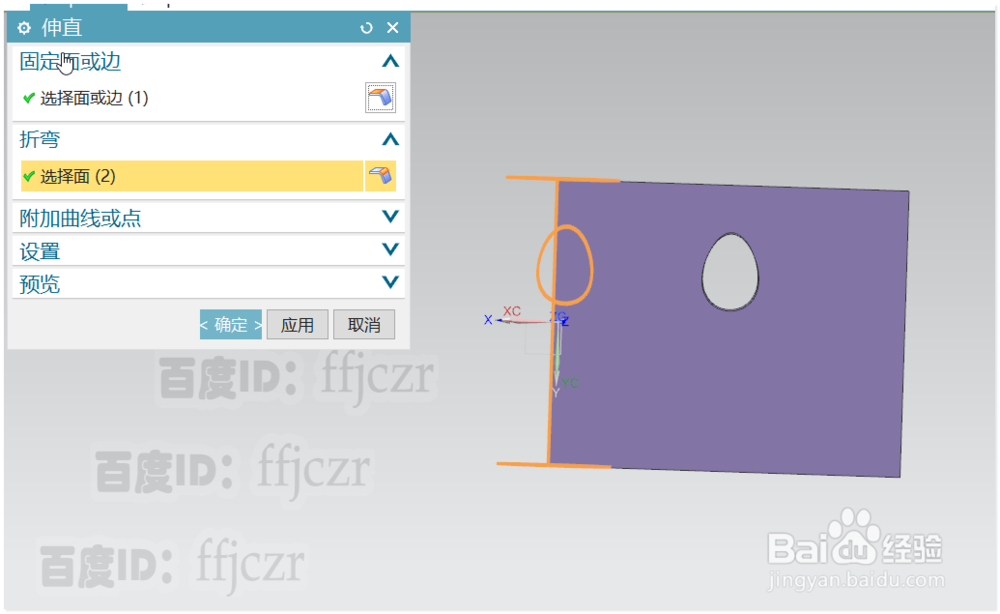
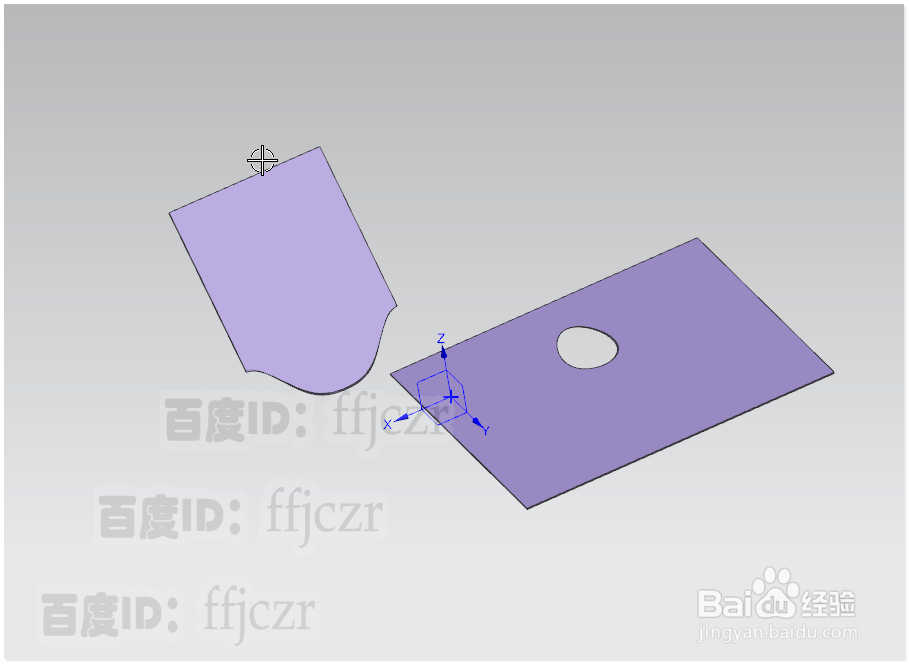
11、 到钣金模式,选用转换为钣金,选择组件1的最外表面作为基本面;确定后即转换为钣金;选择伸直命令,选择管道的开缝面为固定面,折弯面为圆弧面;确定后效果即可将模型展开。
组件2的转换及展也是一样的,就不一一述说了。