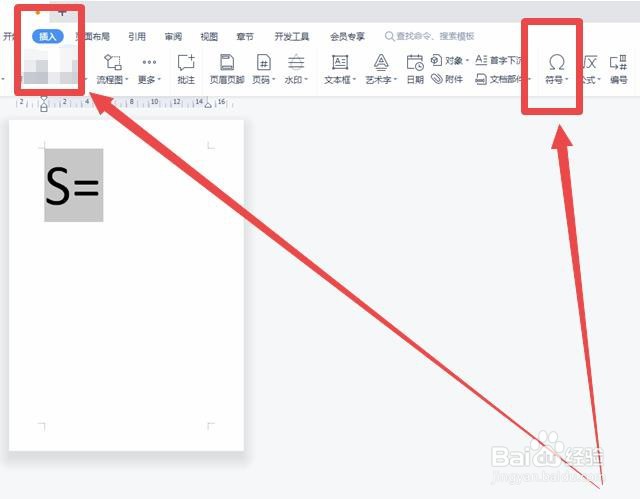
1、新建WPS文档,输入大写“S=”,点击上方菜单栏的“插入”,之后在右方找到公式“符号”图标。
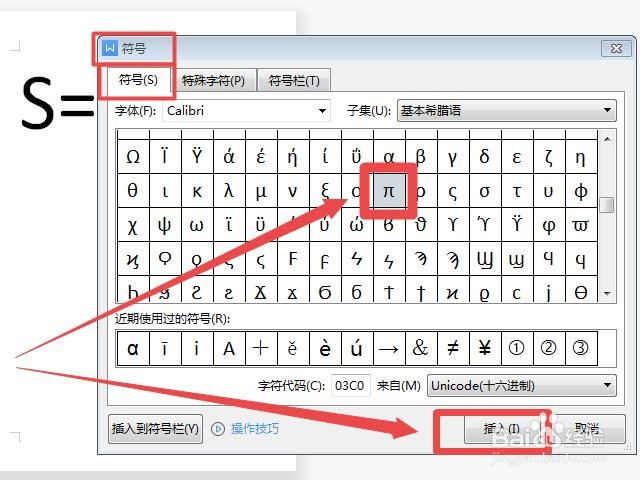
2、点击“符号”图标,打开符号窗口,找到“π”点击一下,接着点击下面的“插入”命令,这个符号进入文档。
3、点击“符号”右边相邻的“公式”图标,打开“公式工具”;接着点击“上下标”工具,选择第一个上标工具,点击一下。
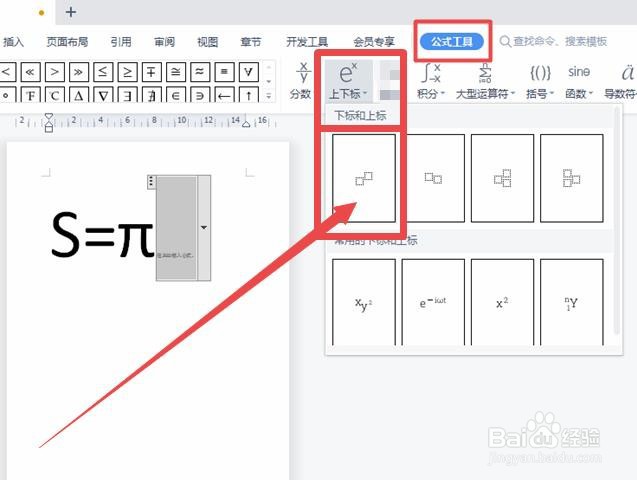
4、上标输入口进入文档,在大框中输入R,在小框中输入2。
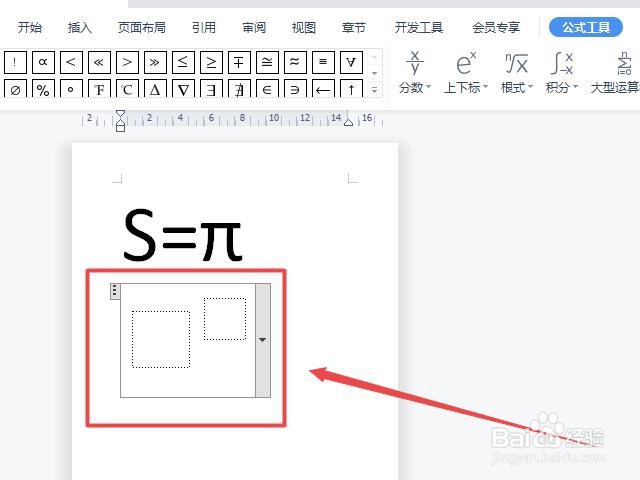
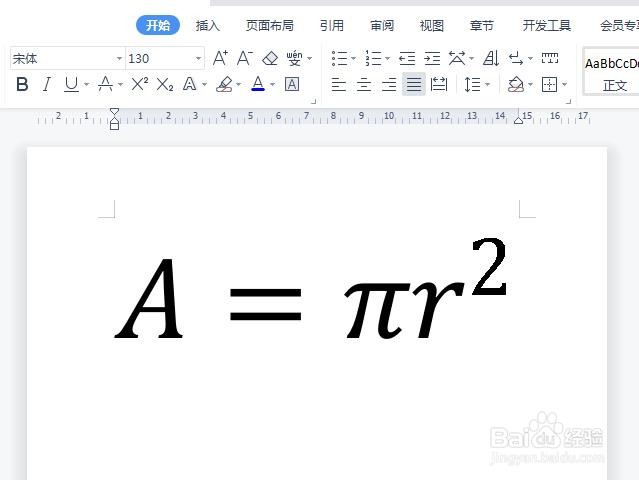
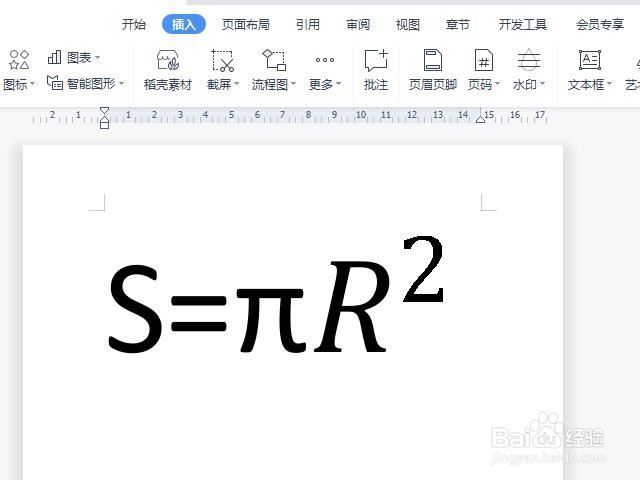
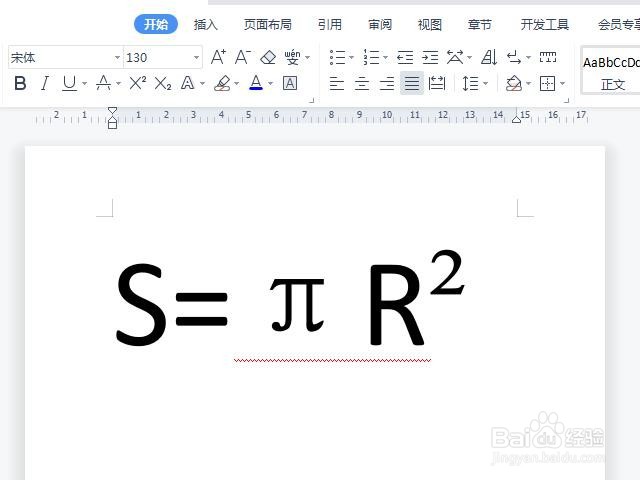
5、输入结果如图。
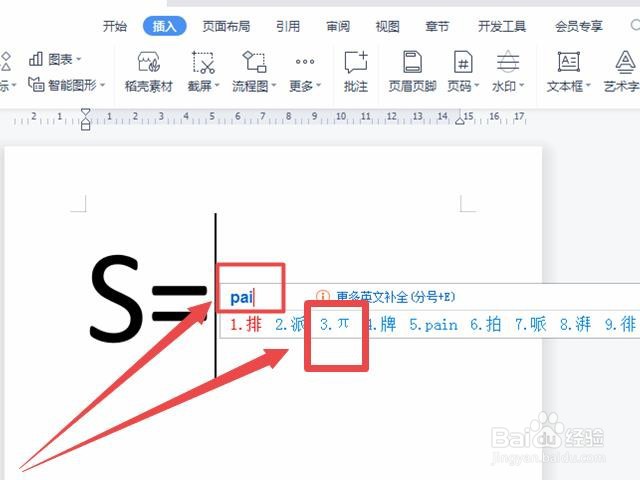
1、在文档上输入“S=”,接着使用搜狗拼音输入法键盘输入“pai”选择“3”。
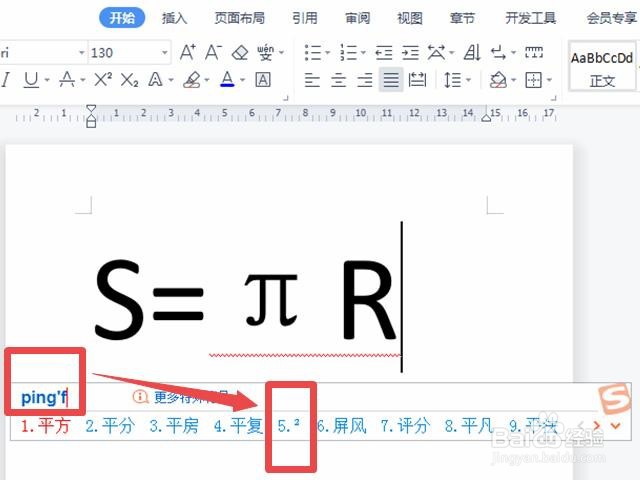
2、接着输入直径“R”,之后再次使用搜狗拼音输入法键入拼音“pingf”,选择“5”。
3、输入结果如图。
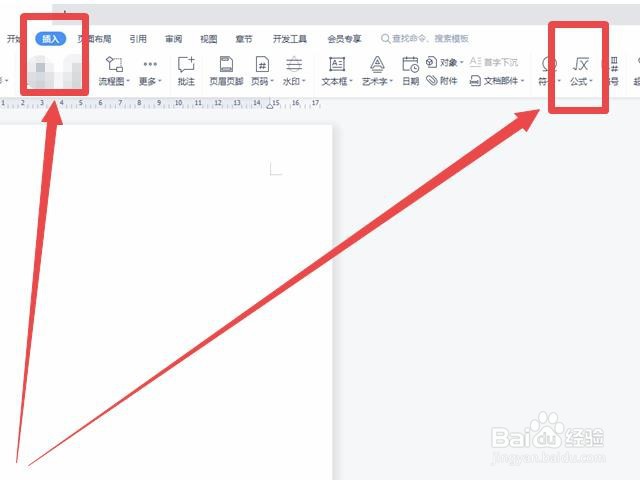
1、打开文档,光标放在要输入文字的开始端,在上方菜单栏点击“插入”,在右方找到“公式”图标。
2、点击“公式”倒三角箭头打开对话框,上滑鼠标滑轮,最后一个就是圆面积公式。
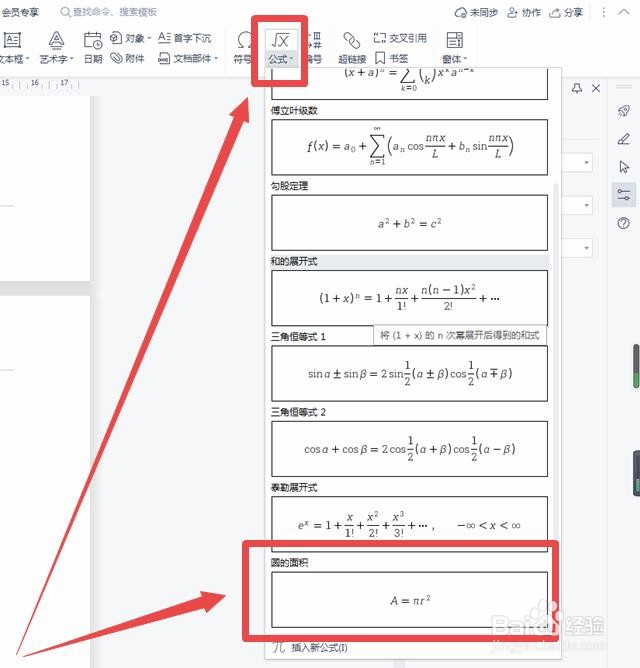
3、点击圆的面积公式。公式就进入文档。这里“A”代表圆的面积。