1、打开迅雷,登录【迅雷用户号】;
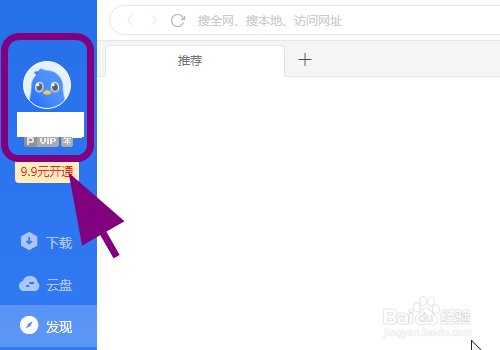
2、登录后,点击左下角的【三条横线】;
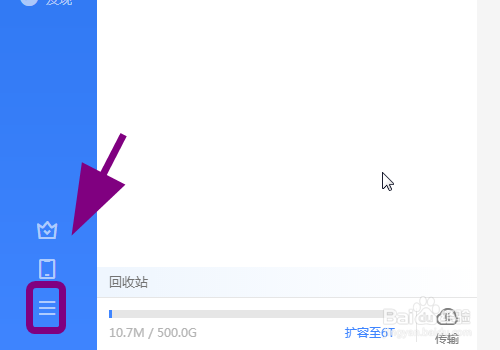
3、弹出操作菜单,点击【设置中心】;

4、进入迅雷设置中心,点击【云盘设置】;
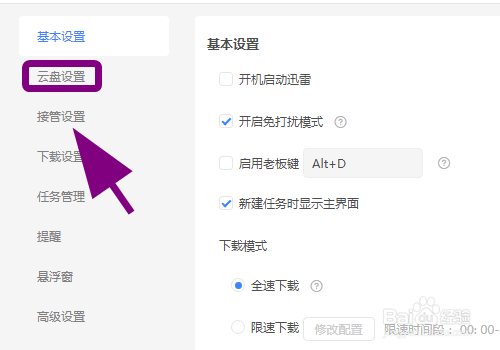
5、进入云盘设置对话框,找到【云盘设置】选项;
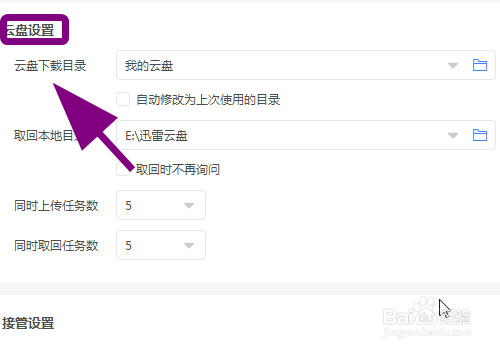
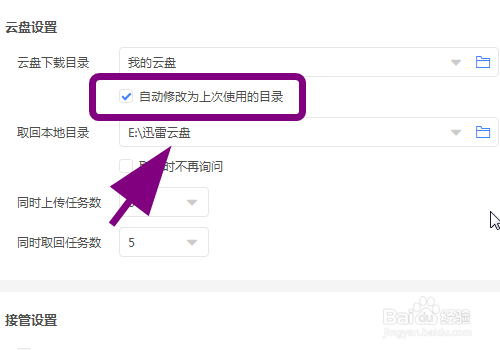
6、进入云盘设置菜单,点击【自动修改为上次使用的目录】前面的复选框,勾选【此复选框】;
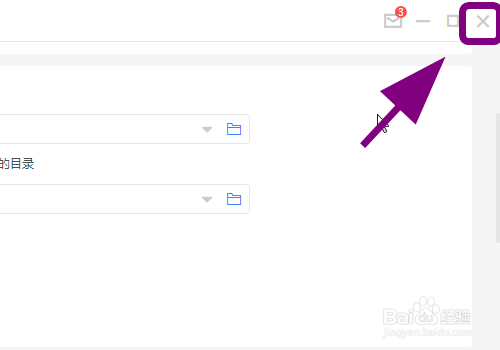
7、之后点击迅雷右上角的【叉号】关闭设置菜单,完成设置,这样以后再下载就可以自动修改为上次下载的目录了,完成;
8、以上就是【怎么让迅雷云盘下载自动修改为上次下载目录】的步骤,感谢阅读。
1、打开迅雷,登录【迅雷用户号】;
2、登录后,点击左下角的【三条横线】;
3、弹出操作菜单,点击【设置中心】;
4、进入迅雷设置中心,点击【云盘设置】;
5、进入云盘设置对话框,找到【云盘设置】选项;
6、进入云盘设置菜单,点击【自动修改为上次使用的目录】前面的复选框,勾选【此复选框】;
7、之后点击迅雷右上角的【叉号】关闭设置菜单,完成设置,这样以后再下载就可以自动修改为上次下载的目录了,完成;
8、以上就是【怎么让迅雷云盘下载自动修改为上次下载目录】的步骤,感谢阅读。