网站首页 美食营养 游戏数码 手工爱好 生活家居 健康养生 运动户外 职场理财 情感交际 母婴教育 生活知识 知识问答

Photoshop怎么给眼睛戴上七彩美瞳PS美瞳效果

时间:2024-10-24 23:29:12

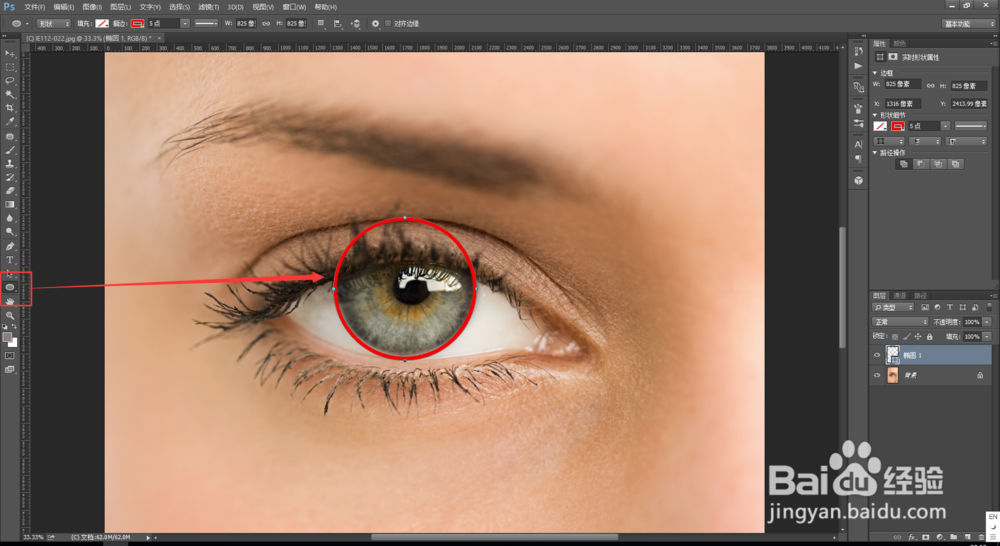
1、用PS打开我们要添加美图的照片素材。在左侧工具栏中选择【椭圆工具】,在顶部属性栏中选择【形状】,在照片中的眼睛位置画一个和眼睛差不多大小的椭圆形状图形。
Photoshop怎么给眼睛戴上七彩美瞳PS美瞳效果

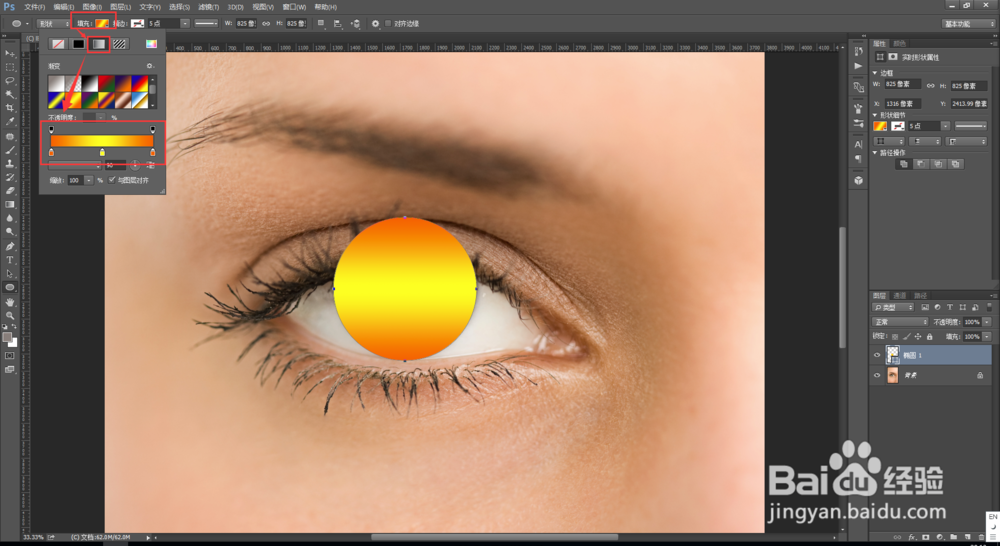
2、然后再顶部属性栏中把椭圆形状图层的描边去掉,在填充颜色中选择一个渐变色。
Photoshop怎么给眼睛戴上七彩美瞳PS美瞳效果

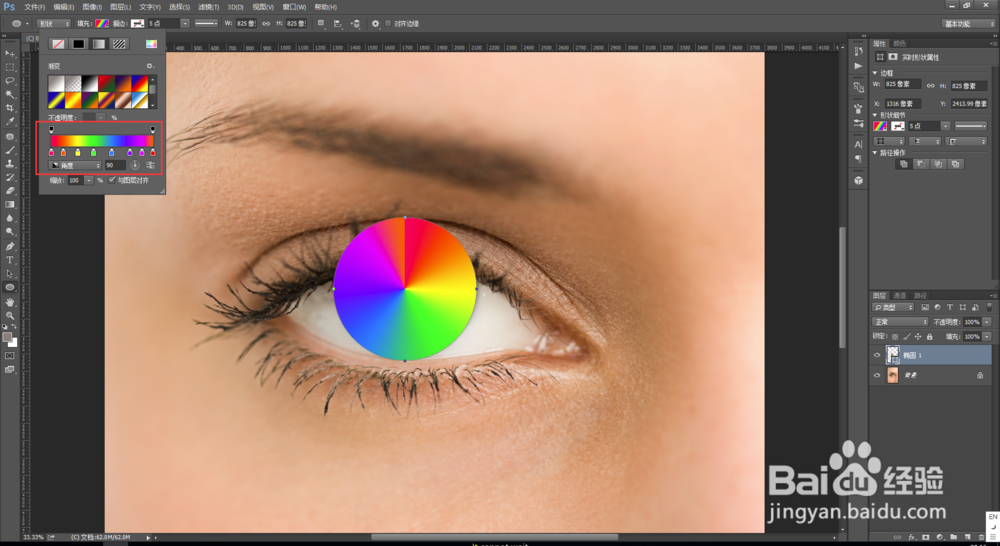
3、在渐变色条上依次选择添加彩虹的颜色(红橙黄绿青蓝紫)然后把颜色分布设置为【角度】。可以看到椭圆形状已经变成了七彩的颜色。
Photoshop怎么给眼睛戴上七彩美瞳PS美瞳效果

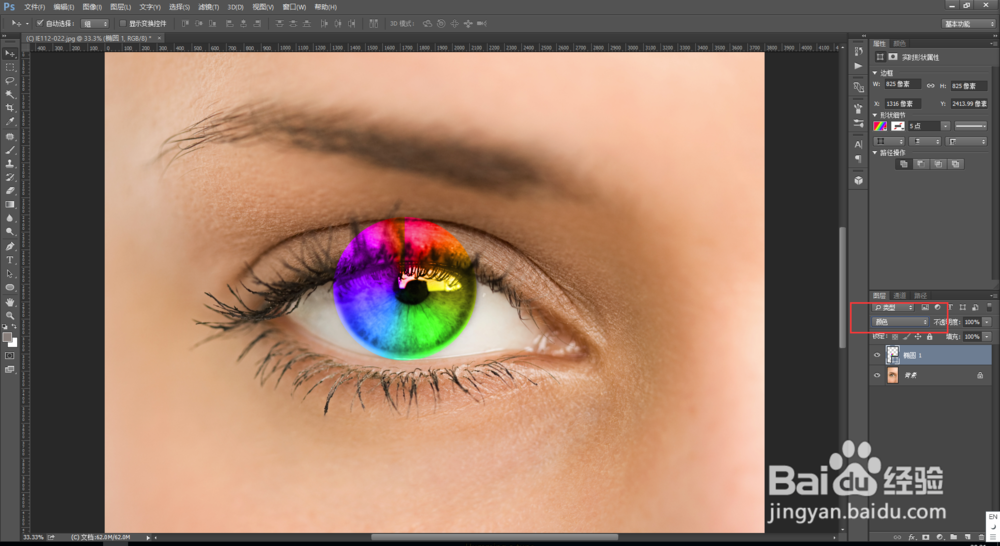
4、在右下角中的图层中,把图层模式修改为【颜色】。

Photoshop怎么给眼睛戴上七彩美瞳PS美瞳效果

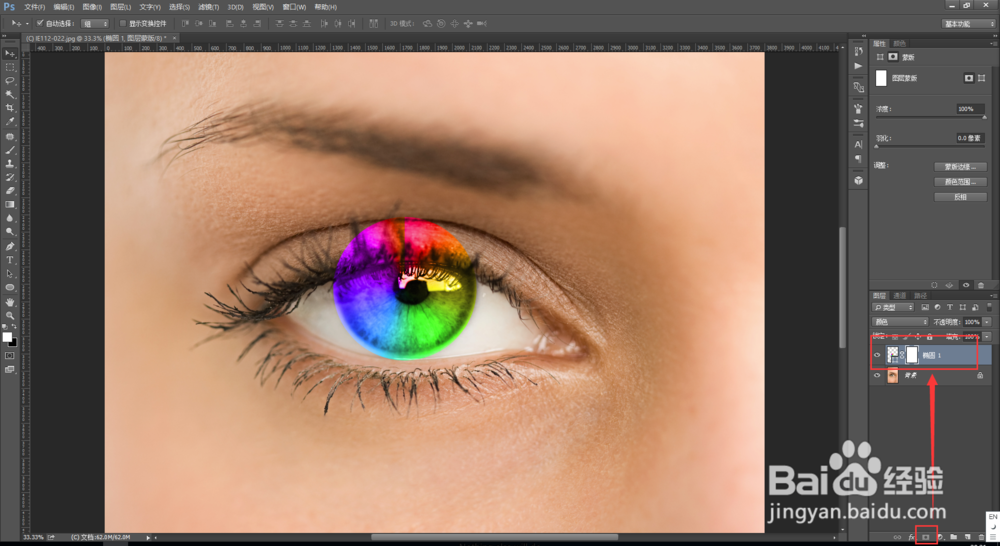
5、为椭圆形状图层添加一个图层蒙版。点击右下角的【添加图层蒙版】,就会自动添加。
Photoshop怎么给眼睛戴上七彩美瞳PS美瞳效果

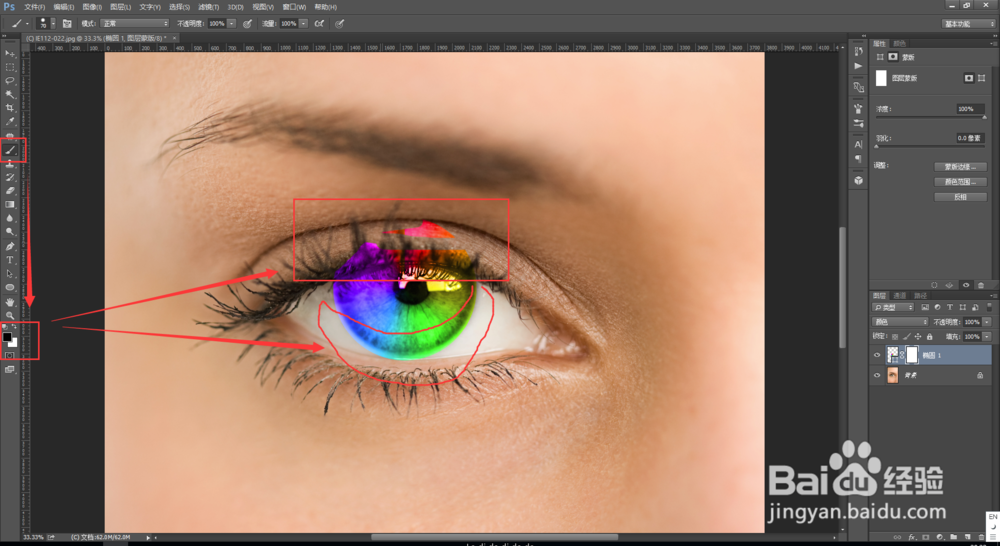
6、选择画笔工具,前景色为黑色,在图层蒙版上画,把眼球以外的颜色全部擦掉。
Photoshop怎么给眼睛戴上七彩美瞳PS美瞳效果

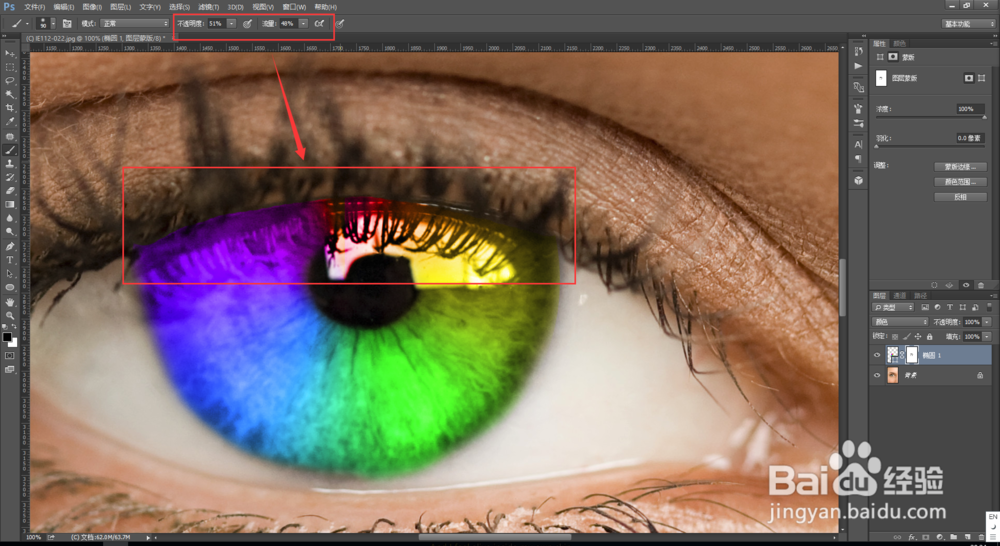
7、在顶部属性栏中把画笔的不透明度和流量的百分比调低一些,擦一下眼睫毛的部分。
Photoshop怎么给眼睛戴上七彩美瞳PS美瞳效果

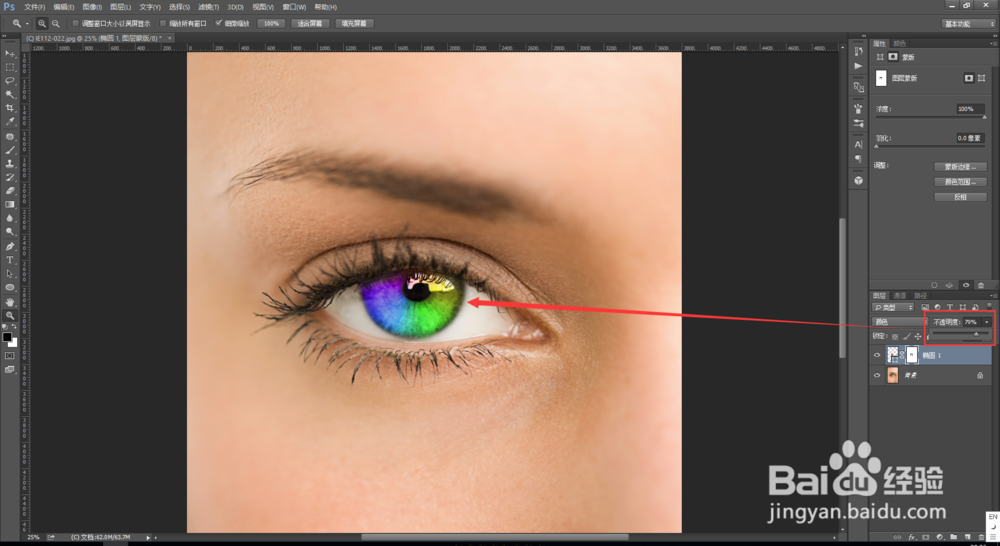
8、最后把椭圆形状图层的【不透明度】调整的低一些,让七彩颜色和眼球融合一些。这样我们的美瞳效果就制作好啦~
Photoshop怎么给眼睛戴上七彩美瞳PS美瞳效果
© 2026 海能知识库
信息来自网络 所有数据仅供参考
有疑问请联系站长 site.kefu@gmail.com