1、第一步,打开WPS演示,然后在WPS演示中打开需要插入图片的演示文稿。如下所示

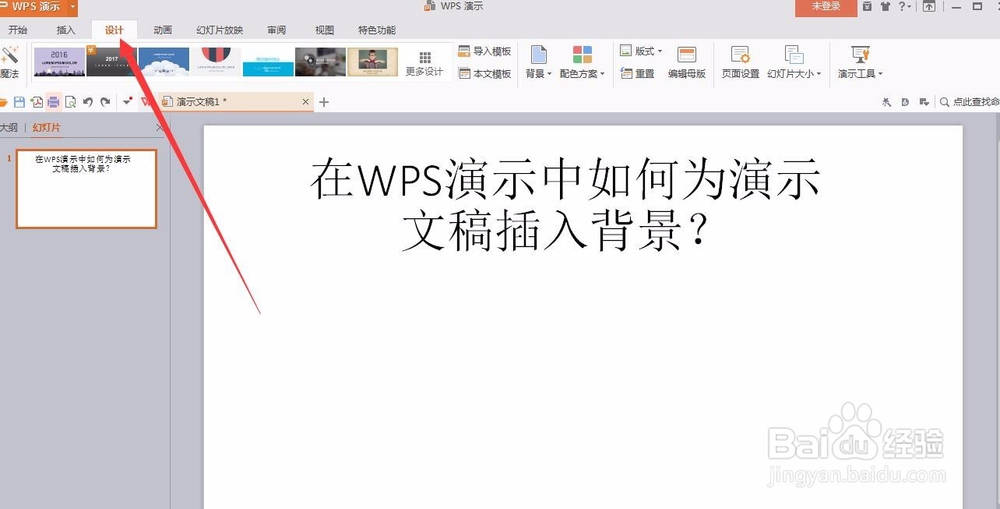
2、第二步,点击WPS演示文稿下的【设计】,将操作窗口切换至【设计】操作窗口界面,如图所示
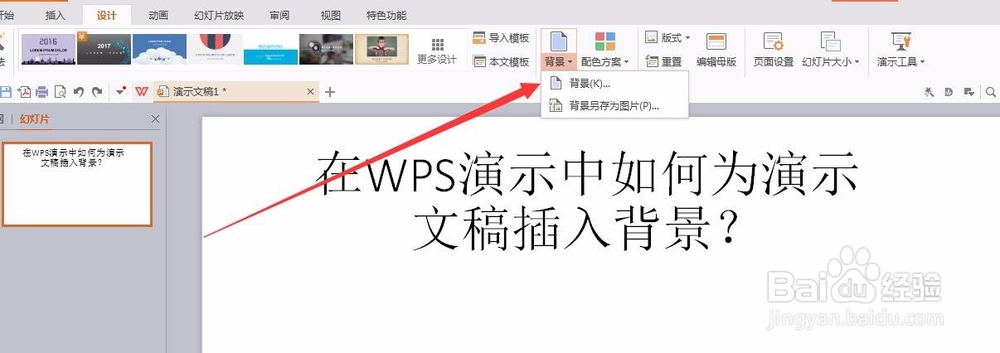
3、第三步,在【设计】操作窗口,点击【背景】,或者点击背景下拉箭头,在下拉内容中选择【背景】,如图所示
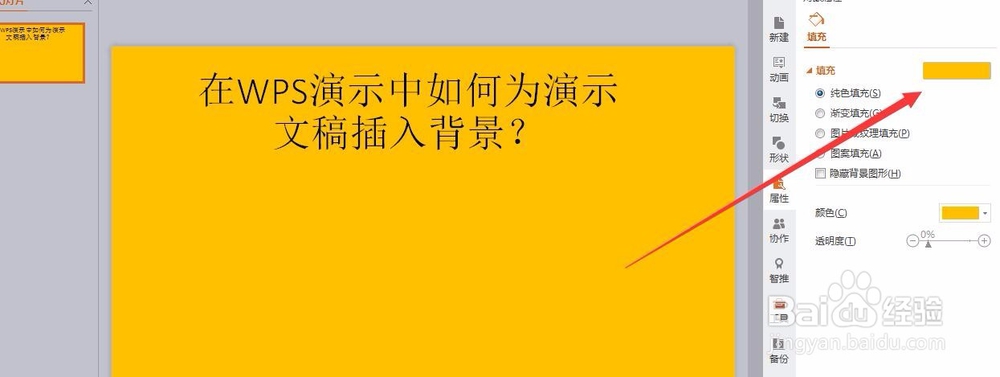
4、第四步,在右侧出现的对象属性中,选择纯色填充,选择一种颜色,比如黄色,如图所示,背景随之改变
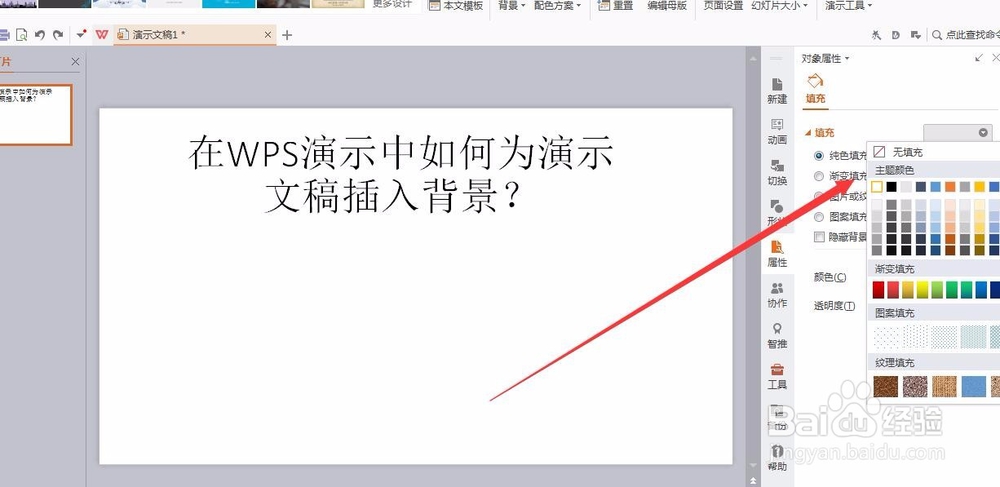
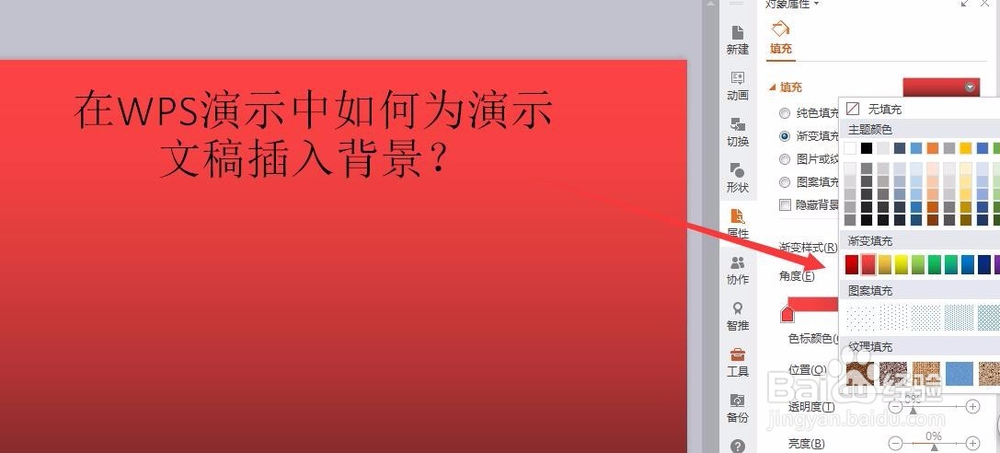
5、第五步,也可以选择渐变颜色,在纯色填充下方,也是直接选择颜色点击,背景随之改变。
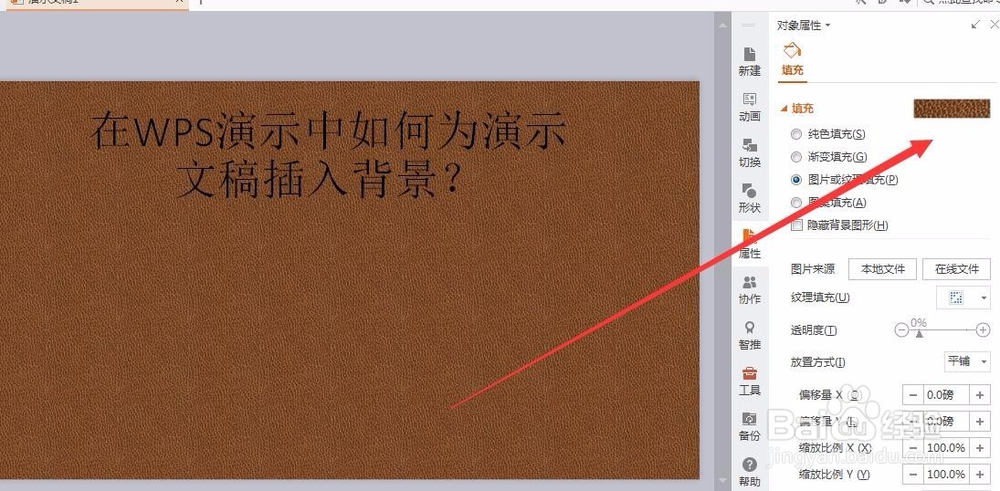
6、第六步,除此之外,还可以选择图片或纹理填充,使用纹理填充,或者使用本地事先准备好的背景图片,进行填充,如图所示
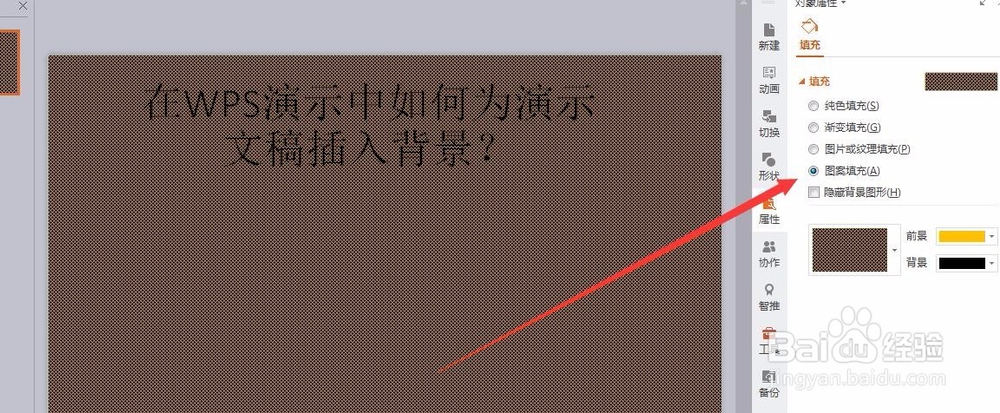
7、第七步,而且,WPS演示中,还可以选择图案填充方式,使用图案作为演示文稿的背景,如图所示