网站首页 美食营养 游戏数码 手工爱好 生活家居 健康养生 运动户外 职场理财 情感交际 母婴教育 生活知识 知识问答

如何取消IE访问网页时提示添加网址到受信任站点

时间:2026-02-15 16:41:45

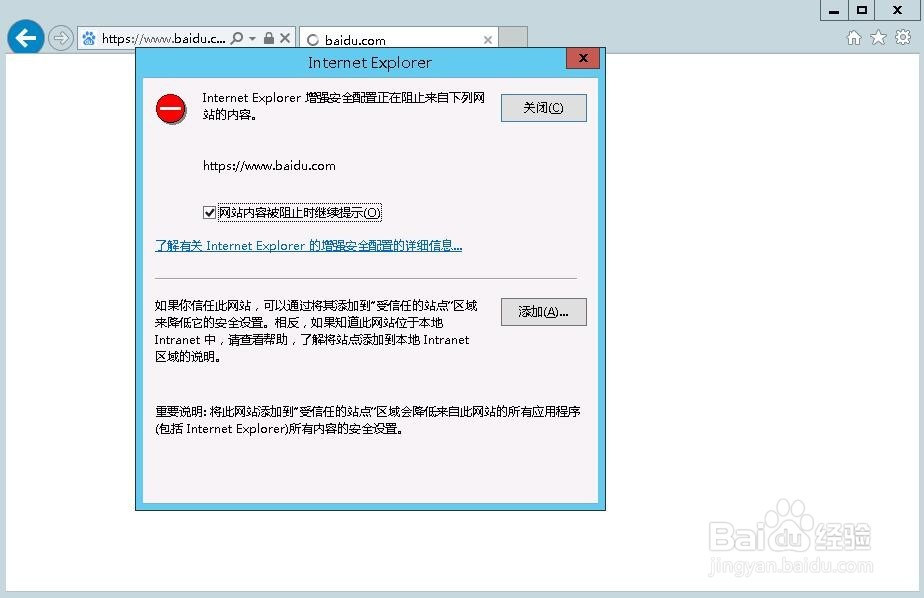
1、访问网址,出现提示信息

如何取消IE访问网页时提示添加网址到受信任站点

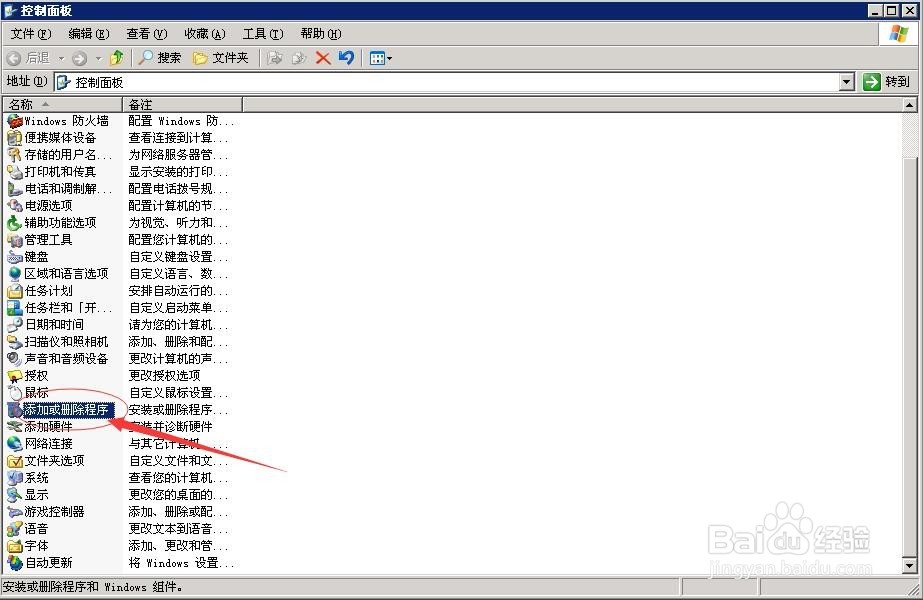
2、打开控制面板,找到并双击打开“添加或删除程序”

如何取消IE访问网页时提示添加网址到受信任站点

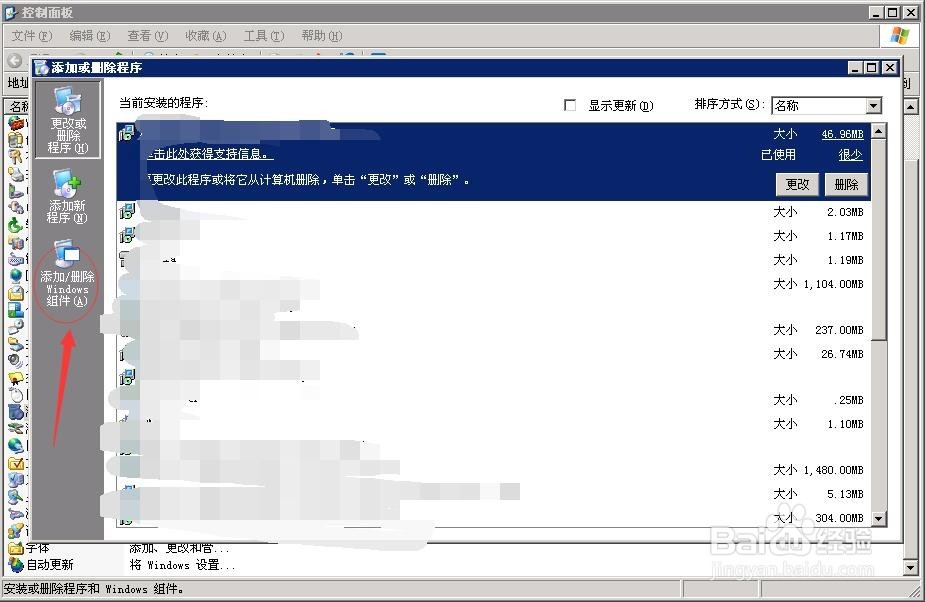
3、在添加或删除程序窗口,点击“添加或删除Windows组件”

如何取消IE访问网页时提示添加网址到受信任站点

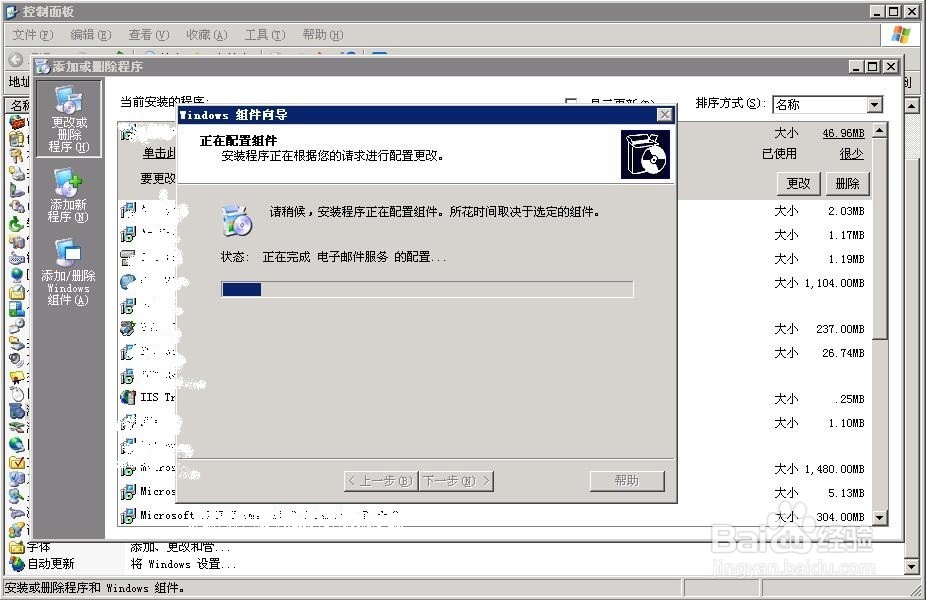
4、在windows向导窗口,“Internet explorer增加的安全配置”前面的勾选去掉,然后点击下一步

如何取消IE访问网页时提示添加网址到受信任站点

5、卸载组件,然后点击完成

如何取消IE访问网页时提示添加网址到受信任站点

如何取消IE访问网页时提示添加网址到受信任站点

6、至此,设置完成

重新打开ie浏览器,访问正常,不会再有提示添加网址到受信任站点
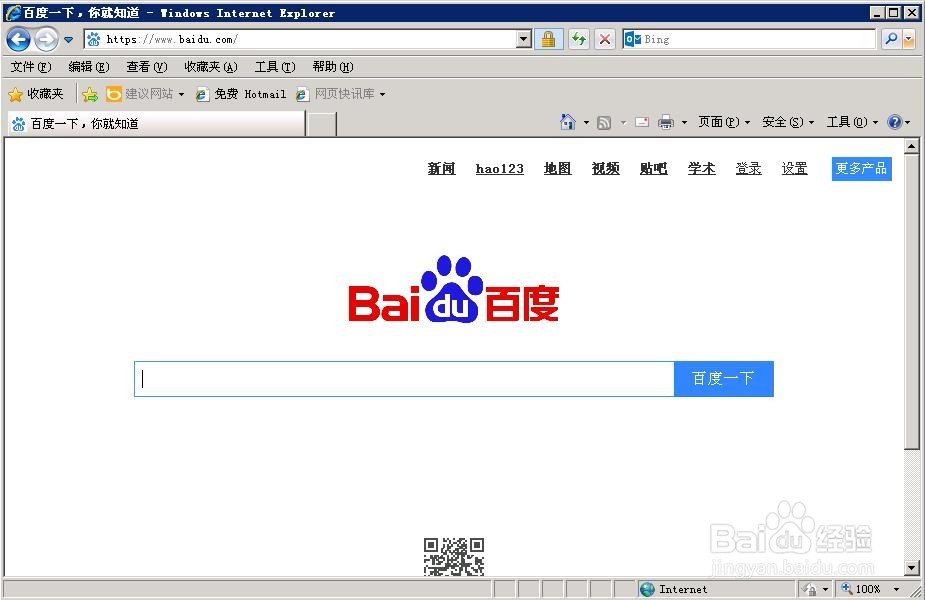
如何取消IE访问网页时提示添加网址到受信任站点

1、访问网址,出现提示信息

如何取消IE访问网页时提示添加网址到受信任站点

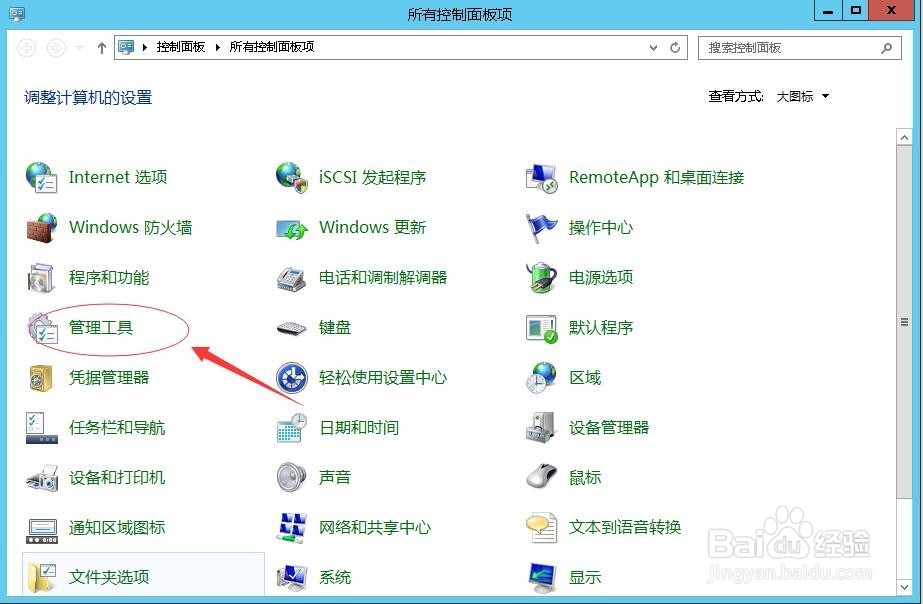
2、打开控制面板,找到并打开“管理工具”

如何取消IE访问网页时提示添加网址到受信任站点

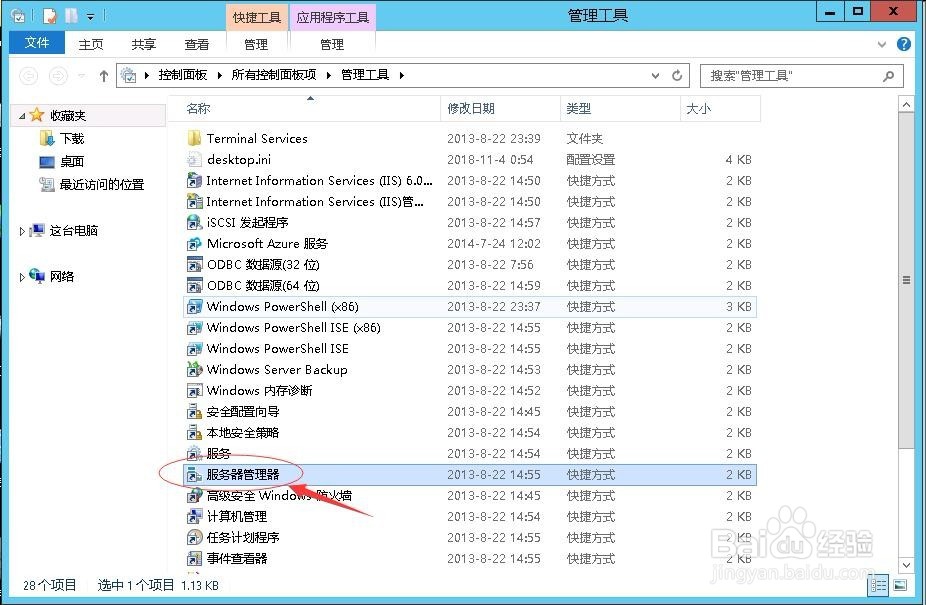
3、在管理工具窗口中,找到并打开“服务器管理器”

如何取消IE访问网页时提示添加网址到受信任站点

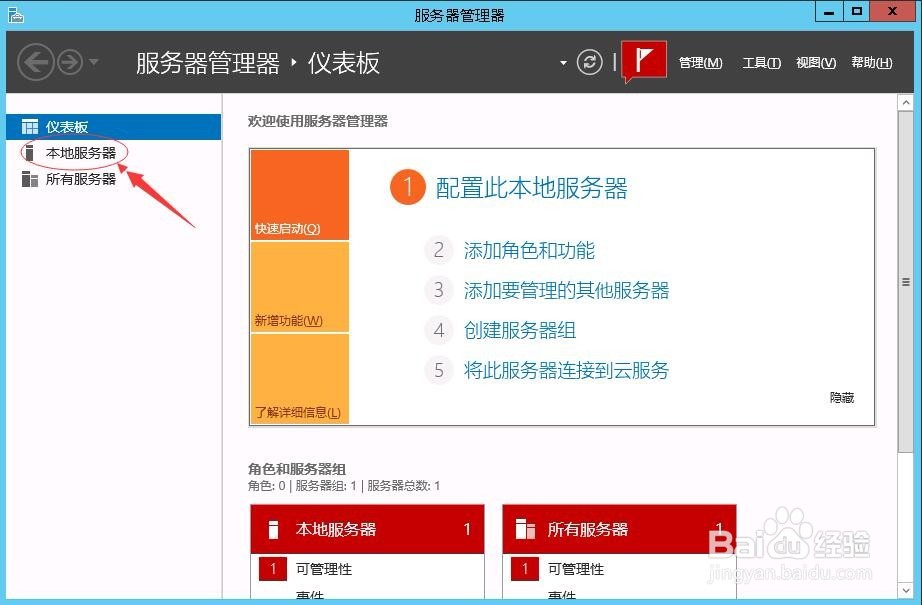
4、在服务器管理器窗口,点击“本地服务器”

如何取消IE访问网页时提示添加网址到受信任站点

5、点击“IE 增强的安全设置”右边的“未知”

如何取消IE访问网页时提示添加网址到受信任站点

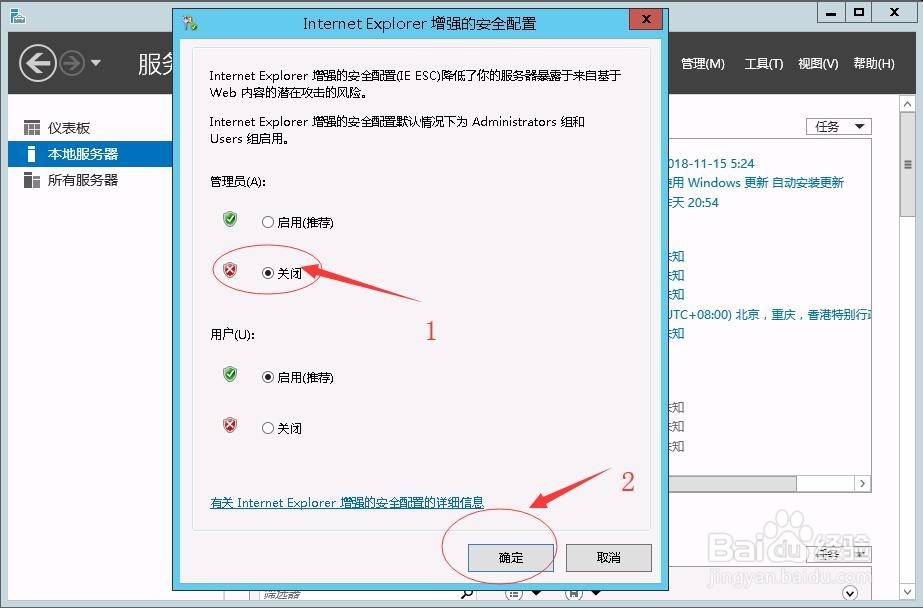
6、在“Internet explorer增加的安全配置”窗口,管理员栏目中选择“关闭”,然后点击“确定”
如何取消IE访问网页时提示添加网址到受信任站点

7、至此,设置完成

重新打开ie浏览器,访问正常,不会再有提示添加网址到受信任站点

© 2026 海能知识库
信息来自网络 所有数据仅供参考
有疑问请联系站长 site.kefu@gmail.com