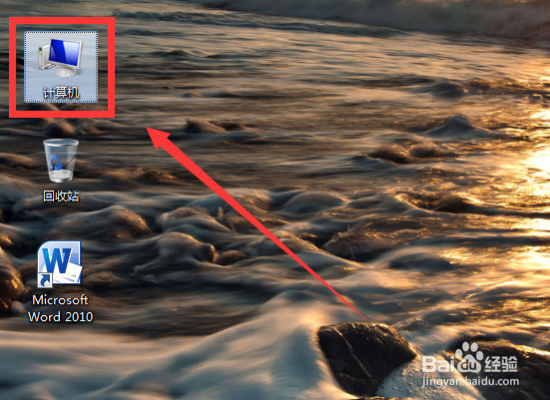
1、在电脑桌面双击“计算机”图标打开它。如图所示;
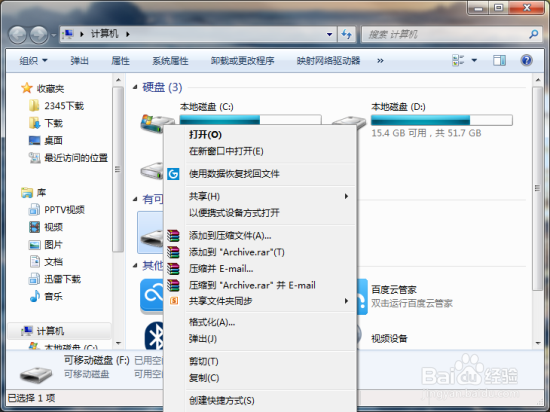
2、在计算机窗口,选择可移动存储的设备“U盘”,如可移动磁盘(G:)。如图所示;

3、在“可移动磁盘”上点击鼠标右键,打开其菜单选项。如图所示;
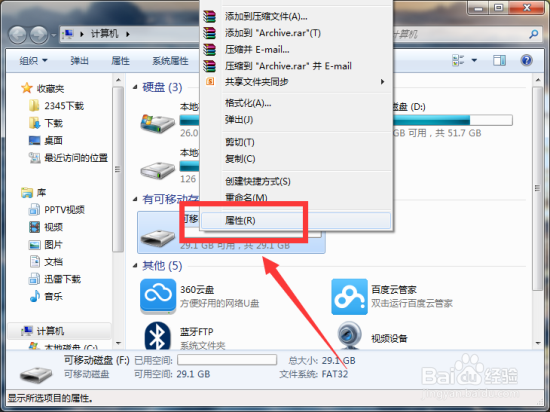
4、在打开的菜单选项列表中点击“属性”选项。如图所示;
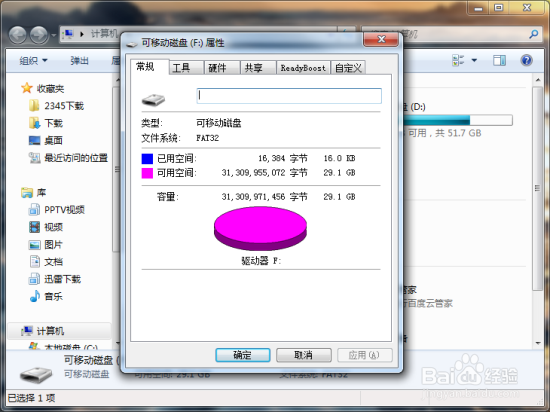
5、点击“属性”后,会打开可移动磁盘的“属性”对话窗口,如图所示;
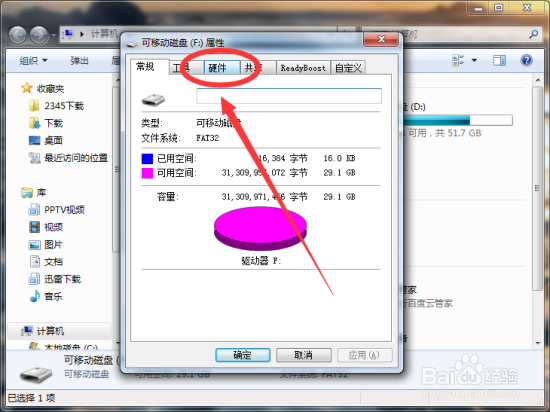
6、在“属性”窗口,将选项卡切换到“硬件”选项卡。如图所示;
7、在硬件选项卡栏下,在名称框中,选中我们的U盘,再点击“属性”按钮。如图所示;

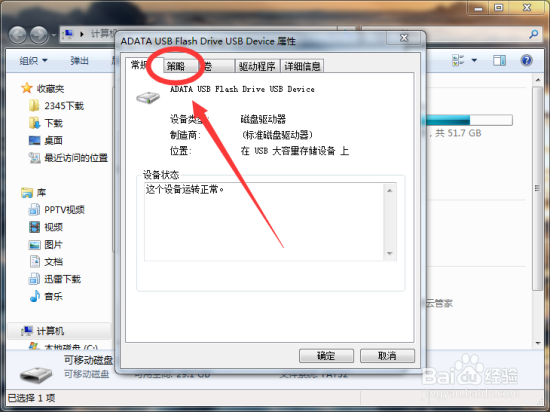
8、在打开的“U盘”属性对话框中,切换到“策略”选项卡。如图所示;
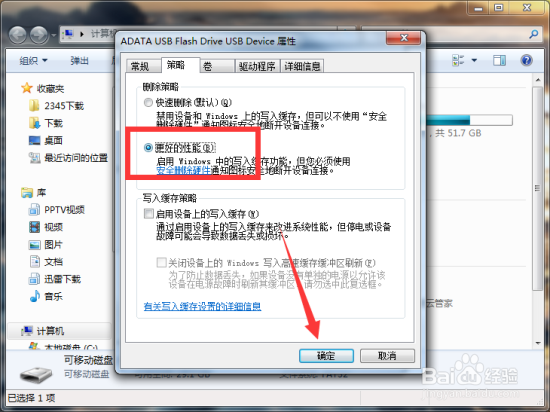
9、在“策略”选项卡栏下,选择“更好的性能”选项。然后再点击“确定”按钮退出。重新启动电脑。如图所示;
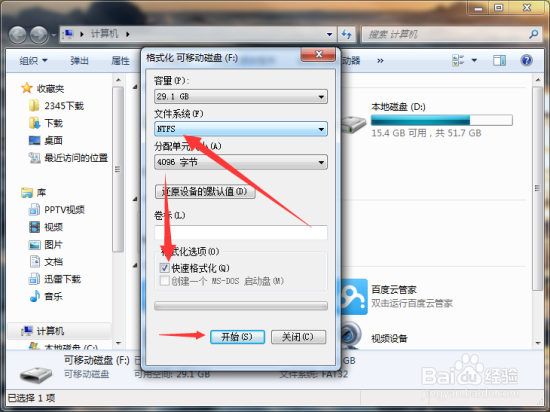
10、 电脑重启之后将U盘“文件系统”格式化,选择“NTFS”,勾选“快速格式化”等待格式完成后,测试下U盘读写速度是不是变快了。如图所示;