网站首页 美食营养 游戏数码 手工爱好 生活家居 健康养生 运动户外 职场理财 情感交际 母婴教育 生活知识 知识问答

ps怎么做出粉笔和炭笔的效果

时间:2024-11-28 08:05:12

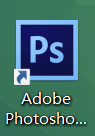
1、首先打开Photoshop软件

ps怎么做出粉笔和炭笔的效果

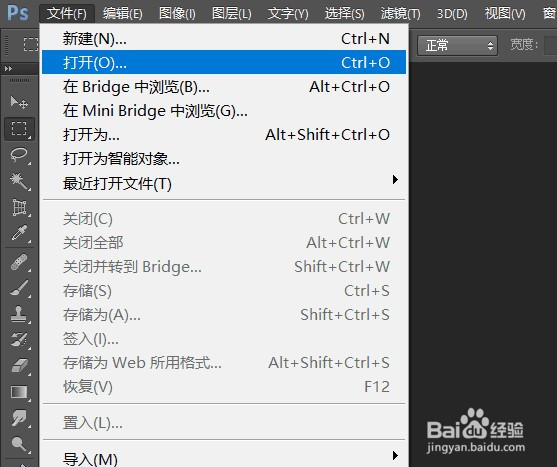
2、点击文件打开要做出粉笔和炭笔效果的图片

ps怎么做出粉笔和炭笔的效果

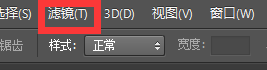
3、点击上方的滤镜

ps怎么做出粉笔和炭笔的效果

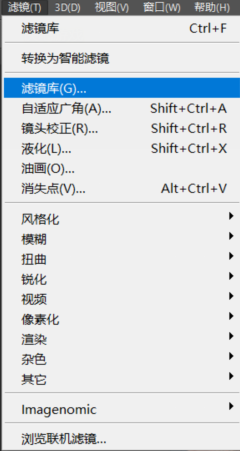
4、再点击滤镜库选项

ps怎么做出粉笔和炭笔的效果

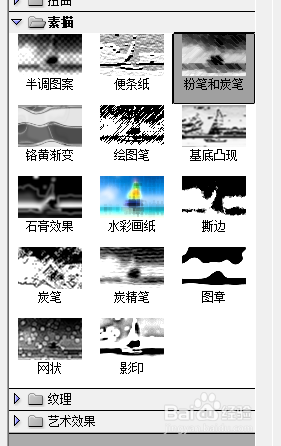
5、进入滤镜库页面后点击素描

ps怎么做出粉笔和炭笔的效果

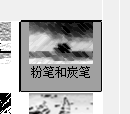
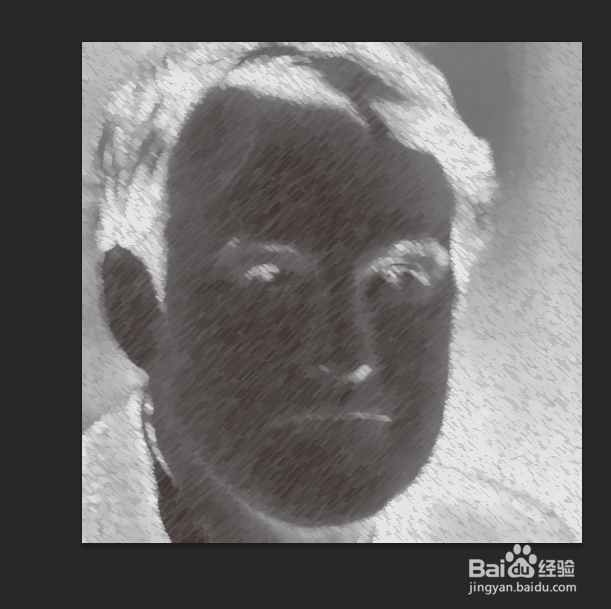
6、然后点击粉笔和炭笔的效果并调节右侧的数据

ps怎么做出粉笔和炭笔的效果ps怎么做出粉笔和炭笔的效果

7、最后点击确定就完成了要记得保存图片哦

ps怎么做出粉笔和炭笔的效果
© 2026 海能知识库
信息来自网络 所有数据仅供参考
有疑问请联系站长 site.kefu@gmail.com