1、首先我们打开我WPS2019软件,更新到最新即可,更新完成之后,我们点击图标,如下图所示。

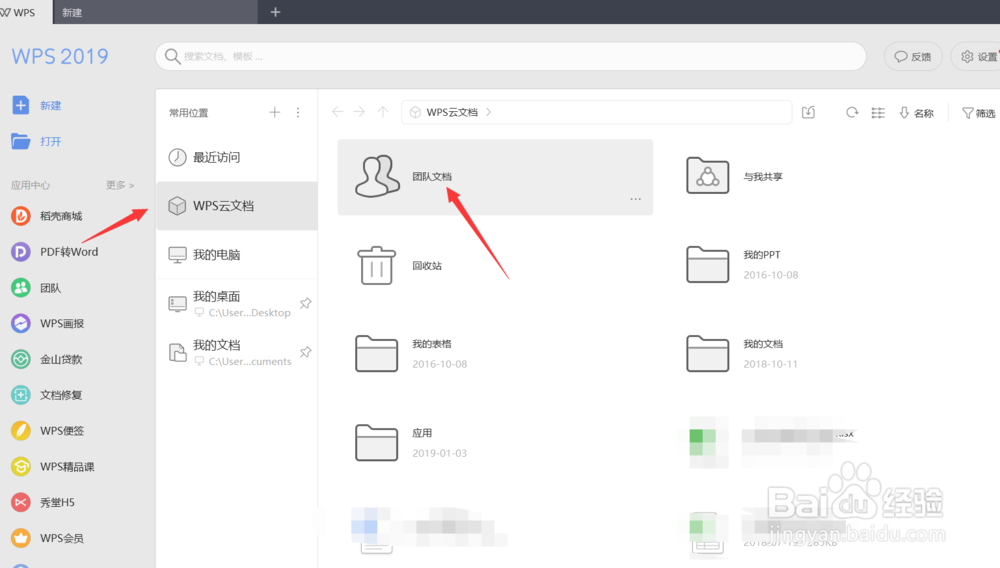
2、进入wps界面之后,我们点击左上角wps,然后显示wps云文档即可,如下图所示。

3、点击进入WPS云文挡之后,我们点击团队文档即可,如下图所示。
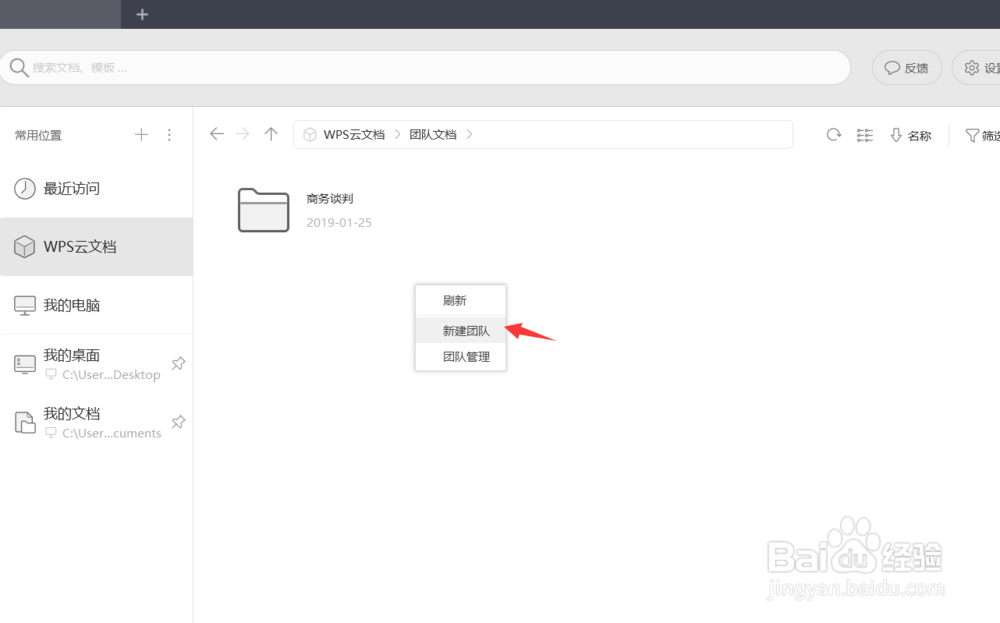
4、接着我们找到之前创建的文件夹,然后右击点击新建团队即可,如下图所示。
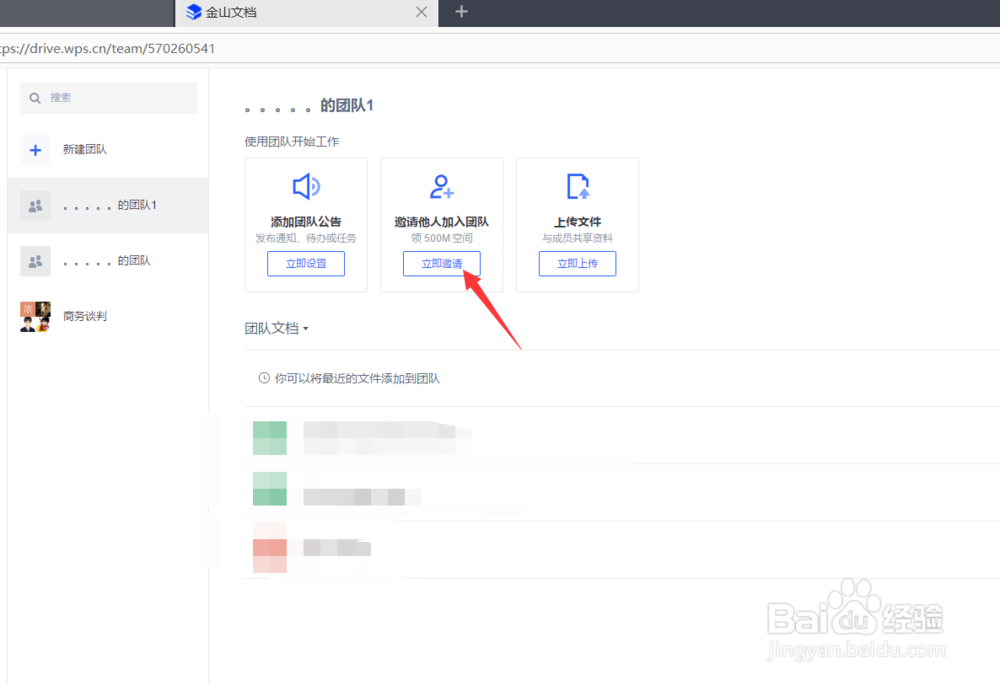
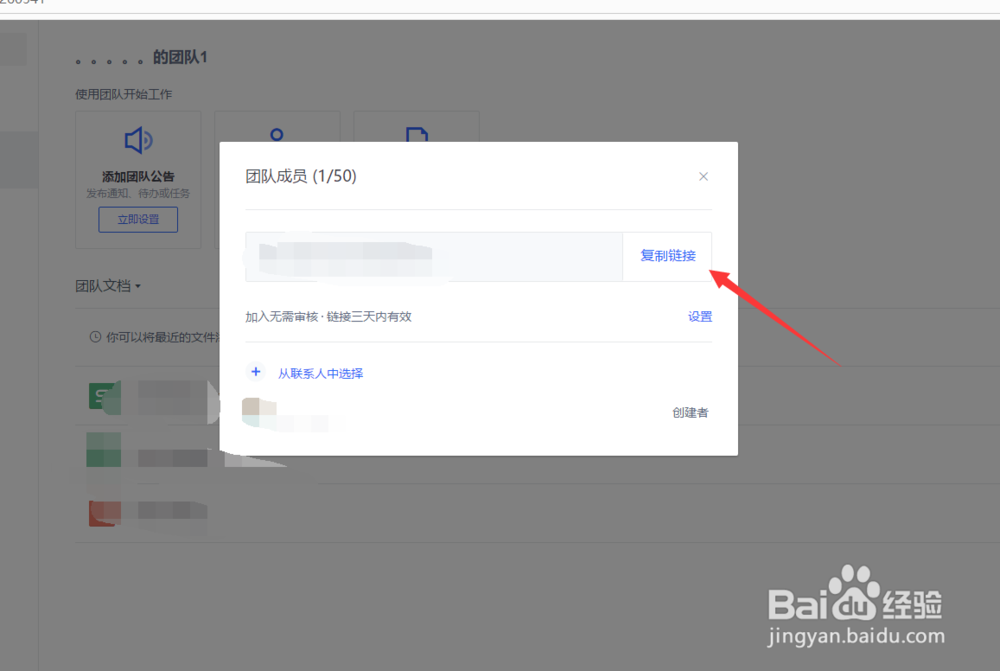
5、新建团队之后,我们邀请他人加入这个团队,点击立即邀请,然后将邀请链接发送给我们的好友即可,如下图所示。
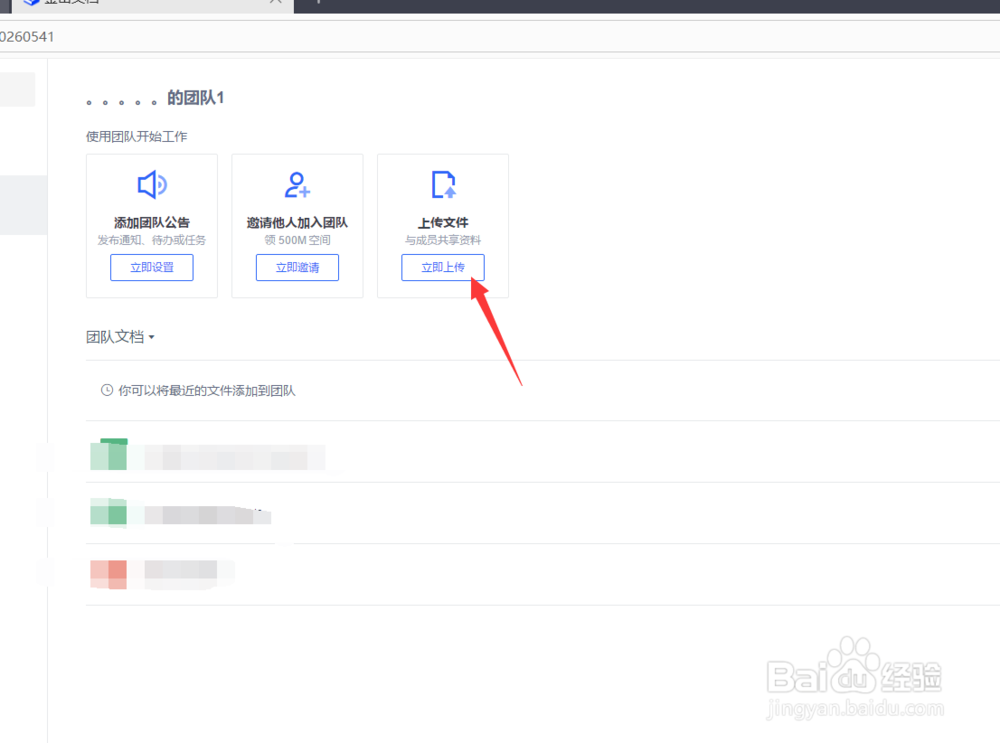
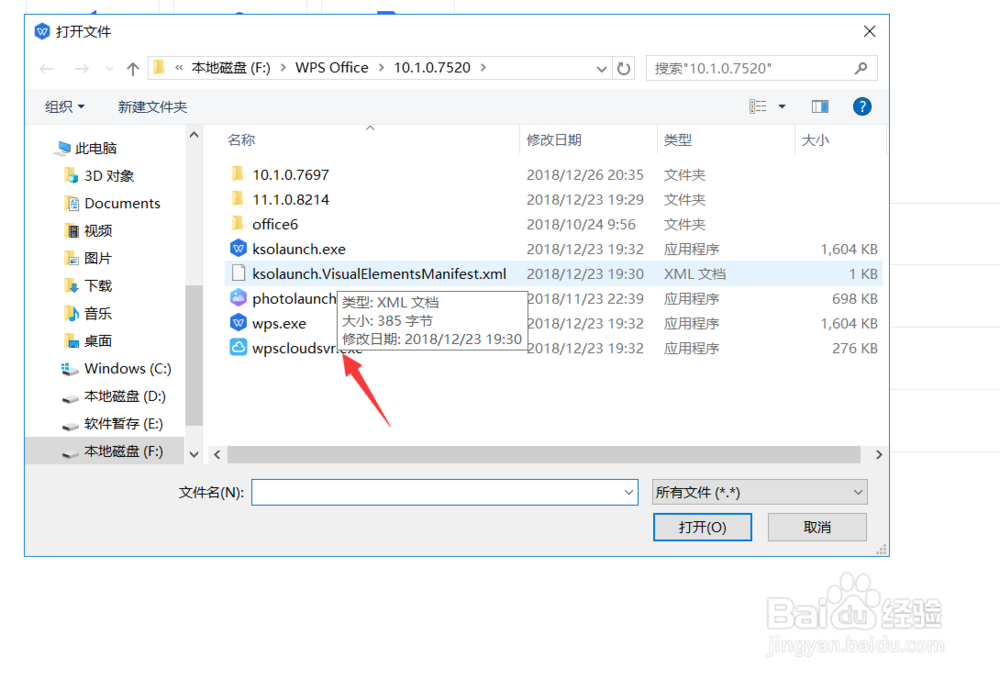
6、当好友加入到我们这个团队文档之后,我们点击上传文件,然后点击立即上传,就可以将我们本地的文档作为云文档来共享,如下图所示。
7、好了,今天的新版w ps如何添加共享文件夹教程就为大家介绍到这里,希望对大家有所帮助。