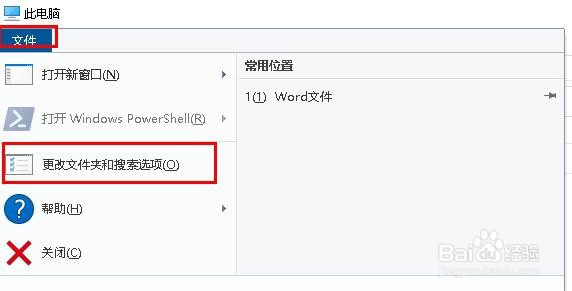
1、单击"文件"菜单,然后单击"更改文件夹"和"搜索选项"。
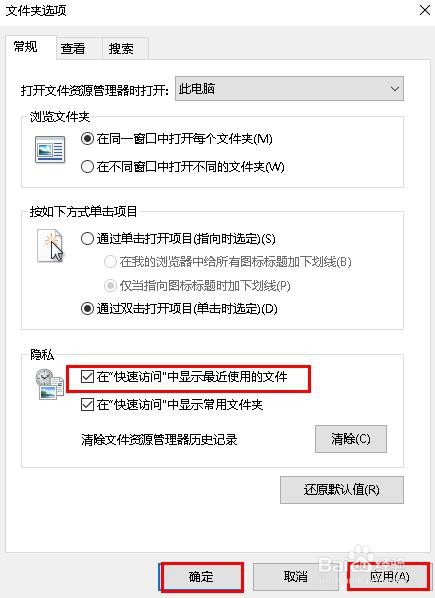
2、在"常规"选项卡下,导航到"隐私"部分。在这里,请确保在"快速访问"复选框中选中显示最近使用的文件。如果没有,请选中选项旁边的复选框,然后单击"应用“。
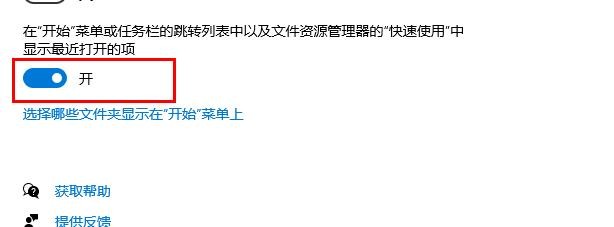
1、打开"设置>个性化>开始。
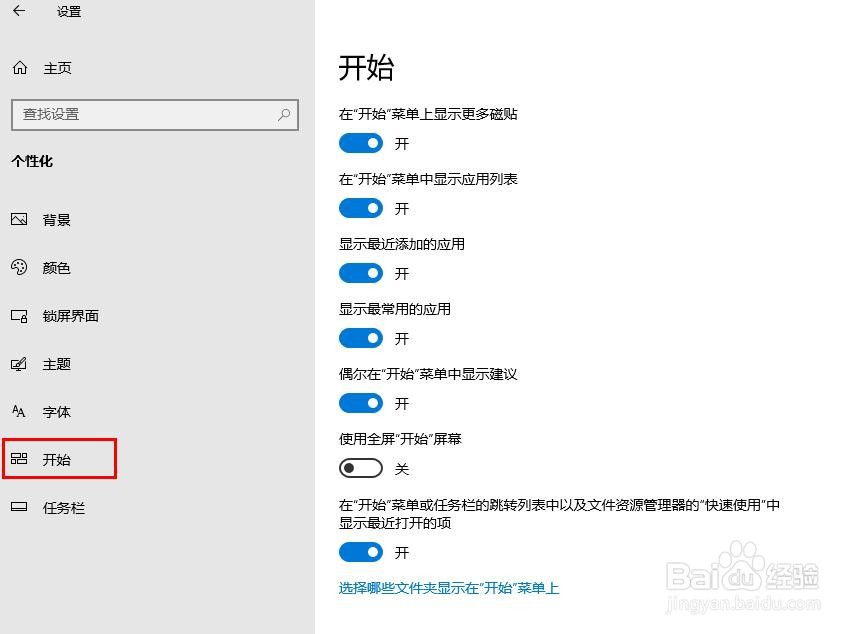
2、在这里,检查"在开始菜单或任务栏的跳转列表中以及文件资源管理器的“快速使用中”显示最近打开的项“ 按钮是否关闭。如果关闭,请打开。
1、通过单击文件资源管理器中的文件菜单,然后单击"更改文件夹"和"搜索选项",打开文件夹选项。

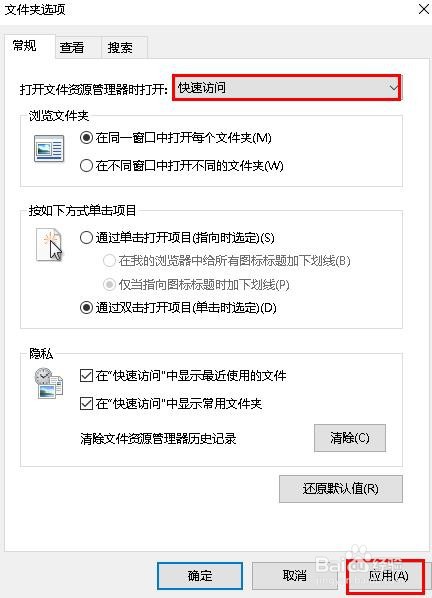
2、在"常规"选项卡下,将"打开文件资源管理器"更改为此电脑,然后单击"应用"按钮。这将禁用快速访问。
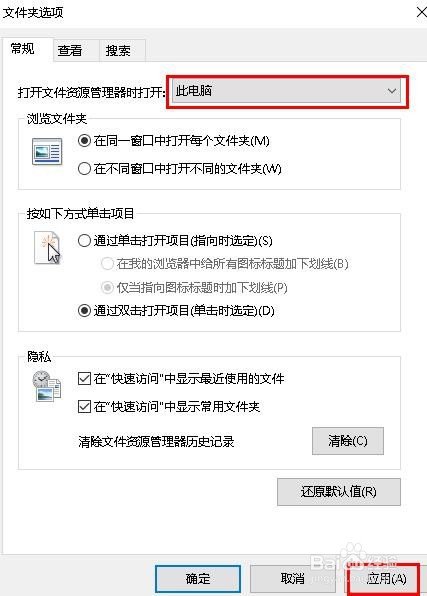
3、要再次启用它,将打开的文件资源管理器设置为”快速访问“。单击"应用"。