1、将已使用u启动v5.1软件制作好的启动u盘插入电脑的usb插口,随后开机,在出现开机画面时连续按下相应的启动快捷键,之后选中u盘启动就可进入u启动的主菜单界面。如下图所示:
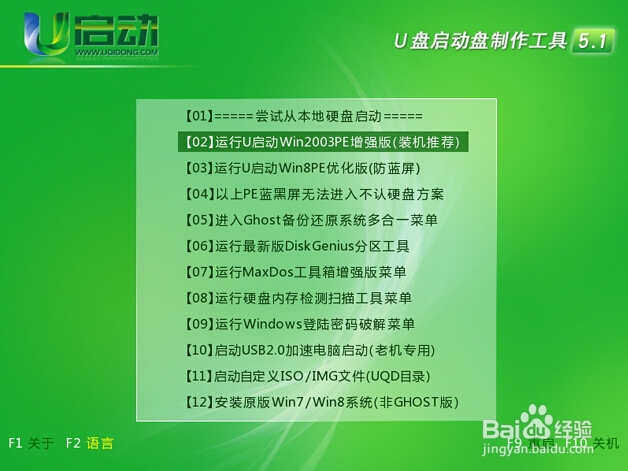
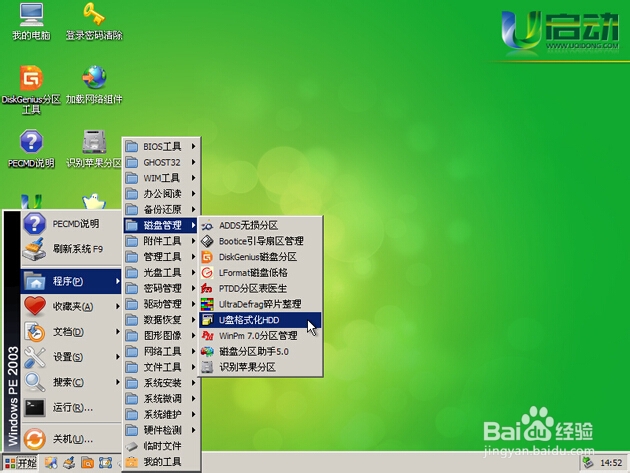
2、在u启动主菜单界面中选择【02】运行u启动Win2003PE增强版(装机推荐)选项,即可进入到winpe系统中。随后依次打开开始——程序——磁盘管理——u盘格式化HDD即可;如下图所示:
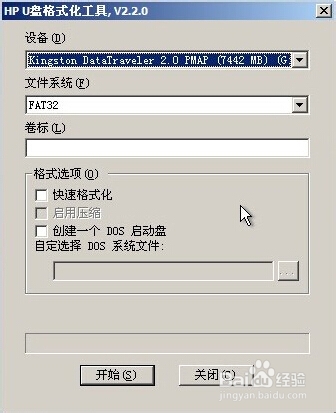
3、打开工具后只需要等待几秒,便会自动读取我们插入到电脑上的u盘,如果电脑上存在多个u盘,那么可以通过电脑右边三角形符号来选择需要格式化的u盘。选择完毕后,点击“开始”按钮即可;如下图所示:
4、在按下开始按钮时,u盘格式化HDD工具则会弹出一个提示窗口,提示我们在进行u盘格式化时将清空u盘内所有的资料,且无法进行恢复。在我们确认格式化无误的情况下按下“Yes”按钮即可正式开始进行格式化的操作。如下图所示为格式化进行的过程状态图。
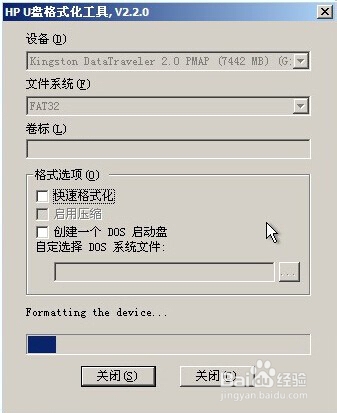
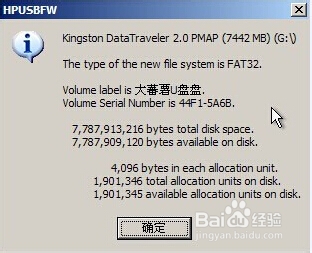
5、完成格式话的过程需要5分钟左右的时间,请耐心等待,切忌在格式化的过程中不要关闭窗口或者将u盘拔下。当出现如下图所示的窗口时说明格式化已完成,只需要点击“确定”按钮后,再将u盘安全不出后插入即可正常使用了。