网站首页 美食营养 游戏数码 手工爱好 生活家居 健康养生 运动户外 职场理财 情感交际 母婴教育 生活知识 生活百科 知识问答 更多知识

Excel图表里的时间刻度如何变稀疏一点。

时间:2026-03-06 19:09:15

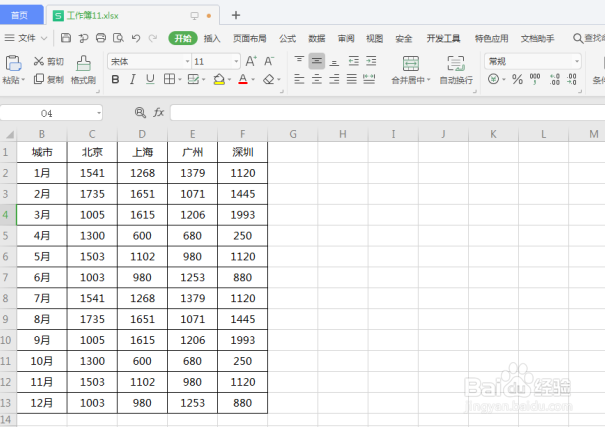
1、一、首先,让我们打开桌面上的Excel办公软件,再打开一个文件表格,以下图表格内的数据为例。
Excel图表里的时间刻度如何变稀疏一点。

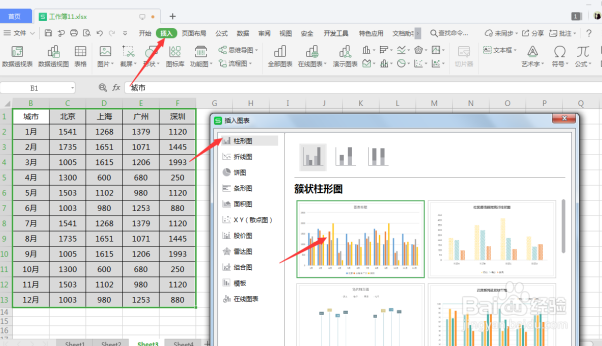
2、二、选取图表中的单元格区域后,点击菜单栏中的“插入”,在弹出的界面中选择“柱形图”,然后选择“簇状柱形图”第一个图表即可。
Excel图表里的时间刻度如何变稀疏一点。

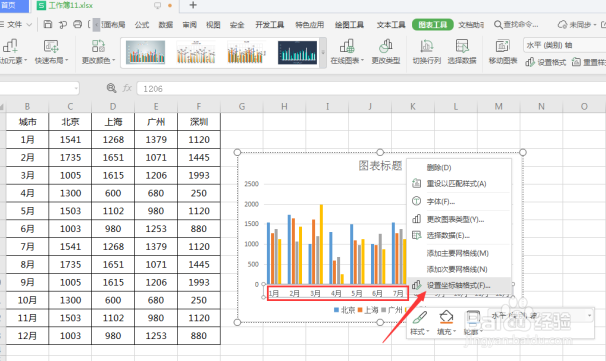
3、三、在生成的图表中将光标放置在横坐标时间刻度上,单击鼠标右键选择“设置坐标轴格式”。
Excel图表里的时间刻度如何变稀疏一点。

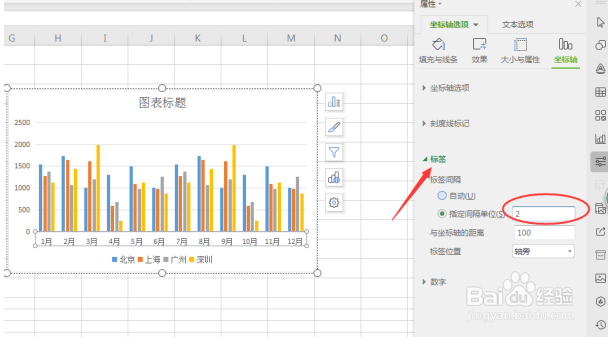
4、四、这时候在右侧会出现一个属性菜单栏,选择“坐标轴”选项卡后,再点击“标签”,在“指定间隔单位”选项打钩,在输入栏中输入“2”,按下回车键。
Excel图表里的时间刻度如何变稀疏一点。

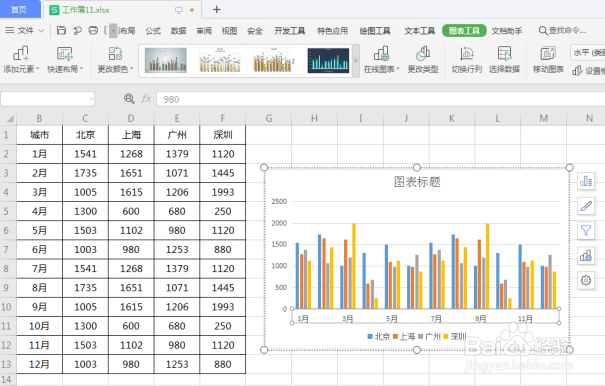
5、五、接下来就可以看到时间刻度坐标轴变得稀疏些,没有原先那么紧密了。

Excel图表里的时间刻度如何变稀疏一点。

© 2026 海能知识库
信息来自网络 所有数据仅供参考
有疑问请联系站长 site.kefu@gmail.com