网站首页 美食营养 游戏数码 手工爱好 生活家居 健康养生 运动户外 职场理财 情感交际 母婴教育 生活知识 生活百科 知识问答 更多知识

win10记事本txt文档不被其他软件挡住的置顶方法

时间:2026-03-05 16:25:00

1、在百度中搜索下载【DeskPins绿色汉化版】,如图所示:

win10记事本txt文档不被其他软件挡住的置顶方法

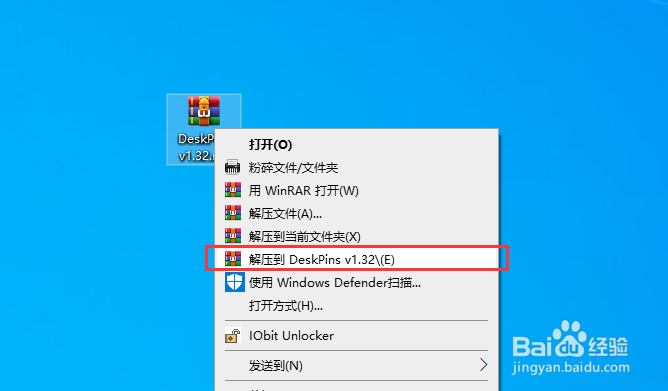
2、下载完成后,解压压缩包,如图所示:

win10记事本txt文档不被其他软件挡住的置顶方法

3、解压完成后,打开文件夹,双击运行【DeskPins.exe】,如图所示:

win10记事本txt文档不被其他软件挡住的置顶方法

4、运行成功后,点击打开我们的txt文本,如图所示:

win10记事本txt文档不被其他软件挡住的置顶方法

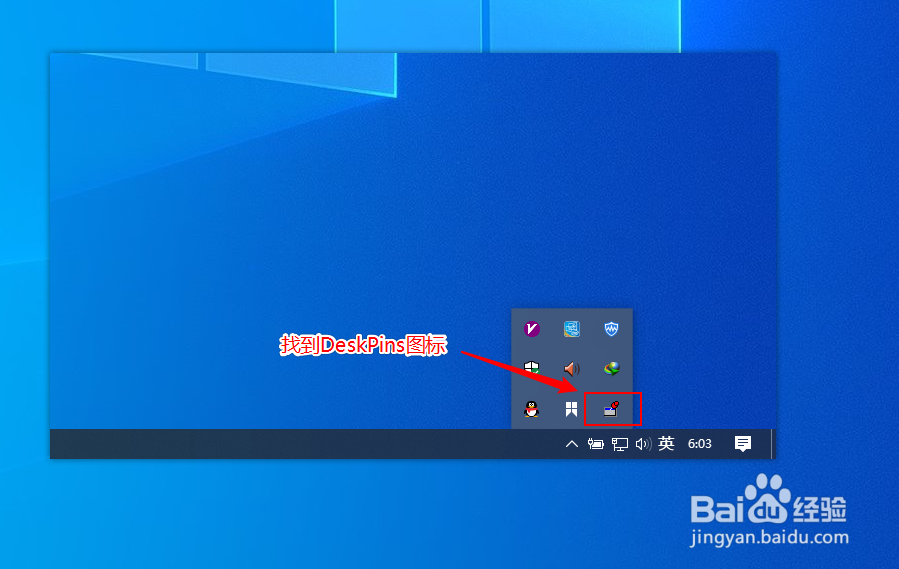
5、打开txt文本后,在电脑右下角任务栏中找到【DeskPins】图标,如图所示:
win10记事本txt文档不被其他软件挡住的置顶方法

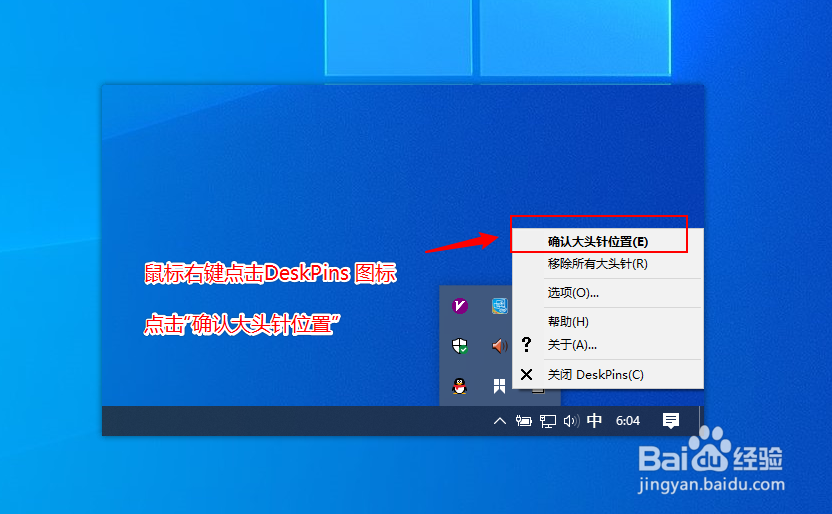
6、鼠标右键点击【DeskPins】图标,点击【确认大头针的位置】,点击之后,鼠标指针会变成【大头针】,如图所示:
win10记事本txt文档不被其他软件挡住的置顶方法

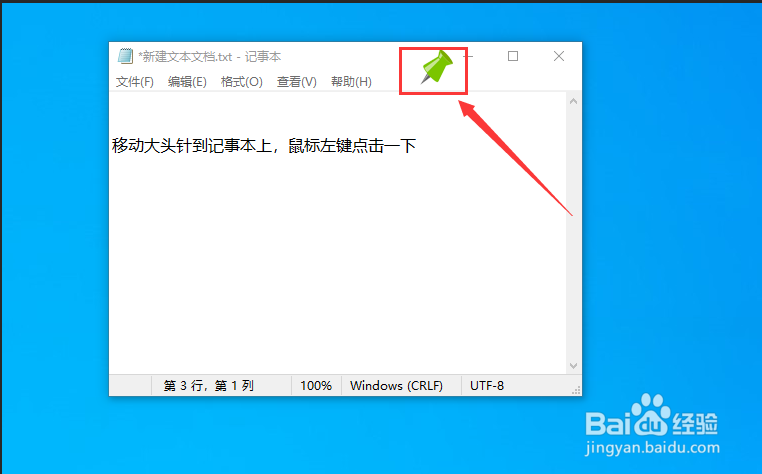
7、将【大头针】移动到我们的txt文本上,鼠标左键点击一下,如图所示:

win10记事本txt文档不被其他软件挡住的置顶方法

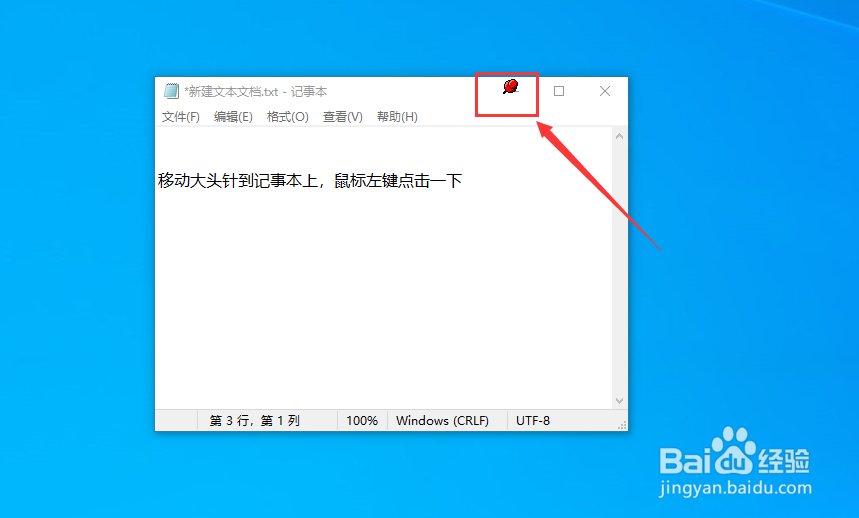
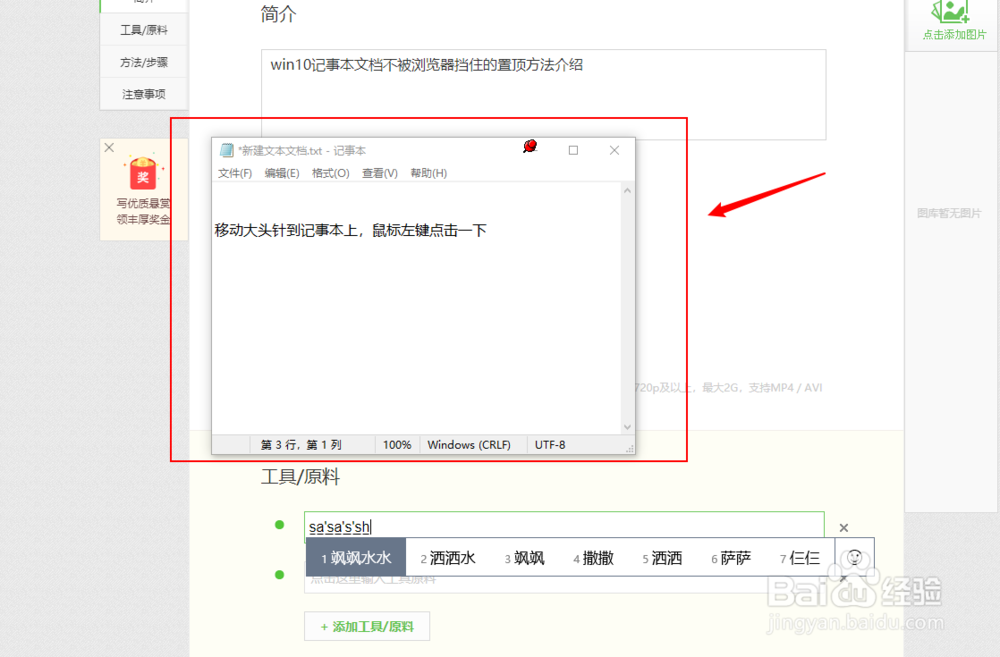
8、点击之后,txt文本上面会出现一个红色图钉,说明置顶成功,如图所示:

win10记事本txt文档不被其他软件挡住的置顶方法

9、置顶成功后,txt文本就可以显示在其他前面应用,在其他应用上操作时不会被挡住,方便复制粘贴,如图所示:
win10记事本txt文档不被其他软件挡住的置顶方法

10、以上便是win10记事本txt文档,不被浏览器挡住的置顶方法介绍

© 2026 海能知识库
信息来自网络 所有数据仅供参考
有疑问请联系站长 site.kefu@gmail.com