返回
海能知识库
网站首页
美食营养
游戏数码
手工爱好
生活家居
健康养生
运动户外
职场理财
情感交际
母婴教育
生活知识
生活百科
知识问答
更多知识
搜索
Photoshop如何快速画出一个云朵
时间:2026-05-10 07:45:23
1、点击仿制图章工具
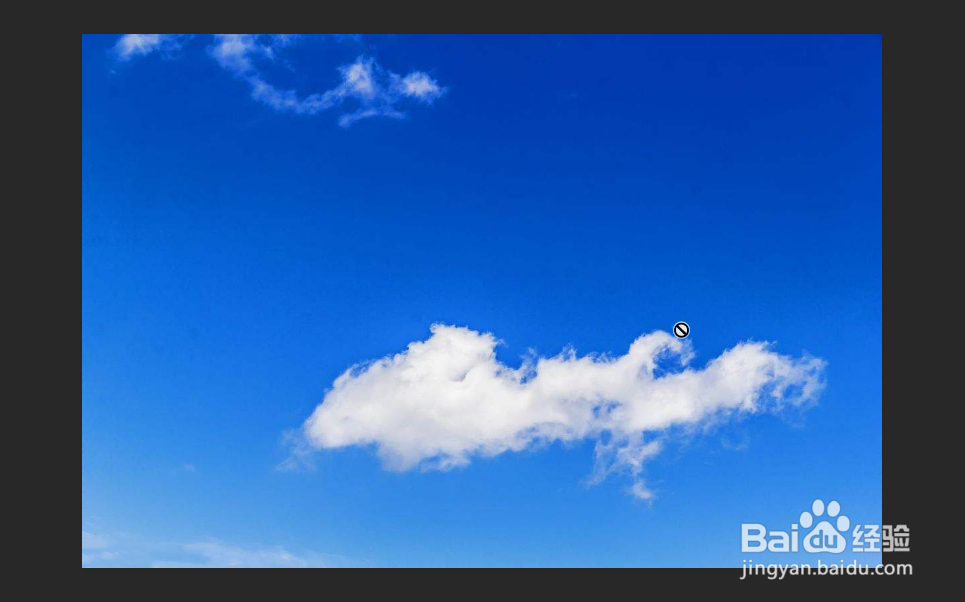
2、接着按住Alt键确定白云的部位
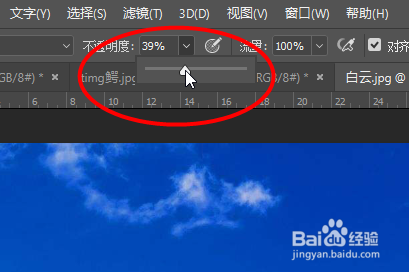
3、然后将不透明度调整为100%
4、接着将背景图层复制一个
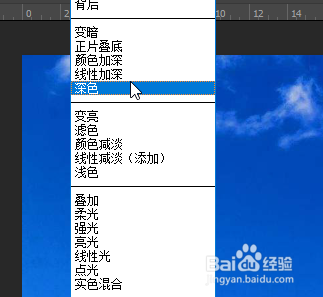
5、在混合模式改为深色
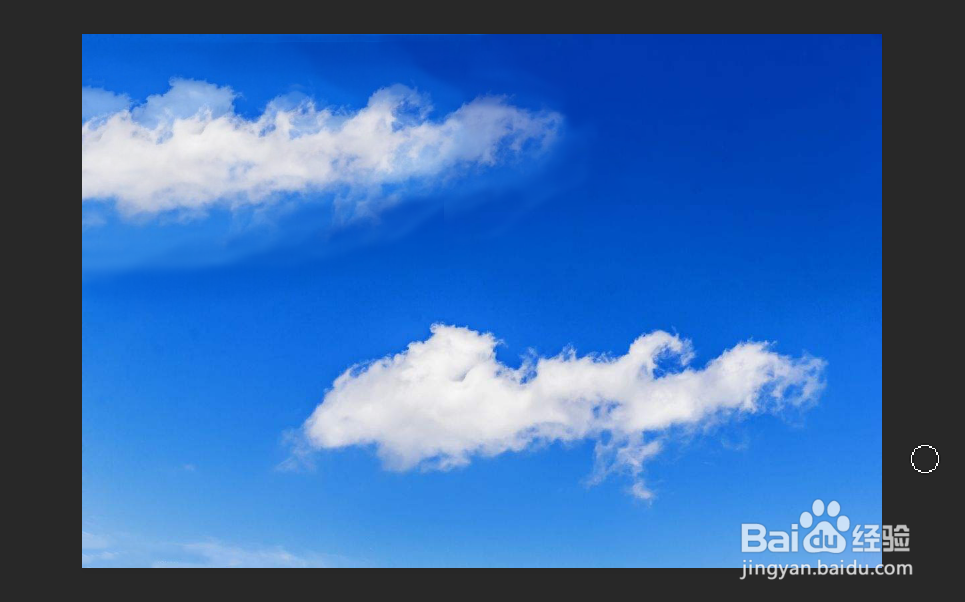
6、最后就可以将两张图片进行对比
PSCC 如何制作清晰斜面图形
PS软件怎么画出音乐话筒
PS做科技感爆棚的海报
如何制作七夕浪漫宣传海报
ps如何使用排除
为你推荐:
分度值是什么意思
九门提督是什么官
含有维生素c的食物
电子商务是什么意思
什么电脑好
什么牌子的维生素c好
紫的部首是什么
养什么宠物好
rng是什么意思
什么是斗鸡眼
© 2026 海能知识库
信息来自网络 所有数据仅供参考
有疑问请联系站长 site.kefu@gmail.com