网站首页 美食营养 游戏数码 手工爱好 生活家居 健康养生 运动户外 职场理财 情感交际 母婴教育 生活知识 生活百科 知识问答 更多知识

如何隐藏EXCEL部分单元格

时间:2026-02-25 01:18:38

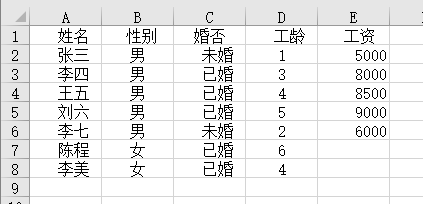
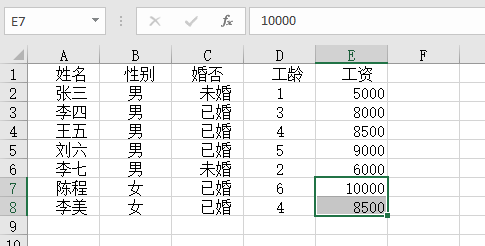
1、如下图,假如我们要把陈程和李美的工资隐藏起来
如何隐藏EXCEL部分单元格

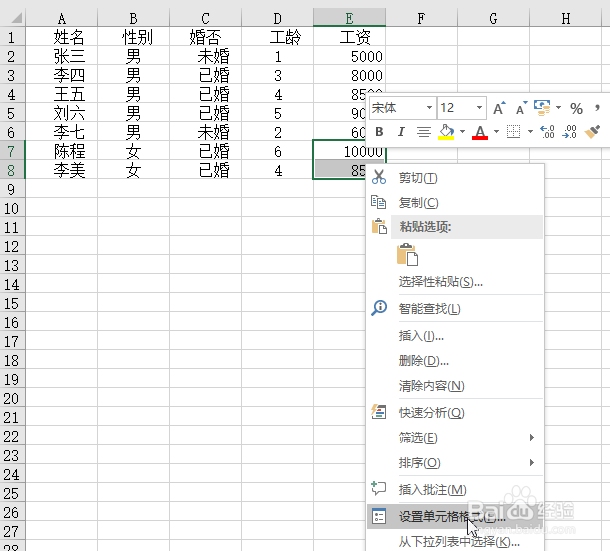
2、我们先选择陈程和李美的工资所在的单元格E7E8,然后右击鼠标-设置单元格格式
如何隐藏EXCEL部分单元格

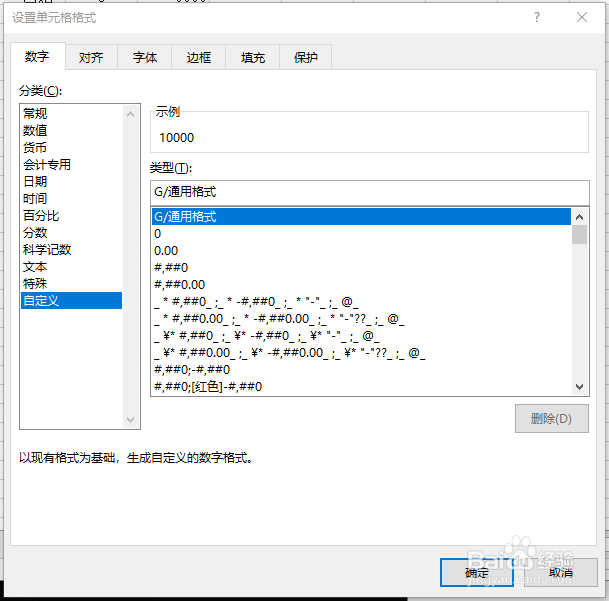
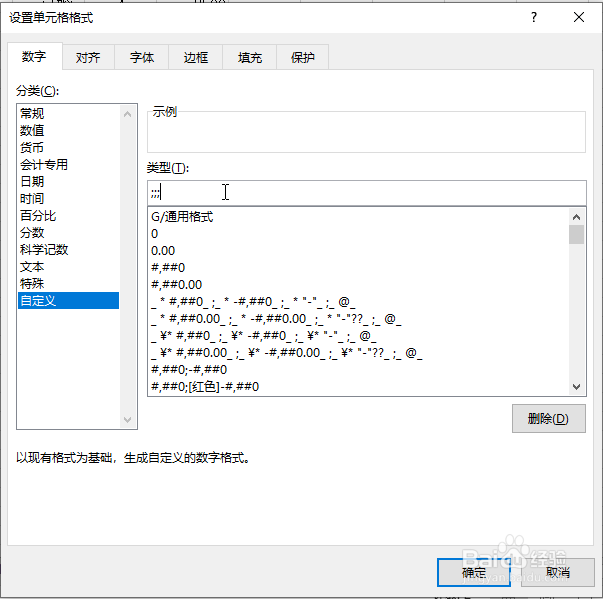
3、跳出设置单元格格式的对话框,在分类下面选最后一个自定义

如何隐藏EXCEL部分单元格

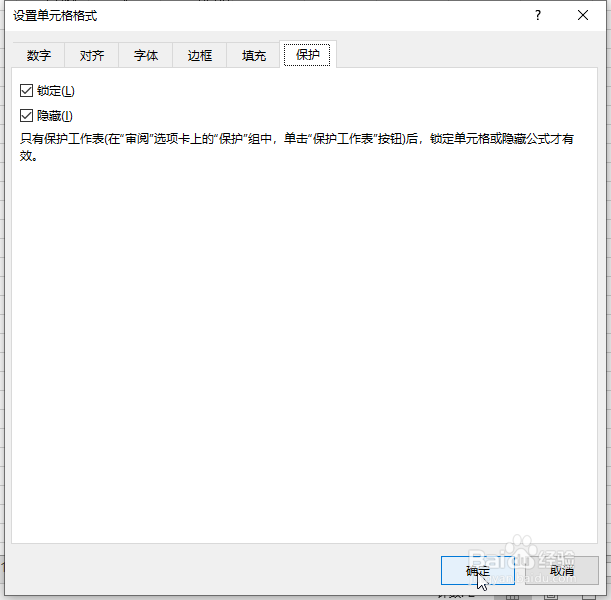
4、在类型下面的框框输入3个分号;;;(注意:要在英文状态下),然后再点保护,锁定和隐藏前面的框框都打上勾,最后点确定
如何隐藏EXCEL部分单元格

如何隐藏EXCEL部分单元格

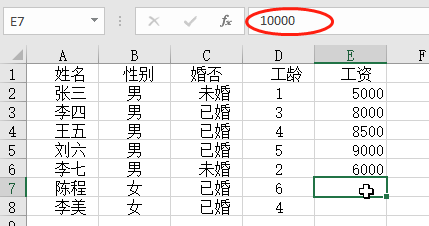
5、我们可以看到陈程和李美的工资两个单元格是空白了

如何隐藏EXCEL部分单元格

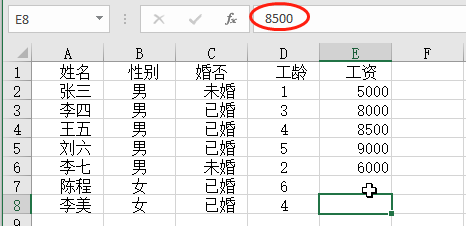
6、但是,你发现但你用鼠标点击E7E8这两个单元格时,编辑栏的数据还是会显示数据出来
如何隐藏EXCEL部分单元格

如何隐藏EXCEL部分单元格

7、再点标题栏审阅-保护工作表

如何隐藏EXCEL部分单元格

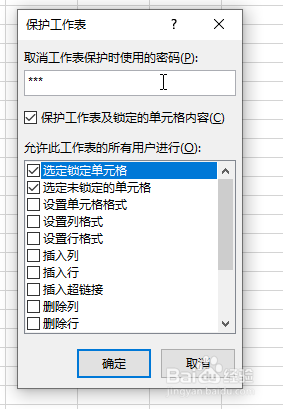
8、跳出保护工作表的对话框,在框框里输入密码,再点确定

如何隐藏EXCEL部分单元格

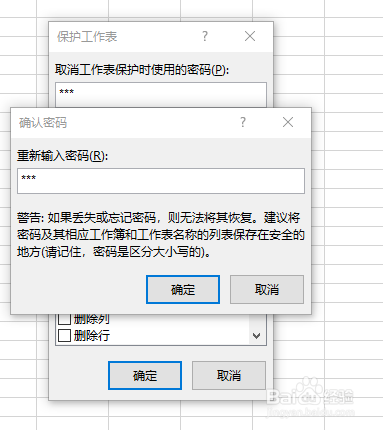
9、这里跳出一个确认密码的对话框,在框框里再输入一样的密码,再点确定

如何隐藏EXCEL部分单元格

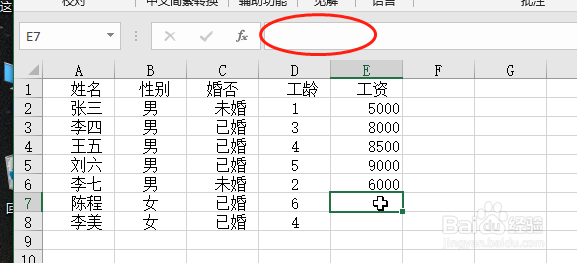
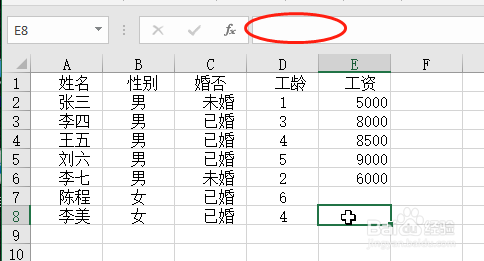
10、再点单元格E7E8,我们发现编辑栏是空白了

如何隐藏EXCEL部分单元格

如何隐藏EXCEL部分单元格

© 2026 海能知识库
信息来自网络 所有数据仅供参考
有疑问请联系站长 site.kefu@gmail.com