网站首页 美食营养 游戏数码 手工爱好 生活家居 健康养生 运动户外 职场理财 情感交际 母婴教育 生活知识 生活百科 知识问答 更多知识

Word文档中怎样使一段文字居于页面正中间

时间:2026-02-25 15:51:02

1、建立Word文档。

Word文档中怎样使一段文字居于页面正中间

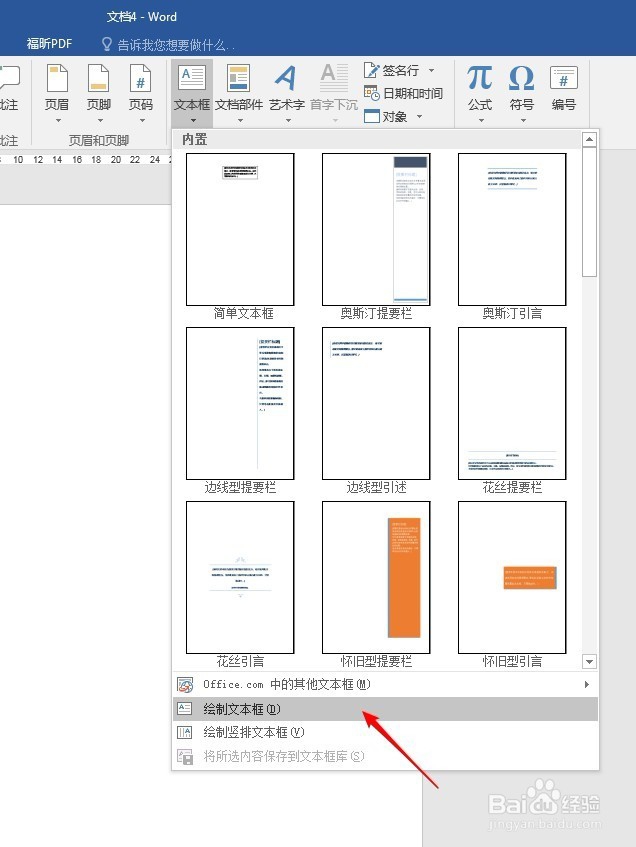
2、点击“插入”—“文本框”—“绘制文本框”。

Word文档中怎样使一段文字居于页面正中间

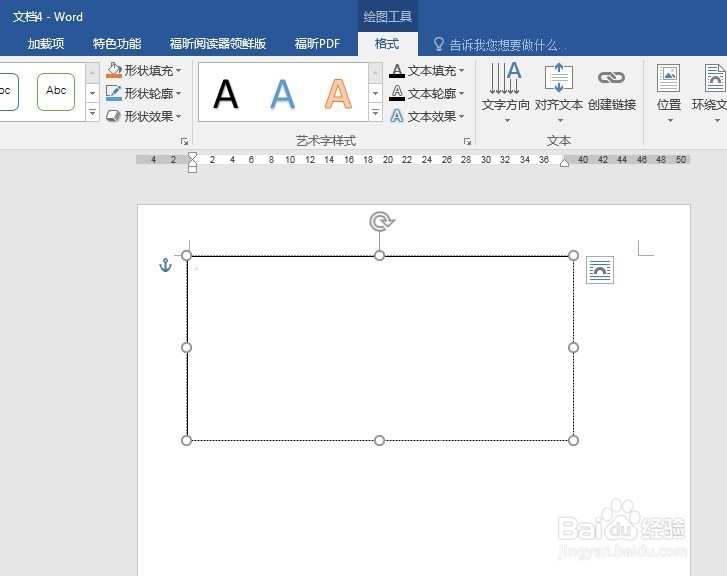
3、点击罩著鼠标左键并拖动,绘制出一个文本框。

Word文档中怎样使一段文字居于页面正中间

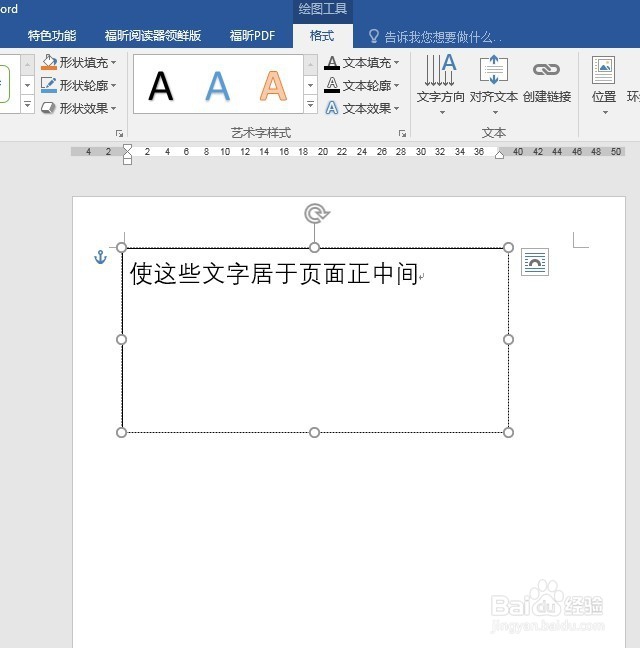
4、录入需要的文字。

Word文档中怎样使一段文字居于页面正中间

5、选中文本框,点击文字居八肤王中对齐,使文字居于雁粒文本框上下方向的中间。

Word文档中怎样使一段文字居于页面正中间

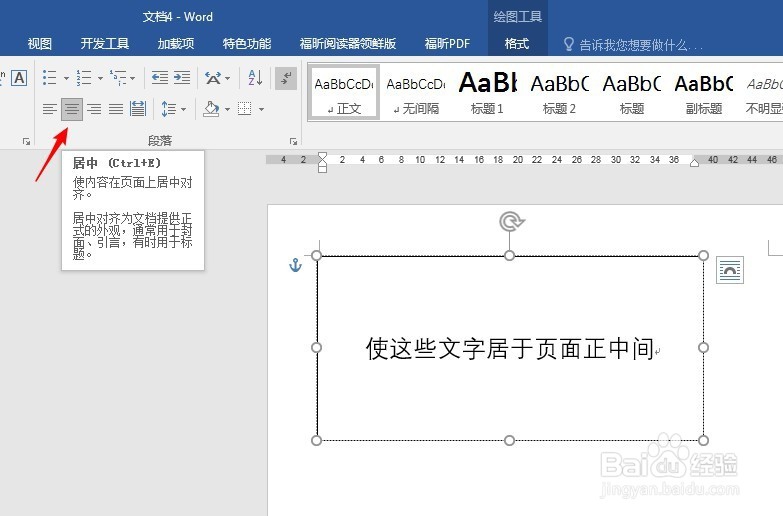
6、保持文本框选中,点击文字左右居中,使文字居于文本框左右方向的中间。

Word文档中怎样使一段文字居于页面正中间

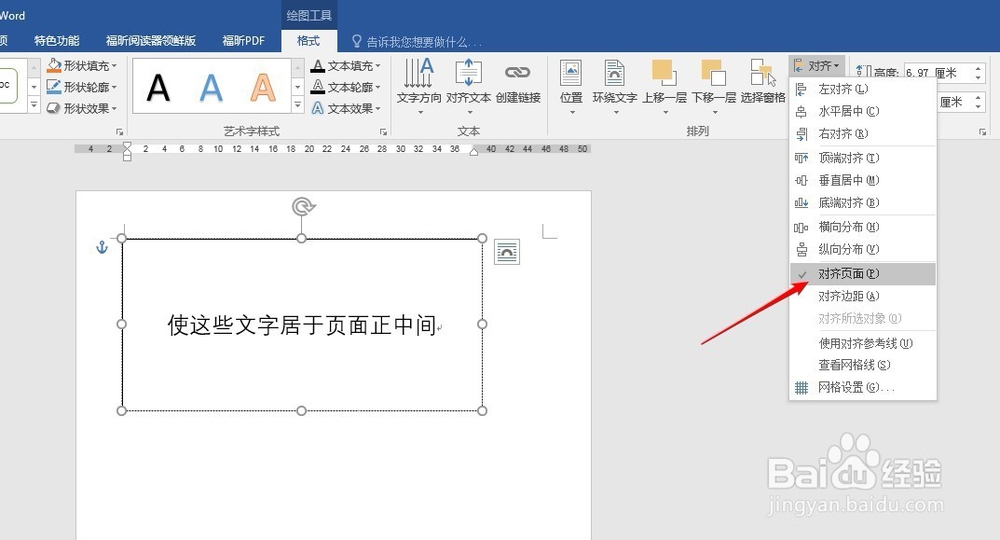
7、保持文本框选中,点击“格式”,在下拉选项中点击对齐页面。

Word文档中怎样使一段文字居于页面正中间

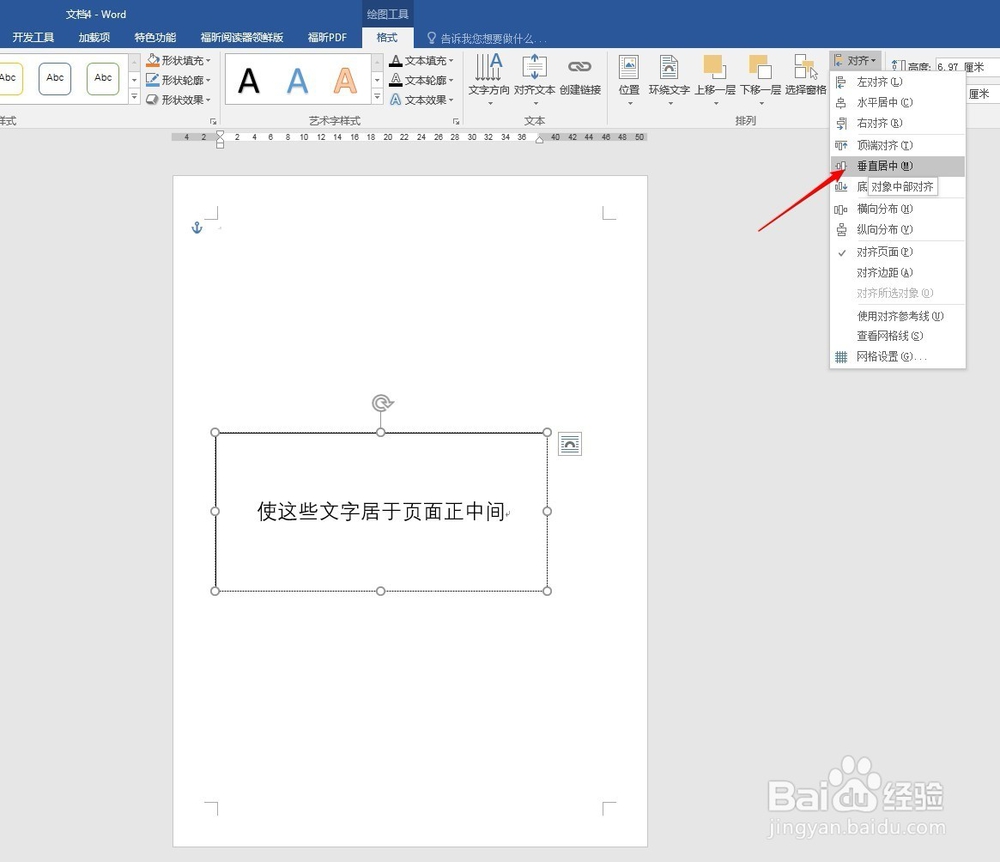
8、再点击垂直居中,使文本框居于页面上下方向的中间。

Word文档中怎样使一段文字居于页面正中间

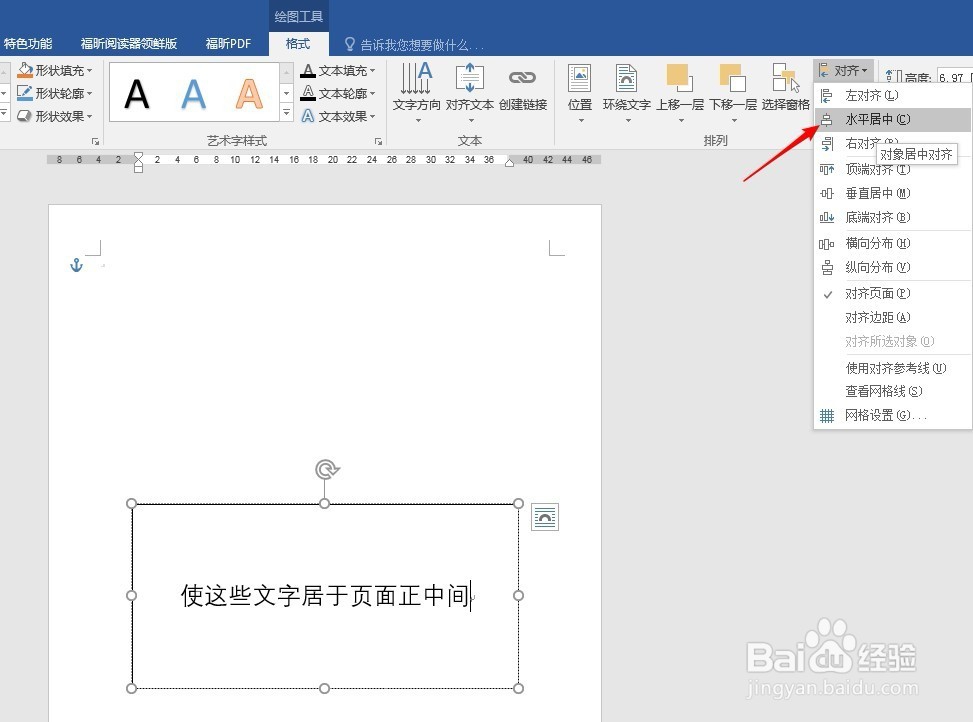
9、继续点击水平居中,使文本框居于页面左右方向的中间。

Word文档中怎样使一段文字居于页面正中间

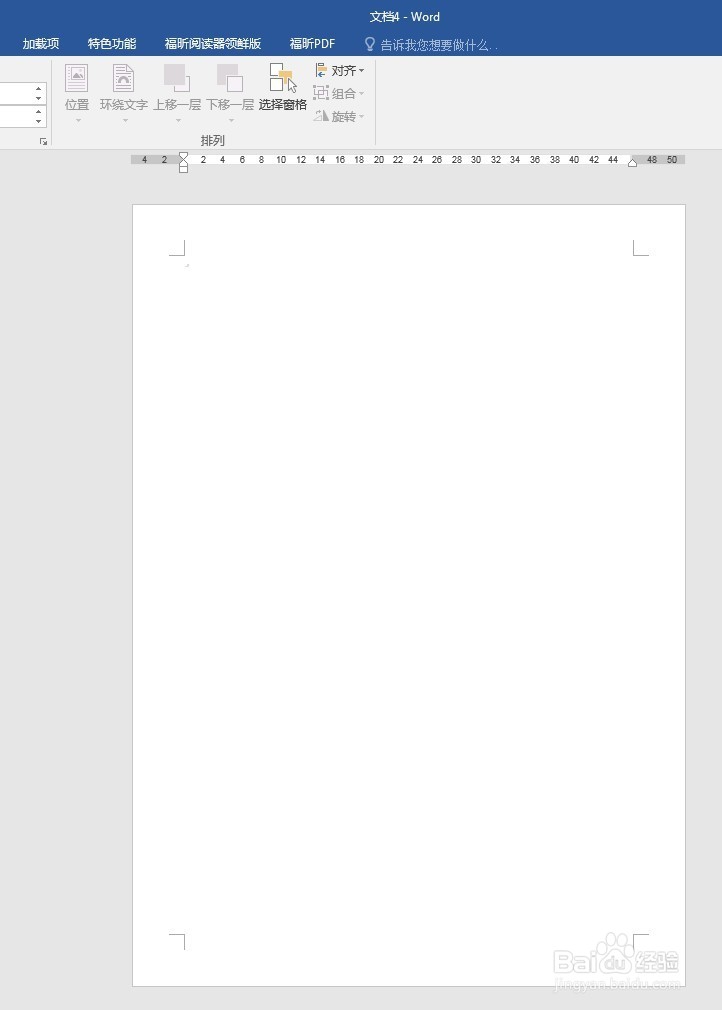
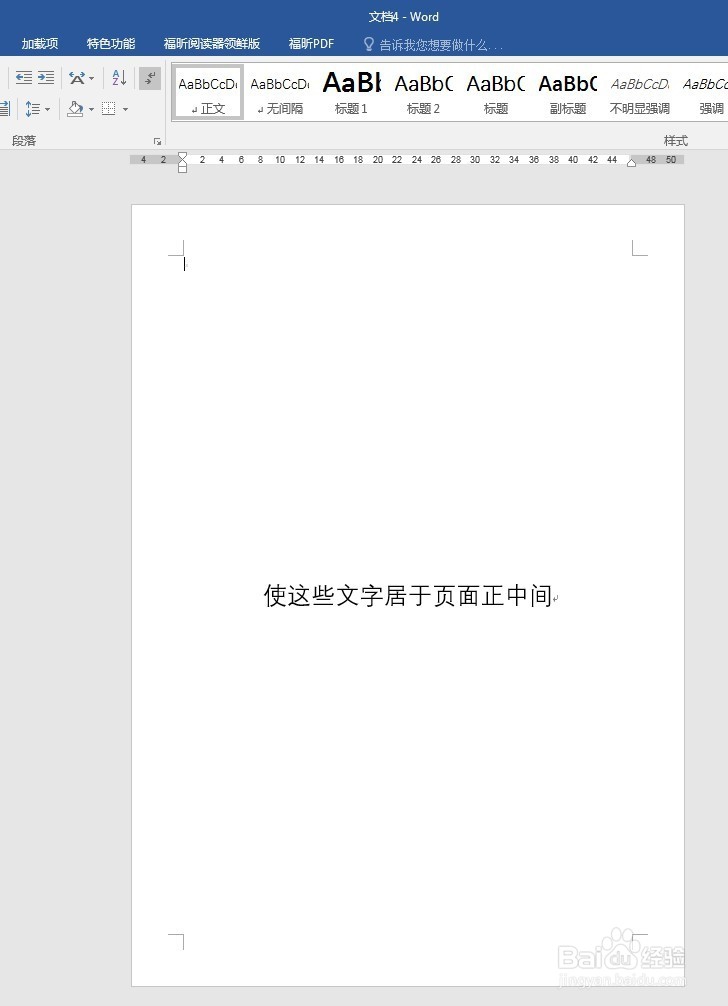
10、这样,文本框的位置就居于页面正中间,去掉文本框的边框,剩下的文字就居于了页面正中间。
Word文档中怎样使一段文字居于页面正中间

© 2026 海能知识库
信息来自网络 所有数据仅供参考
有疑问请联系站长 site.kefu@gmail.com