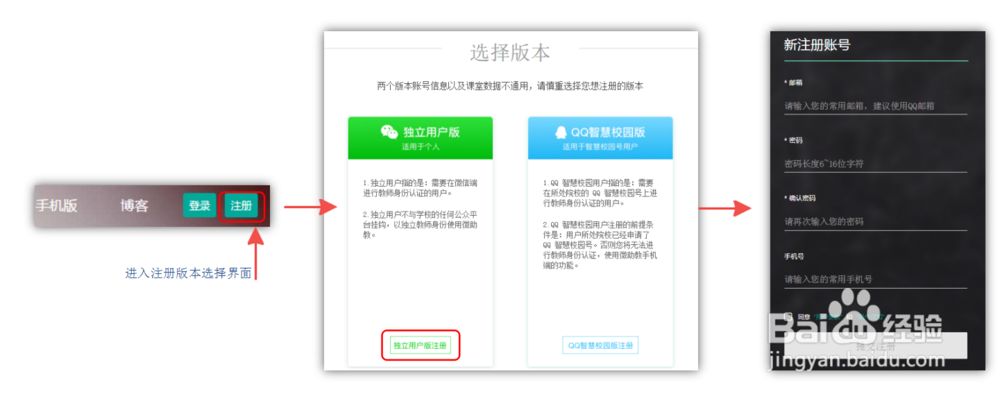
1、微助教PC端注册—填写注册信息
第一步:进入官网,百度微助教进入首页
第二步:点击首页右上角“注册”按钮,在注册选择页面点击“独立用户注册”。
第三步:进入独立用户注册页面按照提示信息填写完成后提交注册。
Tips:PC端注册后需要到微信端进行教师身份认证,才是一个完整的PC端注册流程,请继续往后观看。
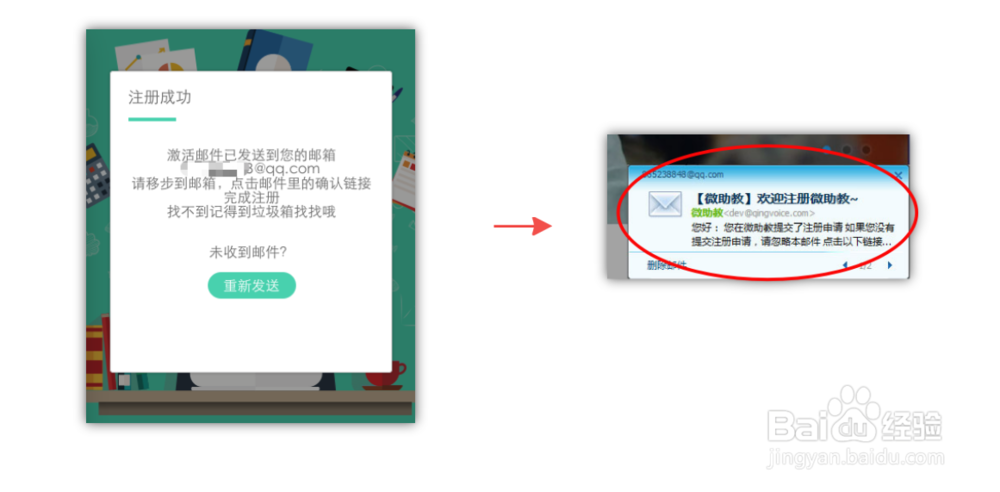
2、微助教PC端注册—查找激活邮件
在注册界面填入您的的邮箱地址与手机号码、设置账号密码之后,系统会向您的注册邮箱发送一封激活邮件,请移步到注册的邮箱查看。找不到邮件的话记得到垃圾邮箱找找哦~
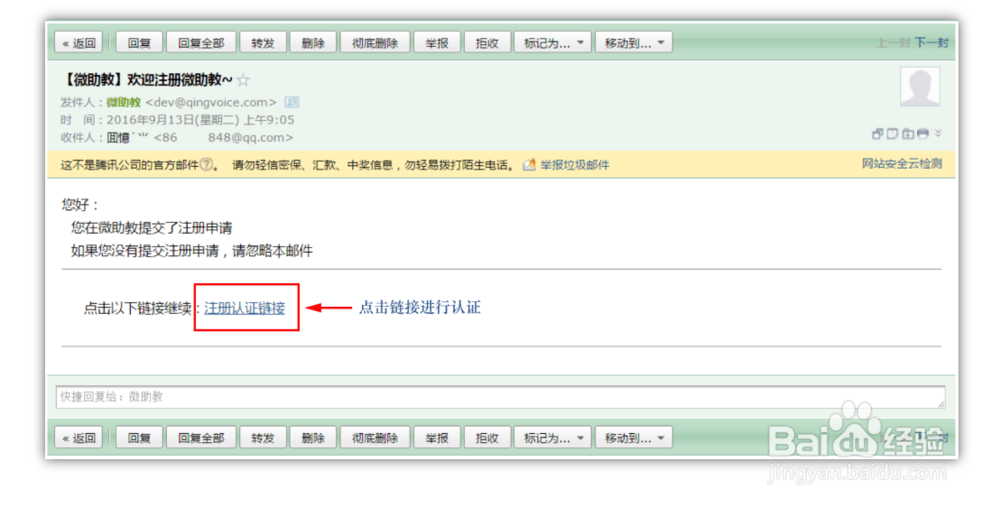
3、微助教PC端注册—点击激活链接
点击邮件中的激活链接,页面会跳转回到登录页面后输入您之前注册用的账号和密码便能进入个人主页了。
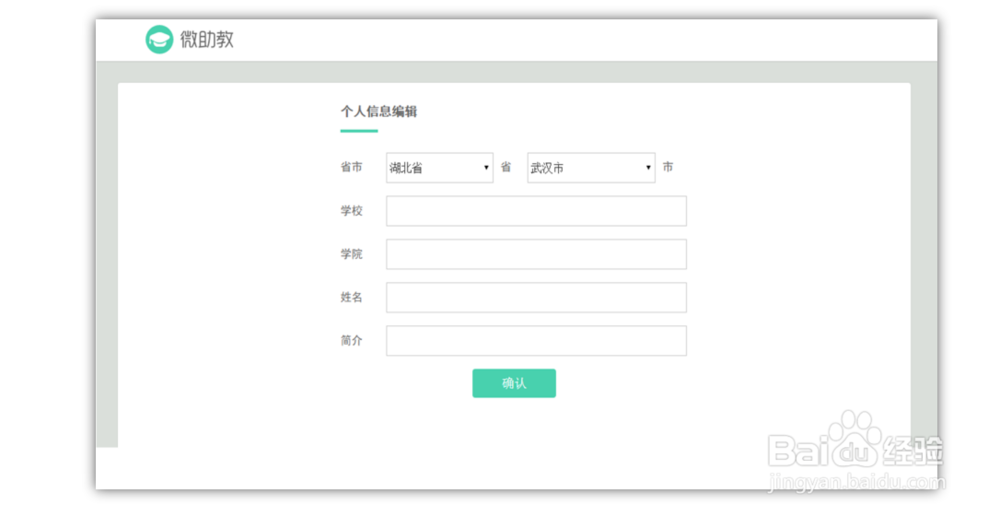
4、微助教PC端注册—完善个人信息
第一次进入微助教PC端时,需要您补充姓名、学校、学院和简介等完整信息,确认无误后即可进入个人主页,开始微助教之旅啦。
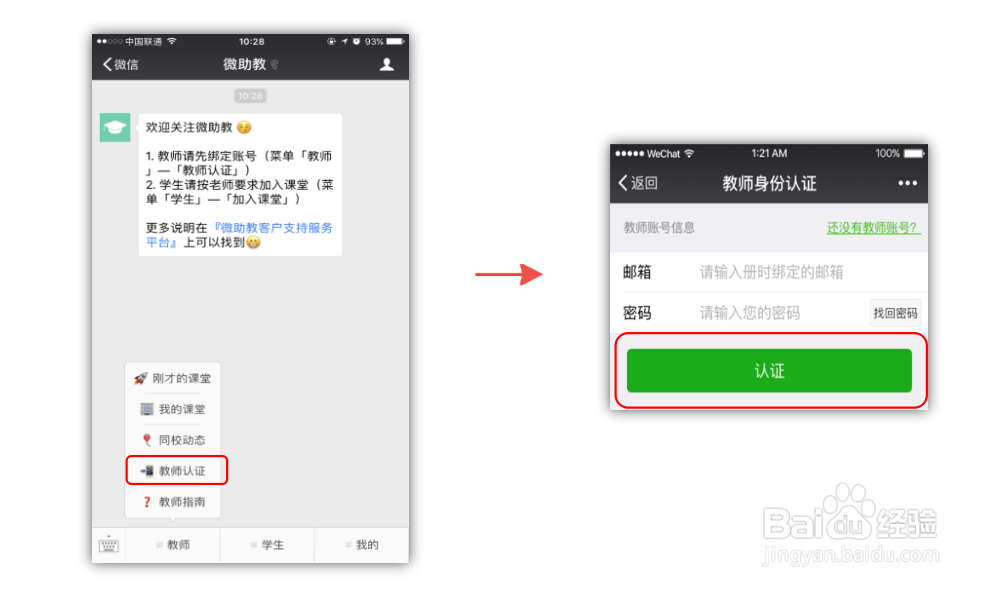
5、微助教PC端注册—完成教师认证
在PC端注册完成之后,一定要记得打开“微助教”微信公众平台,进入教师认证页面,输入注册时的邮箱密码完成认证!这样才可以同时使用PC端和微信端操作您的课堂哦。