网站首页 美食营养 游戏数码 手工爱好 生活家居 健康养生 运动户外 职场理财 情感交际 母婴教育 生活知识 知识问答

如何进行内存缓冲区的设置和屏幕缓冲区的设置

时间:2024-10-13 10:46:23

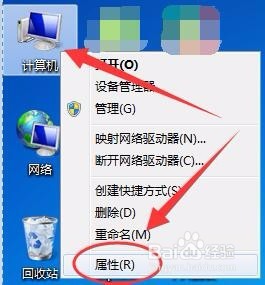
1、(一)设置内存缓冲区桌面的计算机图标上右击,选择属性选项。

如何进行内存缓冲区的设置和屏幕缓冲区的设置

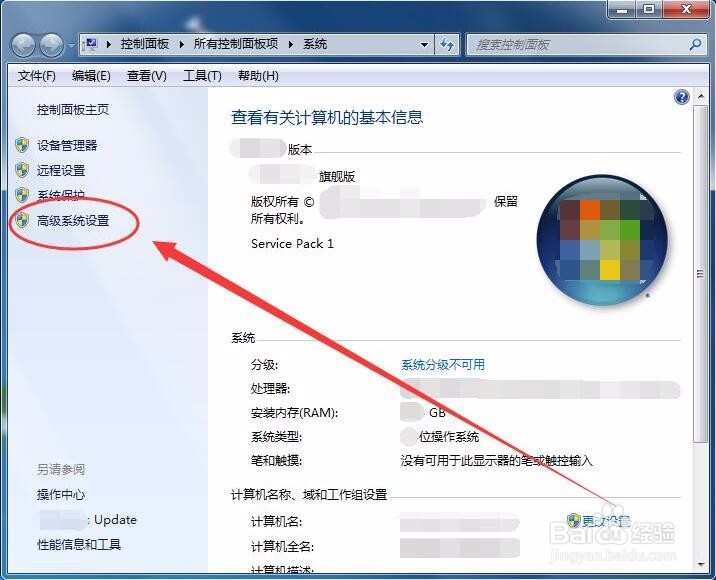
2、系统窗口中,选择高级系统设置选项。

如何进行内存缓冲区的设置和屏幕缓冲区的设置

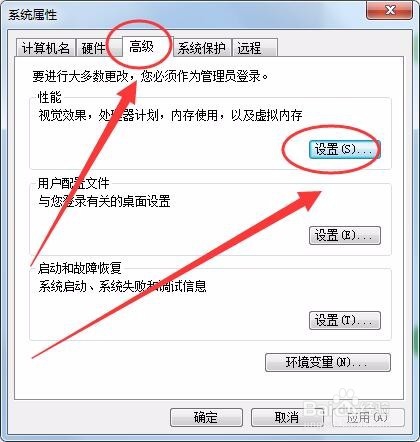
3、系统属性窗口中,选择高级选项卡,单击性能区的设置按钮。

如何进行内存缓冲区的设置和屏幕缓冲区的设置

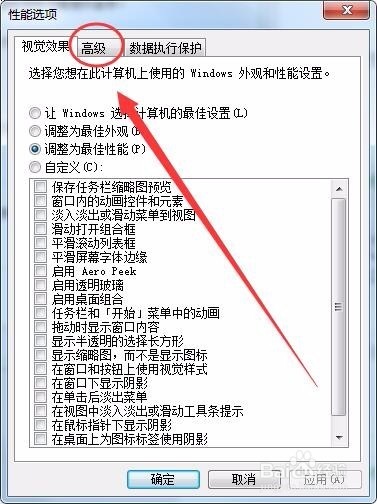
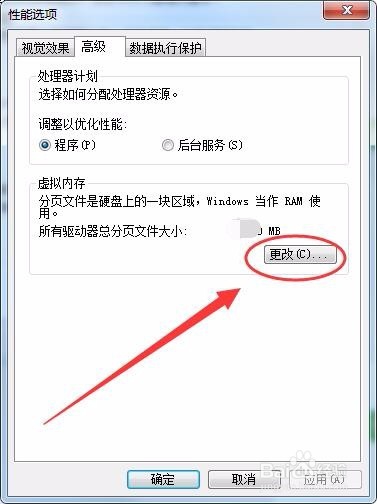
4、性能选项窗口中,选择高级选项卡。

如何进行内存缓冲区的设置和屏幕缓冲区的设置

5、高级选项卡中,单击更改按钮。

如何进行内存缓冲区的设置和屏幕缓冲区的设置

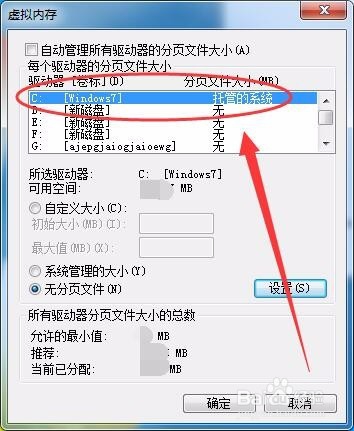
6、虚拟内存窗口中,先选择虚拟内存所在的分区。

如何进行内存缓冲区的设置和屏幕缓冲区的设置

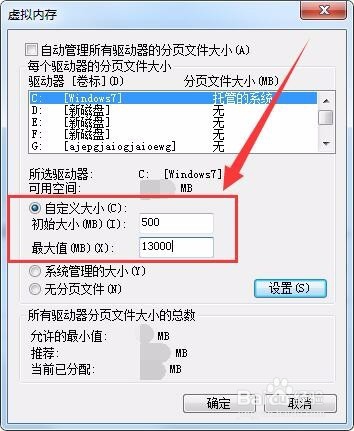
7、选择自定义大小选项,设置虚拟内存的最小值和最大值。

如何进行内存缓冲区的设置和屏幕缓冲区的设置

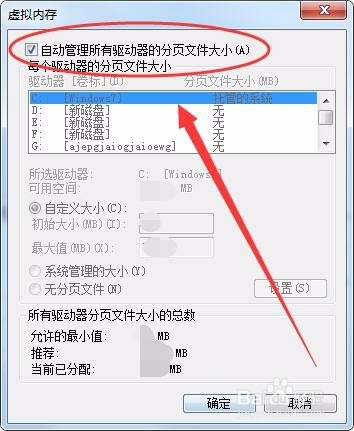
8、也可以选择,由系统自动管理虚拟内存。

如何进行内存缓冲区的设置和屏幕缓冲区的设置

9、(二)设置屏幕缓冲区同时按下键盘上的Win+R键。

如何进行内存缓冲区的设置和屏幕缓冲区的设置

10、运行窗口中,输入命令cmd。

如何进行内存缓冲区的设置和屏幕缓冲区的设置

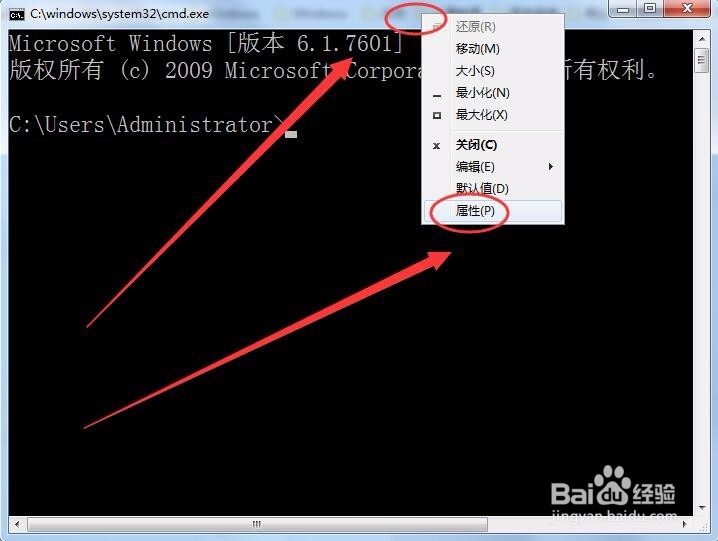
11、命令行窗口的标题栏上右击,选择属性选项。

如何进行内存缓冲区的设置和屏幕缓冲区的设置

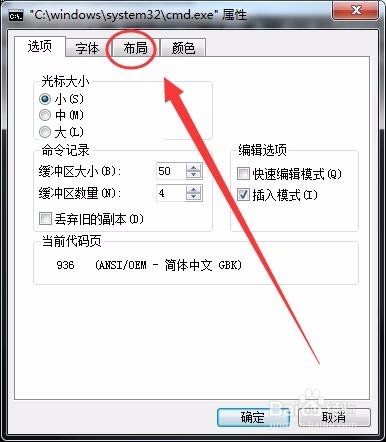
12、属性窗口中,选择布局选项卡。

如何进行内存缓冲区的设置和屏幕缓冲区的设置

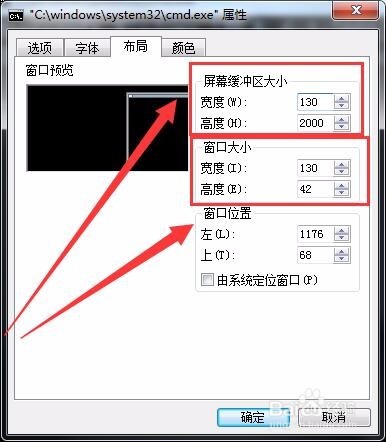
13、布局选项卡中,分别设置屏幕缓冲区大小和命令行窗口大小。

如何进行内存缓冲区的设置和屏幕缓冲区的设置

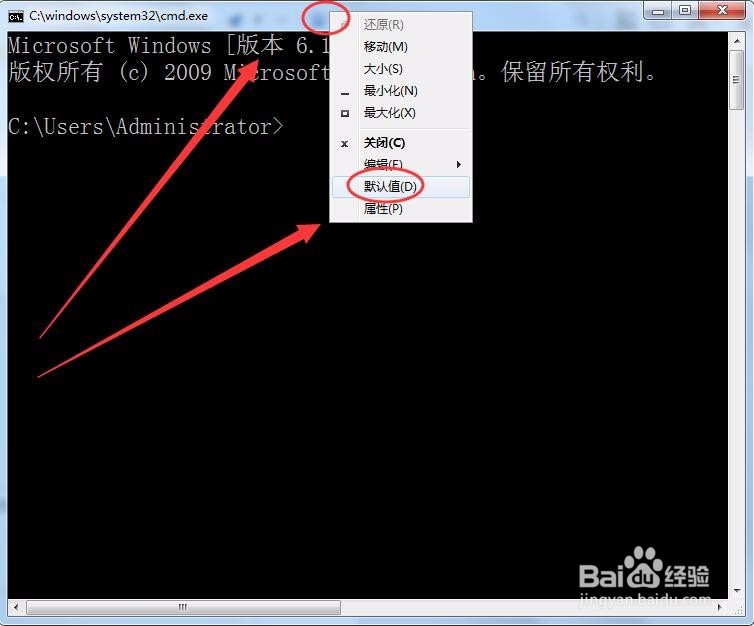
14、如果要恢复默认值,可以在窗口标题栏上右击,选择默认值选项。

如何进行内存缓冲区的设置和屏幕缓冲区的设置

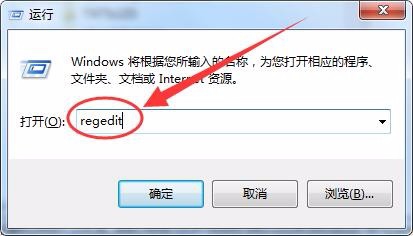
15、(三)注册表设置运行窗口中,输入regedit命令。

如何进行内存缓冲区的设置和屏幕缓冲区的设置

16、注册表中,依次展开HKEY_CURRENT_USER\Console,找到WindowSize键值。
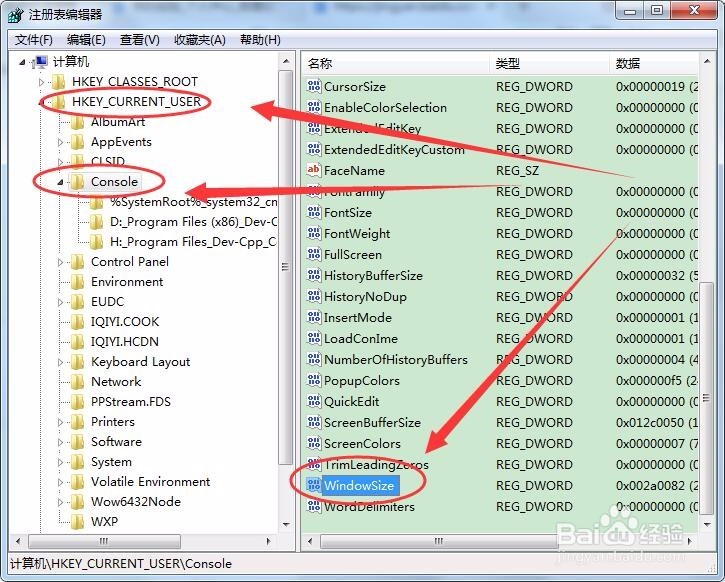
如何进行内存缓冲区的设置和屏幕缓冲区的设置

17、将WindowSize的键值更改为自己需的命令行窗口大小,注意键值是十六进制的。
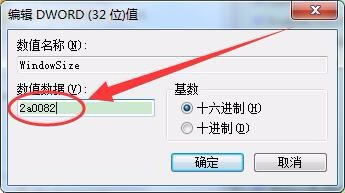
如何进行内存缓冲区的设置和屏幕缓冲区的设置

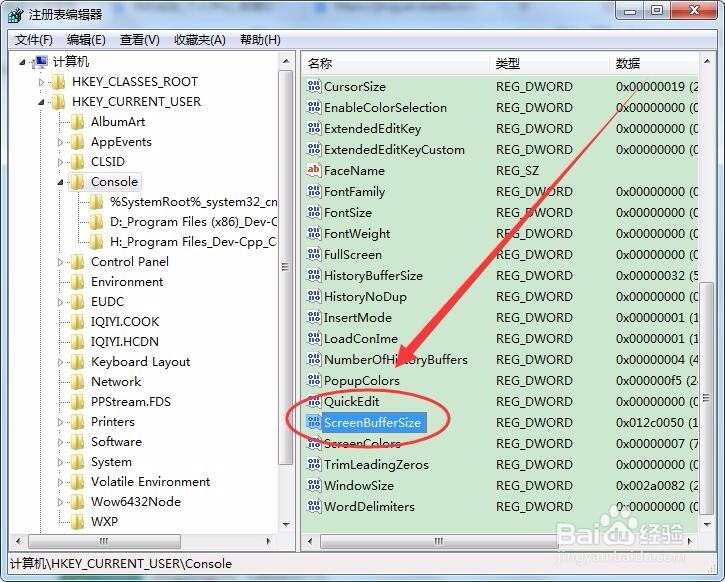
18、继续在该注册表窗口中,找到ScreenBufferSize键值。

如何进行内存缓冲区的设置和屏幕缓冲区的设置

19、将ScreenBufferSize键值,更改为自己需要的十六进制屏幕缓冲区大小。

如何进行内存缓冲区的设置和屏幕缓冲区的设置
© 2026 海能知识库
信息来自网络 所有数据仅供参考
有疑问请联系站长 site.kefu@gmail.com