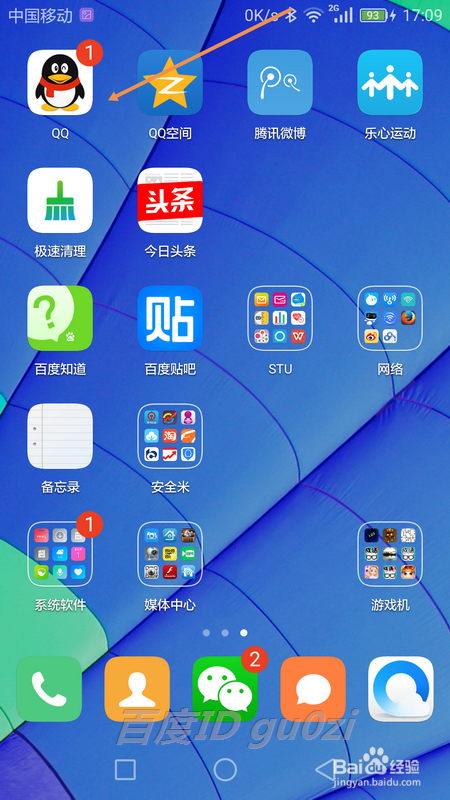
1、在文件发送端手机A上,打开QQ应用
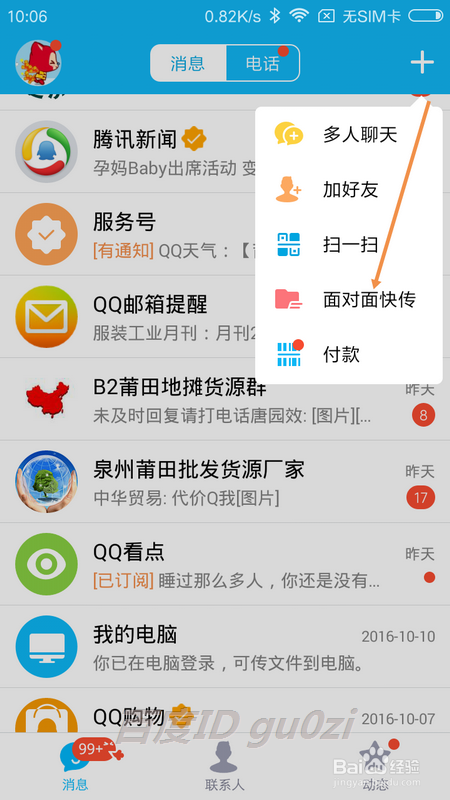
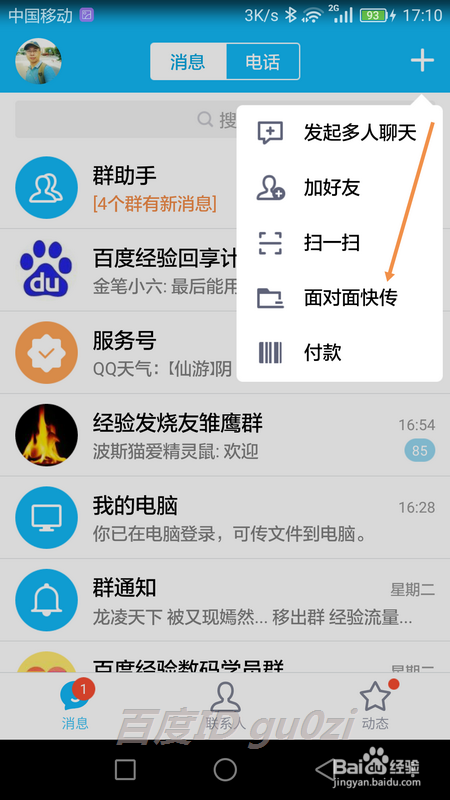
2、在打开的QQ应用界面,进入右上角的加号菜单中的 面对面快传
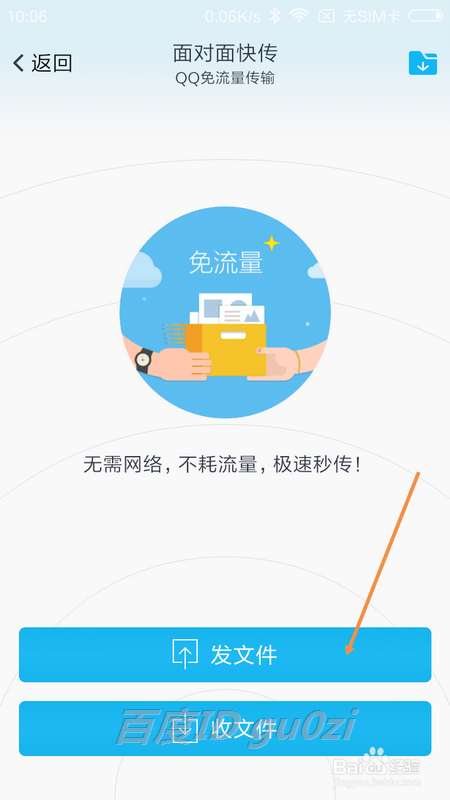
3、在面对面快传中,点击 发文件
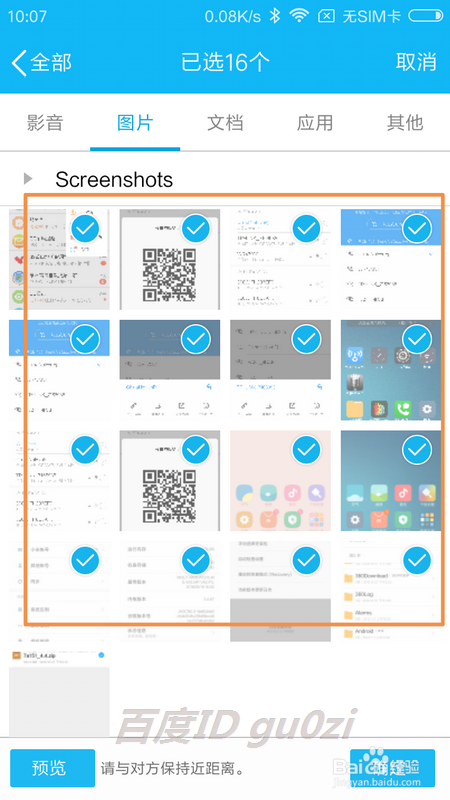
4、进入要发送的文件选择页,勾选要发送的文件后,点击 确定
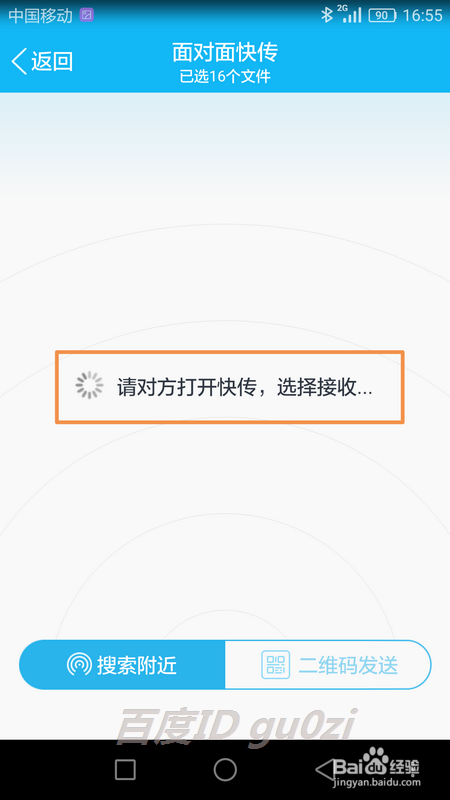
5、这时面对面快传进入连接模式,也可以直接让接收端手机B扫描二维码进行连接,
6、在接收端手机B上,打开QQ应用,同样得进入 面对面快传,
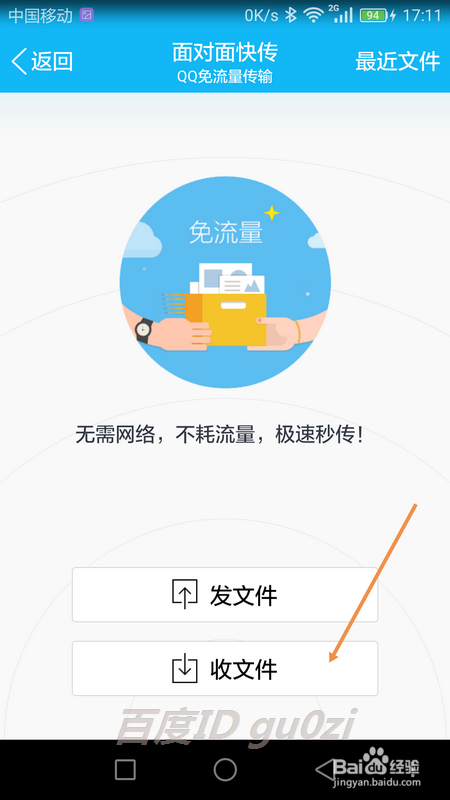
7、在接收端手机B上,这时要选择 收文件,
8、只要网络通畅,发送端手机A很快就会搜索到接收端手机B,并显示对应的头像,点击 接收者的头像,
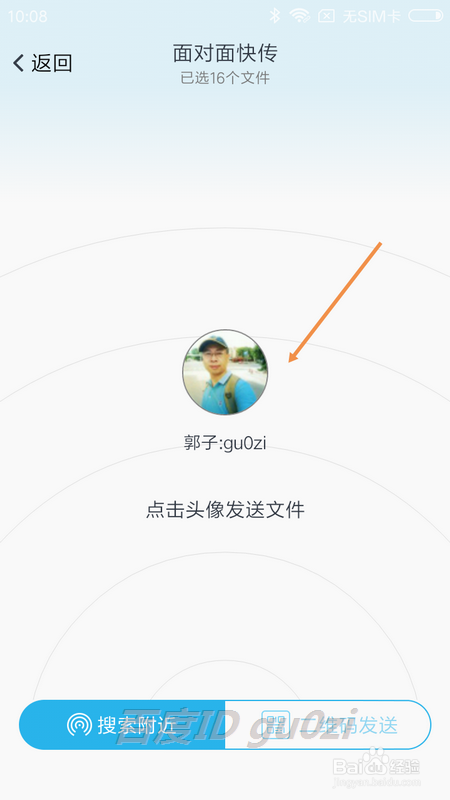
9、送端手机A上马上就会有文件的发送进度出现,在发送完之后,可以直接转发给另一个朋友,也可以接着发送别的文件,
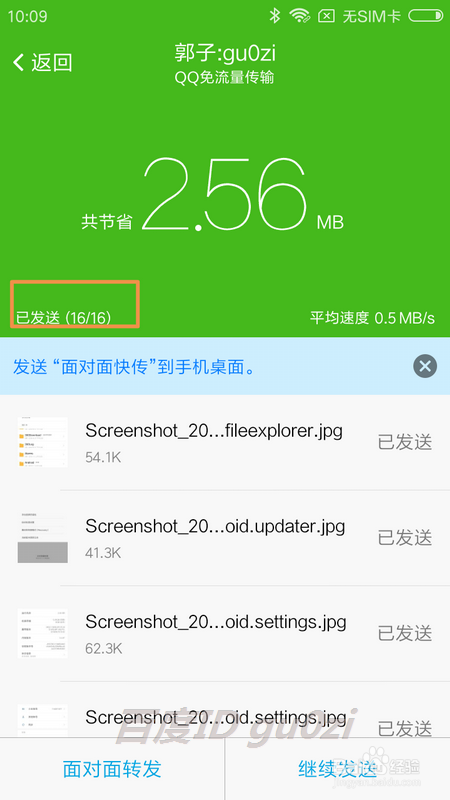
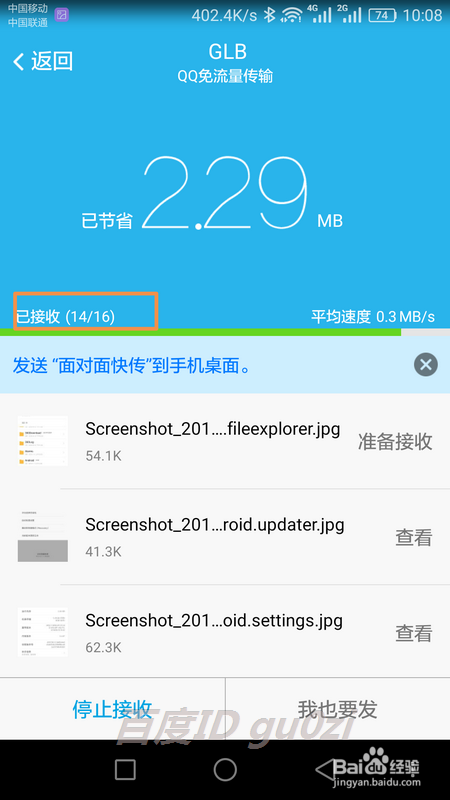
10、10
在接收端手机B上,也会有相应的接收进度条,
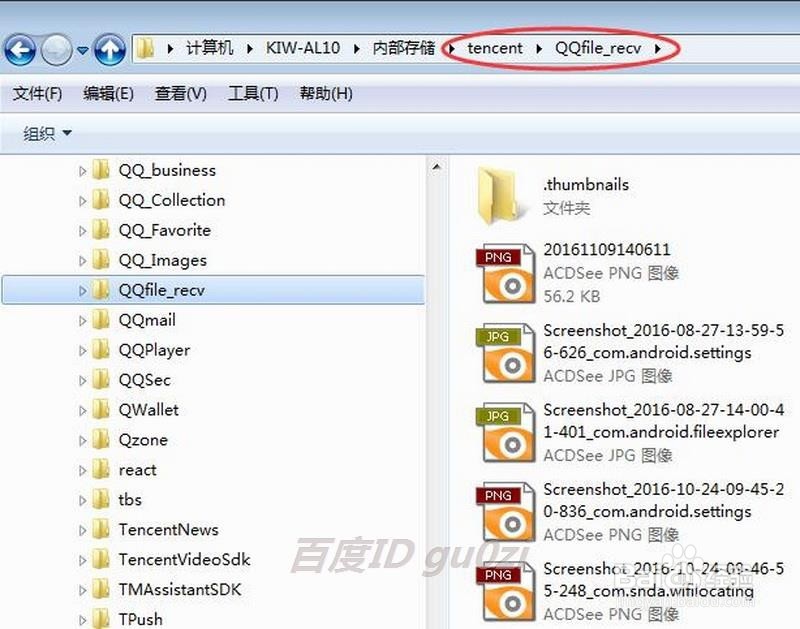
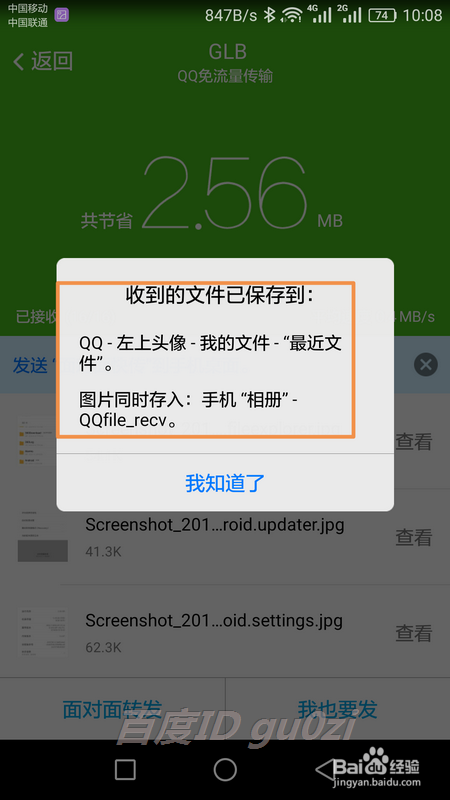
11、当所有的文件接收完成后,会有提示收到的文件保存的文件,
12、要将接收的文件复制到电脑上,可以将手机通过数据线与电脑连接,打开对应的文件路径,然后通过选择后,复制粘贴即可.
20:43 2016-12-02