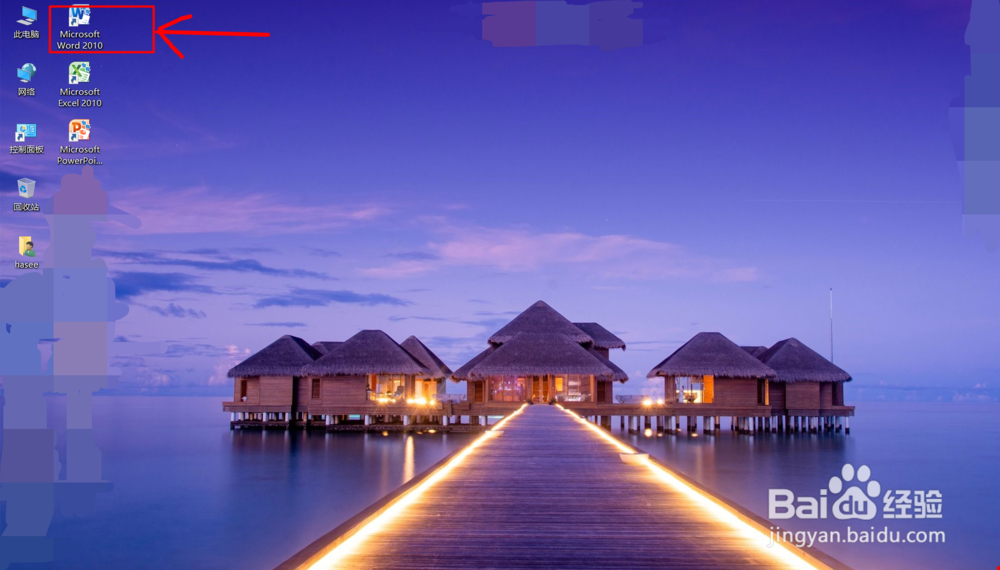
1、在我们的笔记本电脑中找到并打开Word 2010。
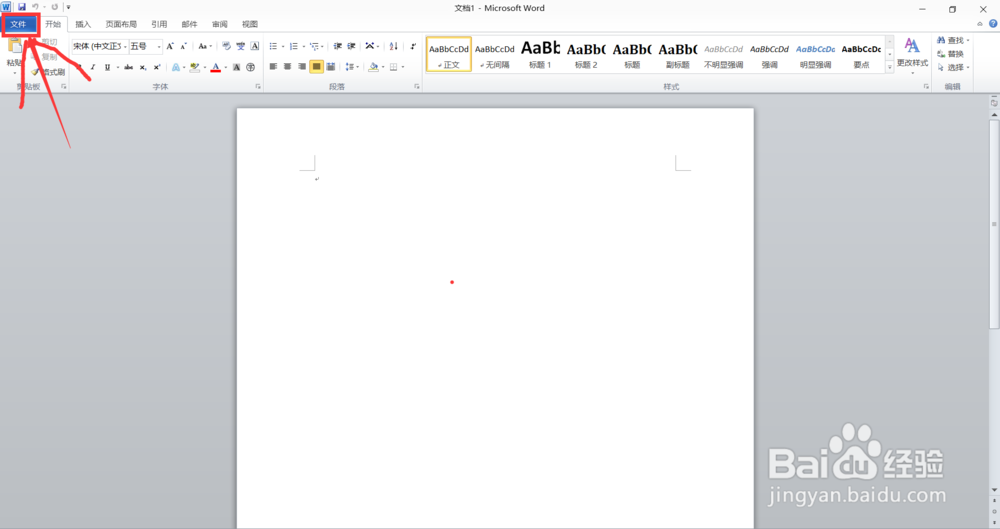
2、打开Word 2010后,在功能栏上找到并点击“文件”选项,会弹出一个功能框。
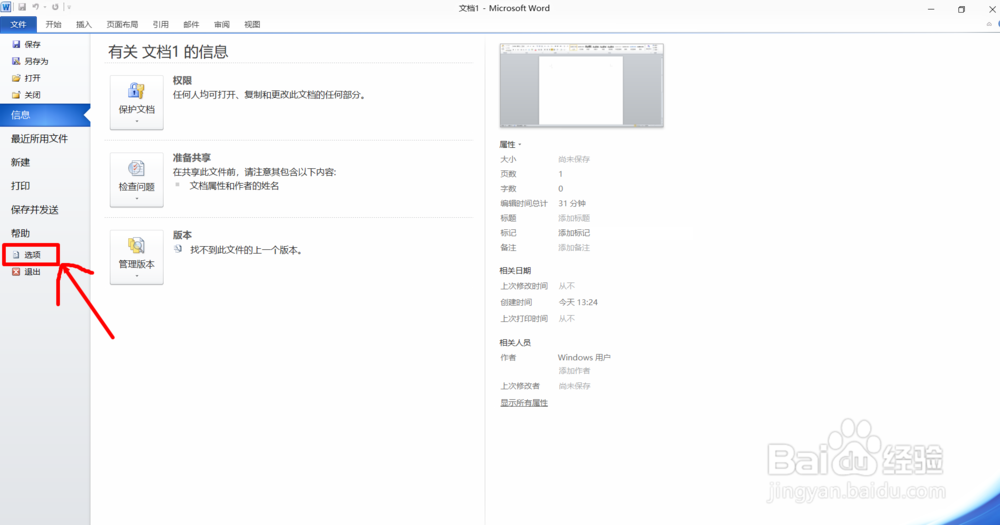
3、在弹出的功能框中找到并点击“选项”这一选项,会弹出一个功能框页面。
4、在弹出的功能框页面中找到并点击“高级”选项,会出现一个菜单页面。

5、下拉菜单页面,直到找到“显示”功能栏。
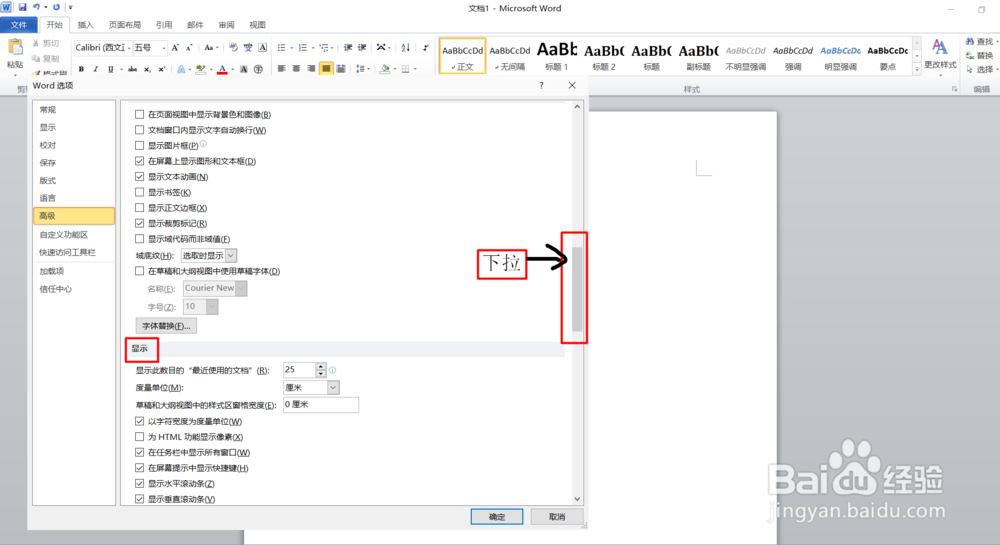
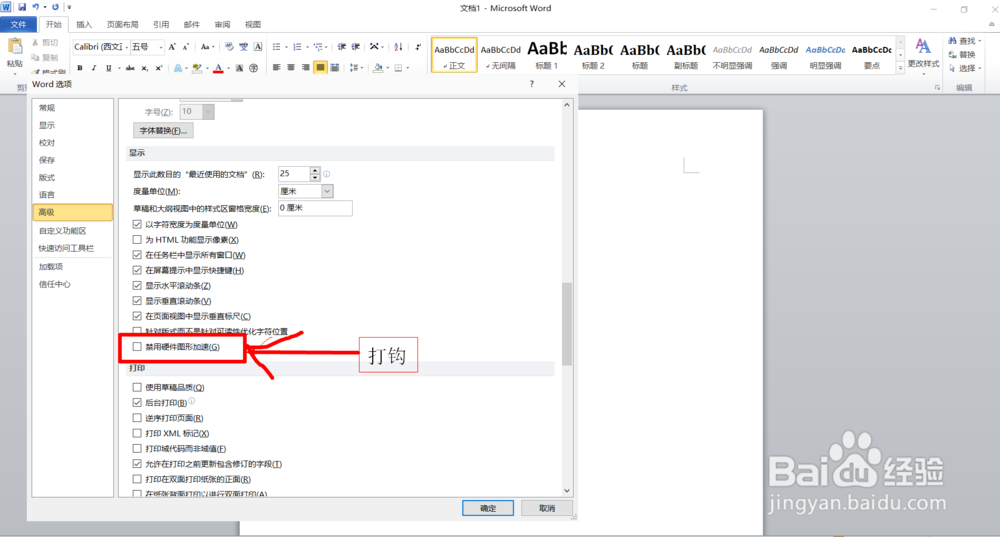
6、在“显示”功能栏中找到“禁用硬件图形加速”,然后在其前面的方框中打上勾,最后点击“确定”,这样就解决了“word未响应一直等”的这个问题了。
1、1.在我们的笔记本电脑中找到并打开Word 2010。
2.打开Word 2010后,在功能栏上找到并点击“文件”选项,会弹出一个功能框。
3.在弹出的功能框中找到并点击“选项”这一选项,会弹出一个功能框页面。
4.在弹出的功能框页面中找到并点击“高级”选项,会出现一个菜单页面。
5.下拉菜单页面,直到找到“显示”功能栏。
6.在“显示”功能栏中找到“禁用硬件图形加速”,然后在其前面的方框中打上勾,最后点击“确定”。