1、蒙版就是我们选区之外的部分,负责保护选区内容。由于蒙版所蒙住的地方是我们编辑选区时不受影响的地方,需要完整的留下来,因此,在图层上需要显示出来。这就是蒙版。也就是“蒙在上面的板子”的含义。
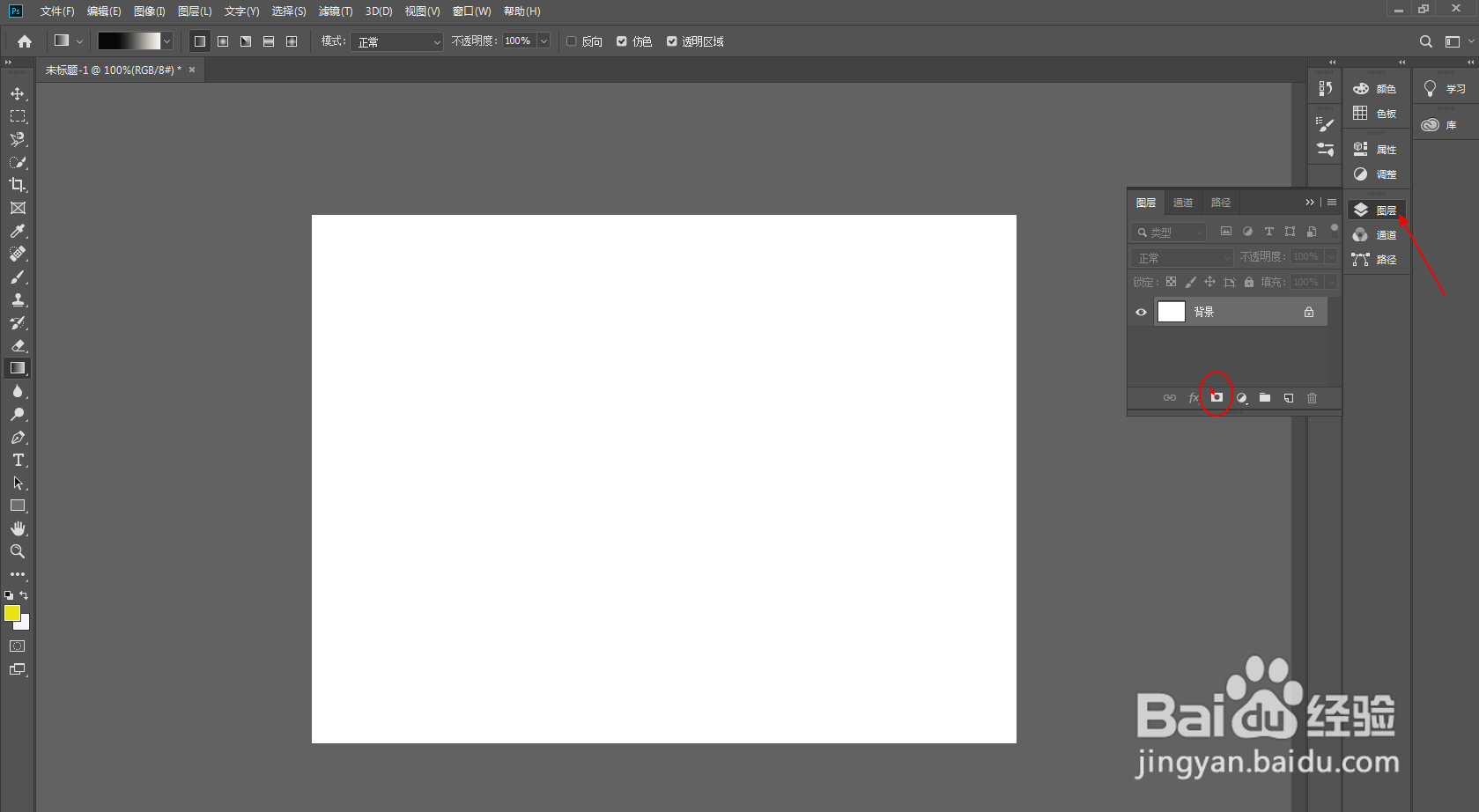
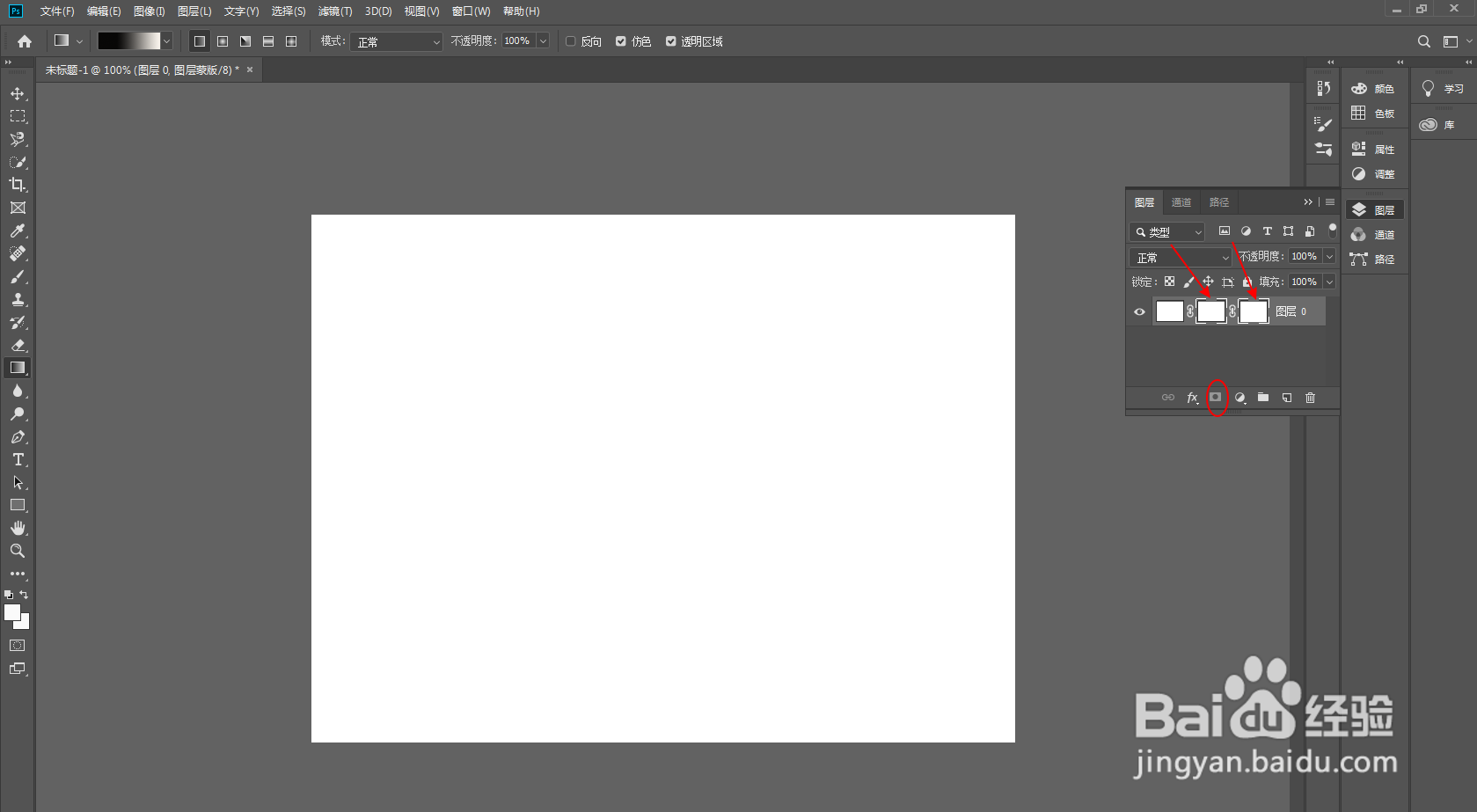
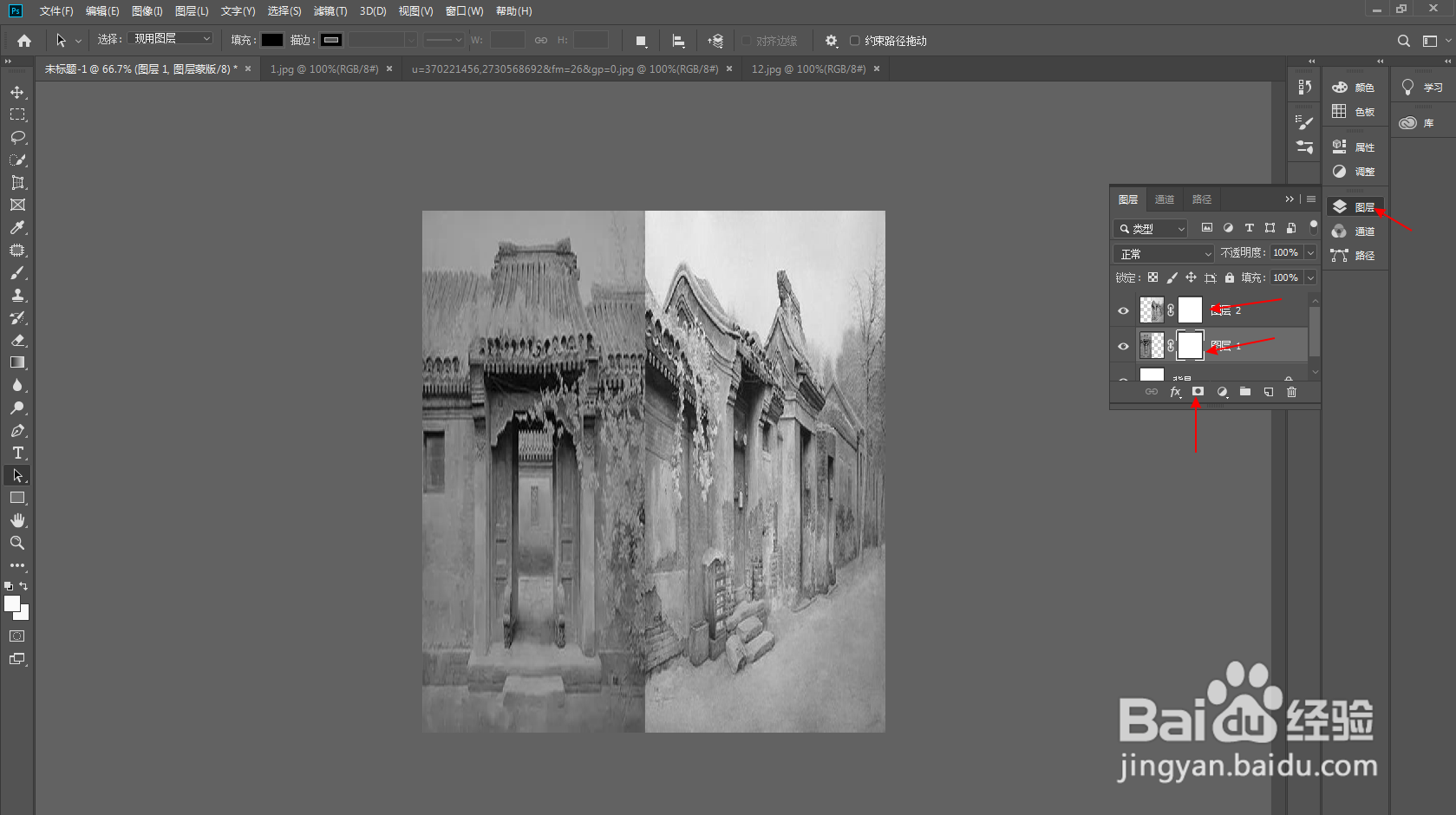
2、首先我们打开PS,就能看见图层工具,然后点开,有一个标志是白底,里面有一个黑圈的,这就是添加蒙版功能,蒙版不仅可以添加一个,也可以添加多个。
1、渐变工具的使用我们上两期讲过了,至此不再赘述。
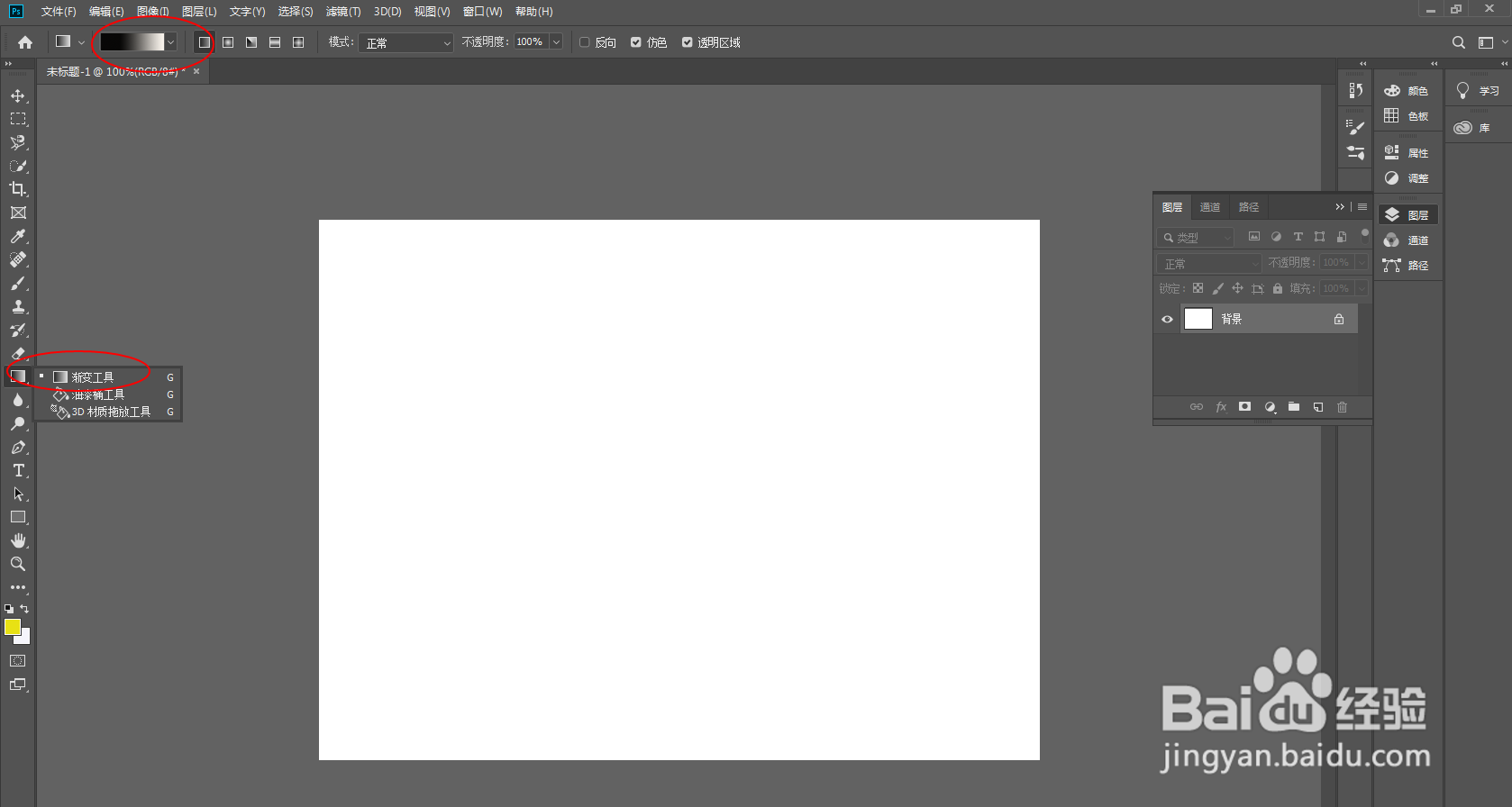
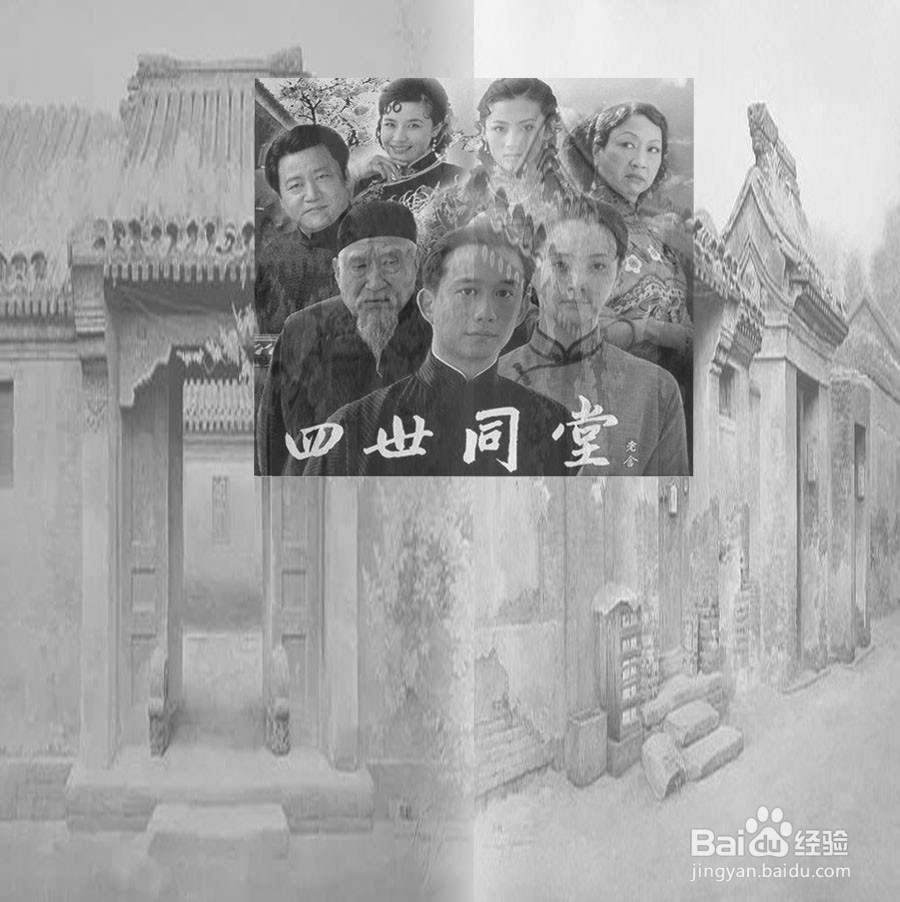
1、今天我们把两个工具和在一起制作一张图。通过实例,来学习。
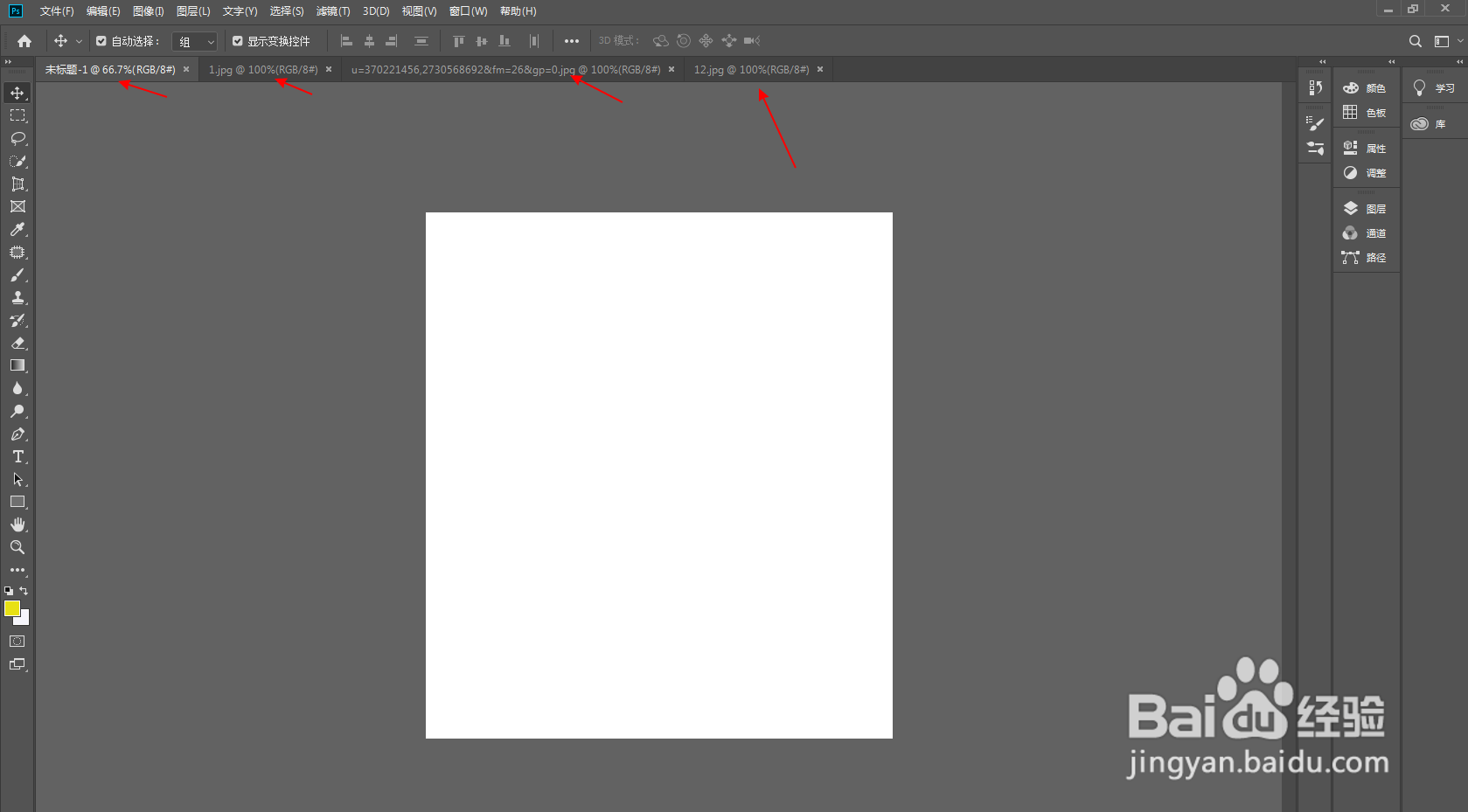
1、首先我们打开PS软件,新建一个文档,然后依次将素材图打开。
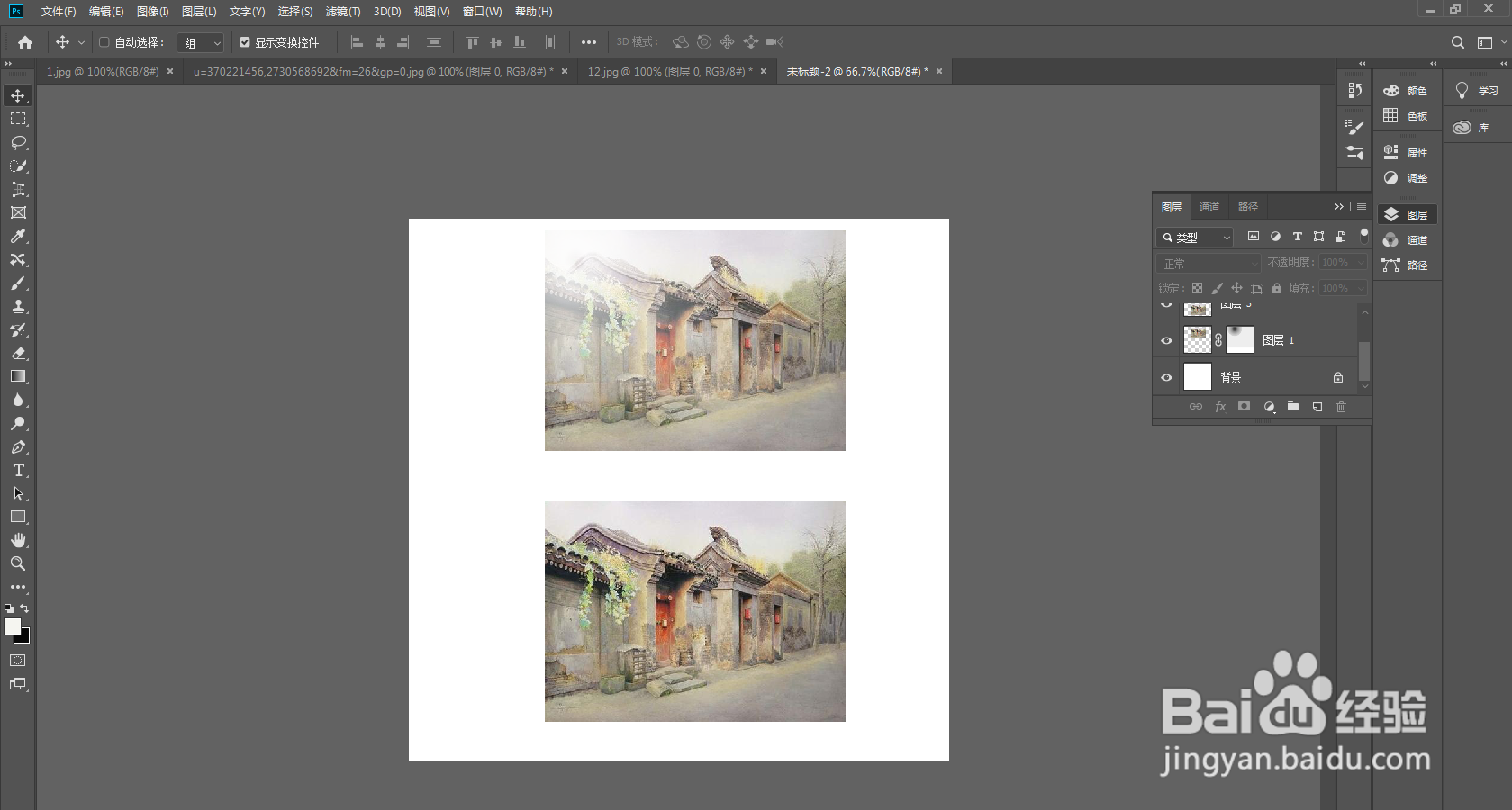
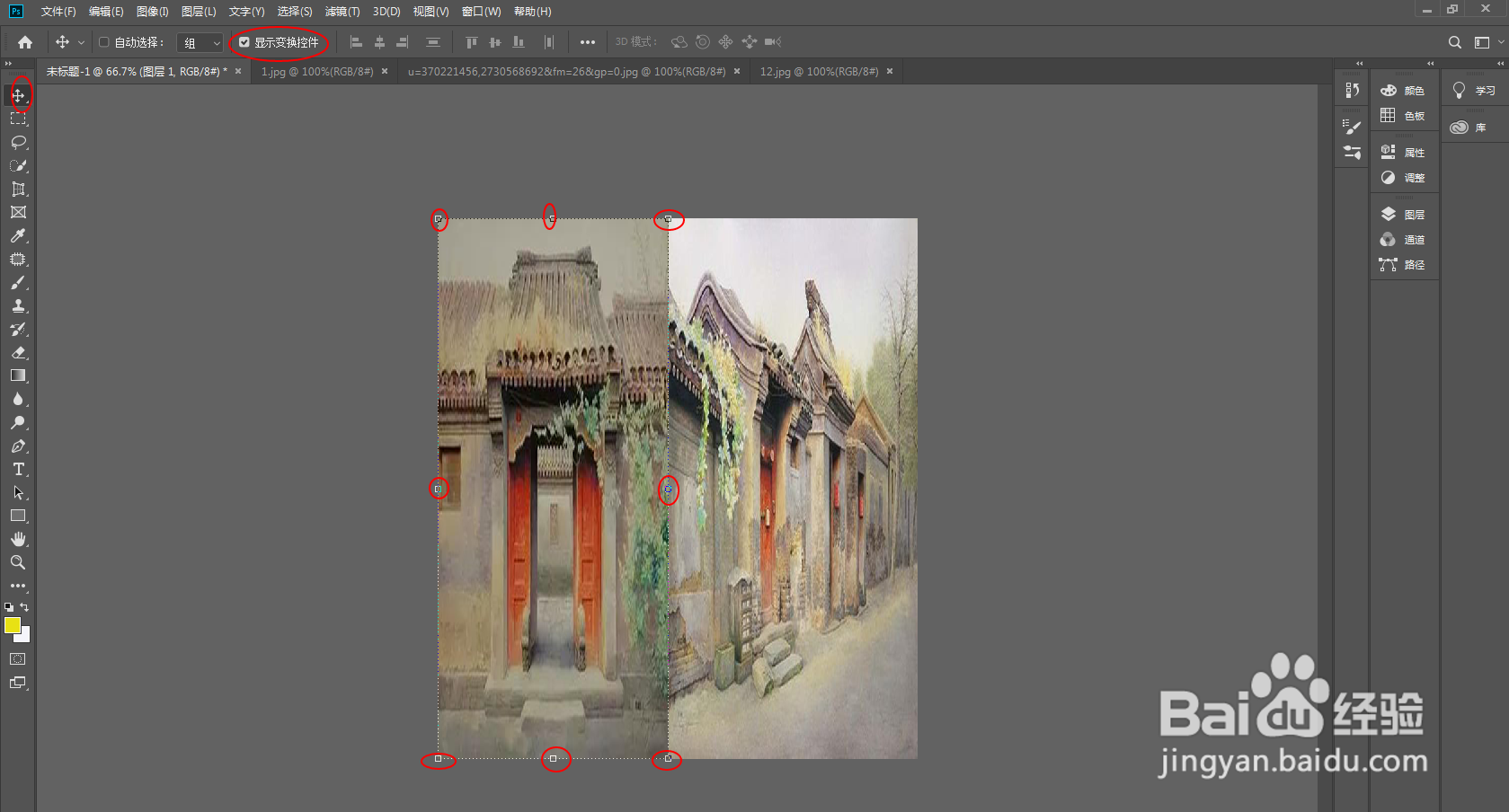
2、选中一张图片按键盘上的ctrl键加A键,全选选区,点回移动工具,将图片拖拽到空白文档,将第二幅图也通过刚才的方法拖拽到该页面。选择移动工具,按住键盘上的shift键不要松手,鼠标按住方块进行拖拉,直至填满空白画布即可。
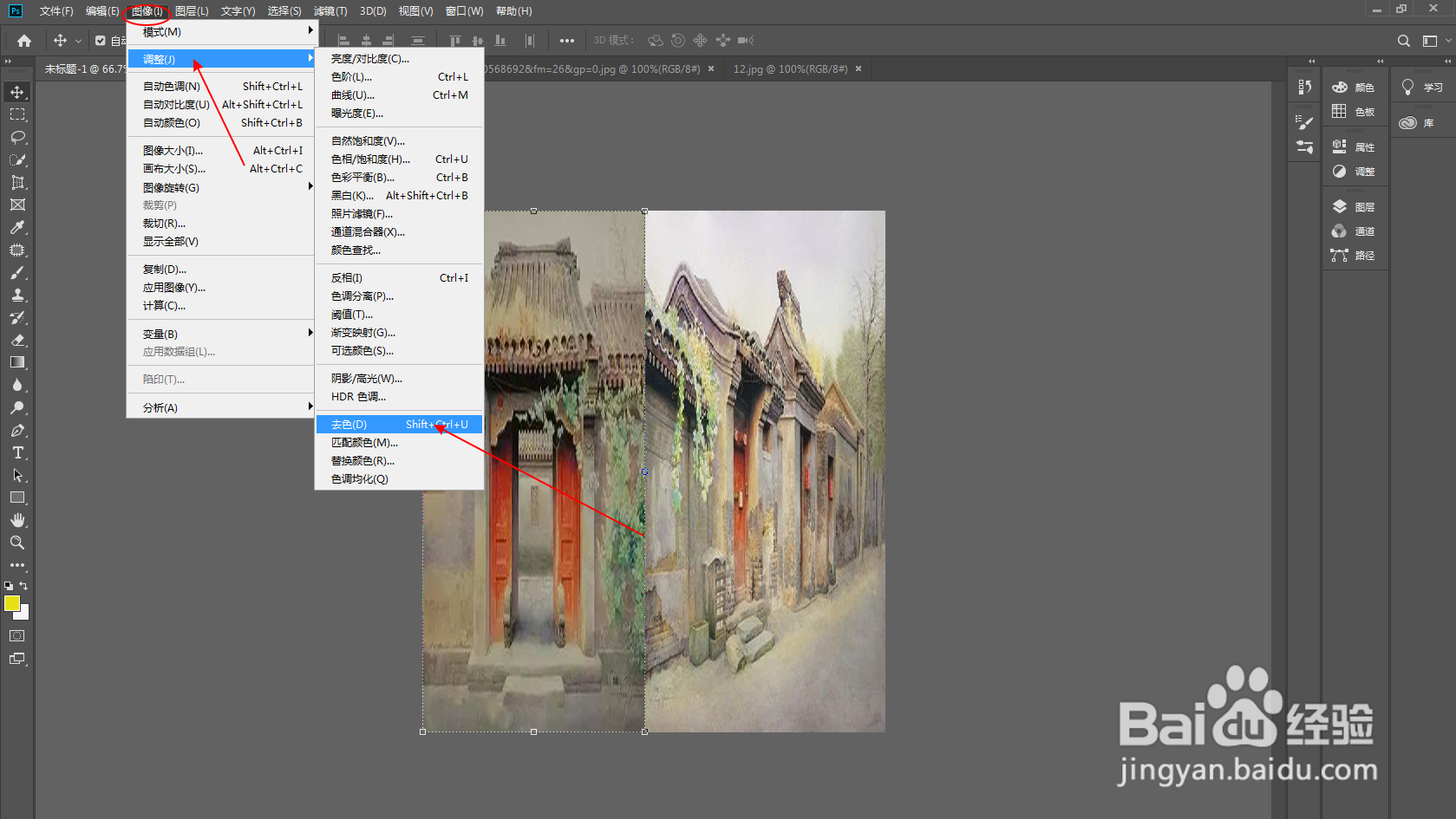
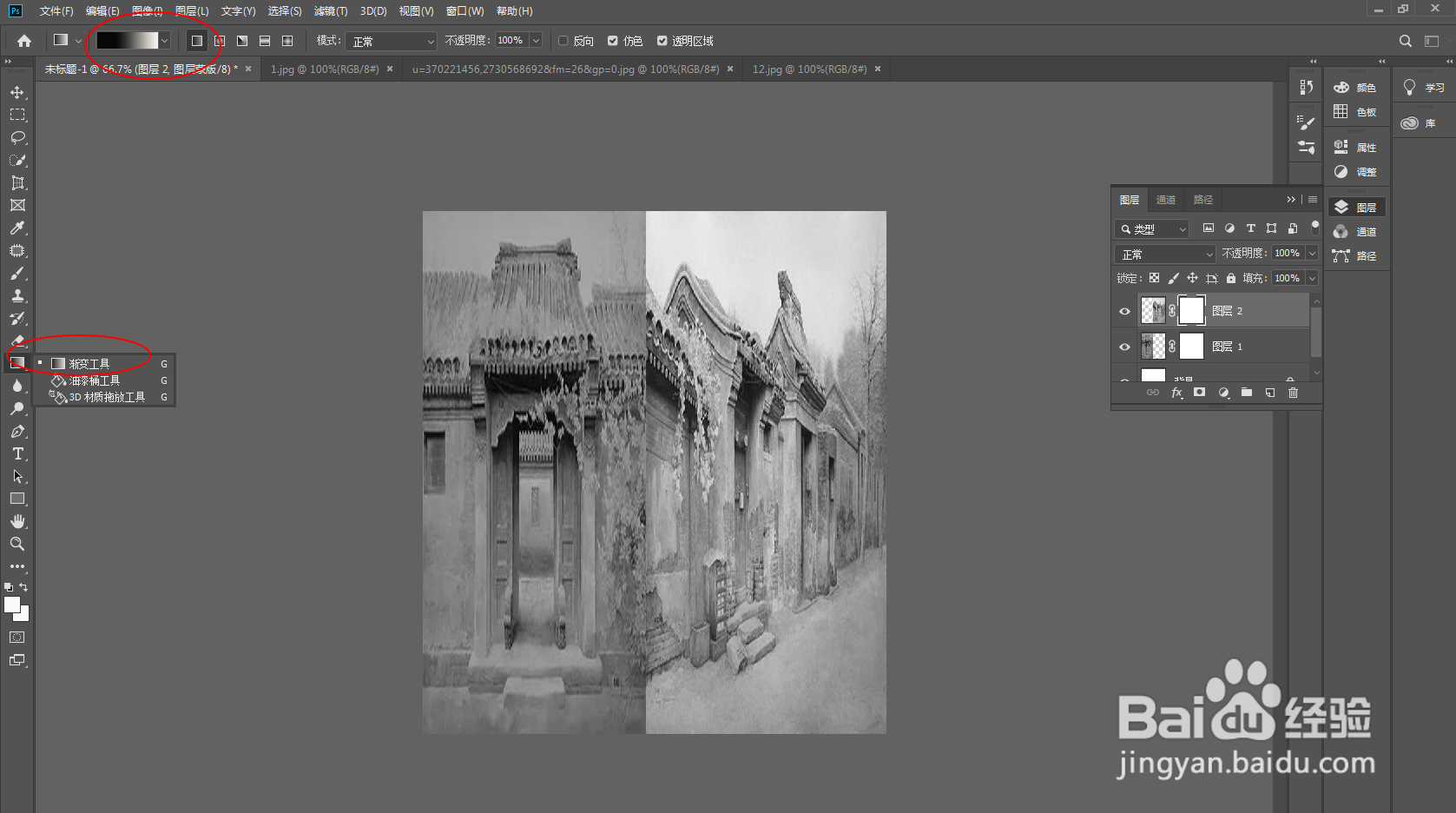
3、然后点击图像,选择调整,选择去色功能,然后点开图层,选择新增蒙版,然后点开渐变工具,颜色设定为黑白,渐变方式选择渐性渐变,然后选择蒙版,鼠标拉线进行渐变填充,两个图片蒙版都要填充。
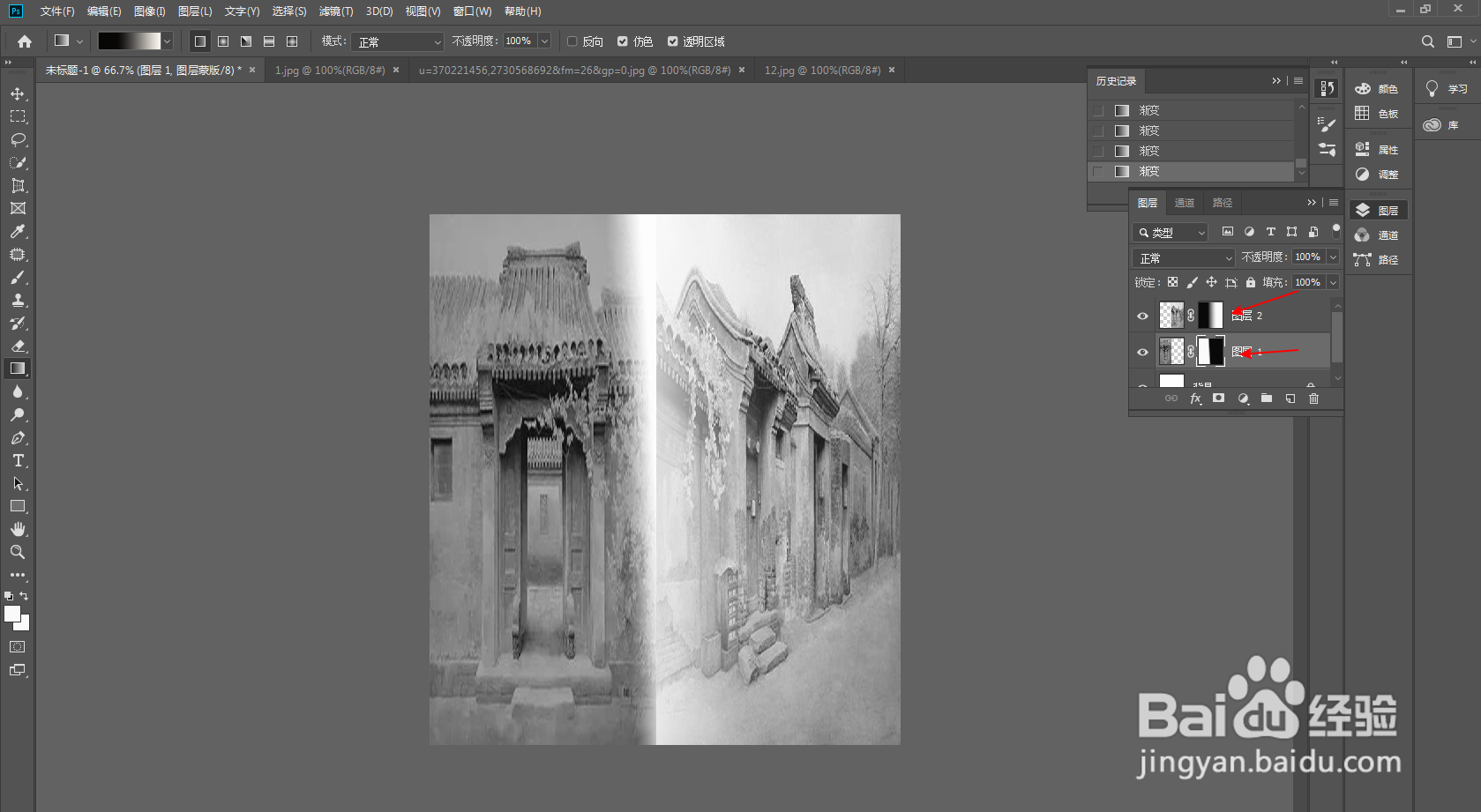
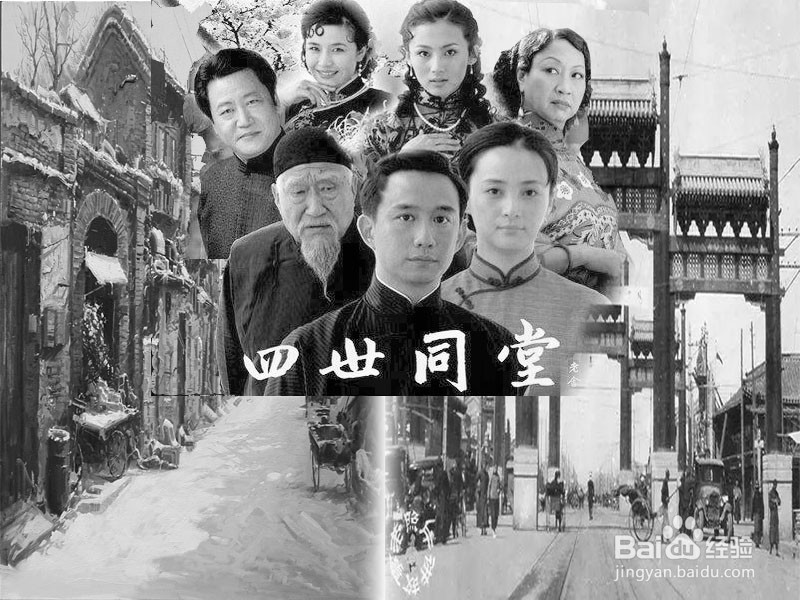
4、这样做出的效果比较自然,图片中间没有明显缝隙,接下来我们选择人物图,全选,拖拽,去色,变动图片大小。并且新建蒙版。进行渐变填充。这样就可以了。