网站首页 美食营养 游戏数码 手工爱好 生活家居 健康养生 运动户外 职场理财 情感交际 母婴教育 生活知识 知识问答

怎样让你的网店图片更好看--PS技巧图文攻略!

时间:2024-11-11 09:16:12

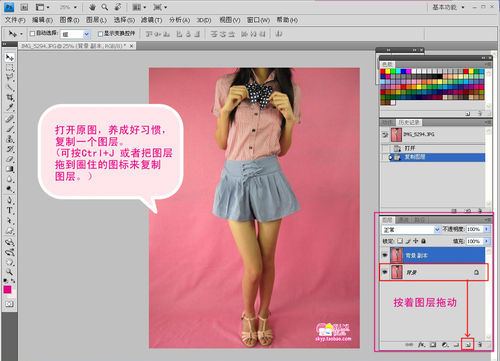
1、复制背景(Ctrl+J, 要养成好习惯,把背景复制多一层,留作备用)

怎样让你的网店图片更好看--PS技巧图文攻略!

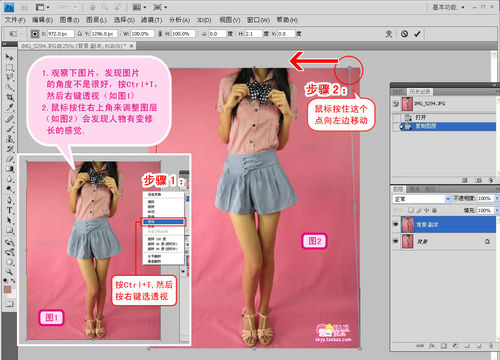
2、自由变换—透视(Ctrl+T,让人物看起来更修长)

怎样让你的网店图片更好看--PS技巧图文攻略!

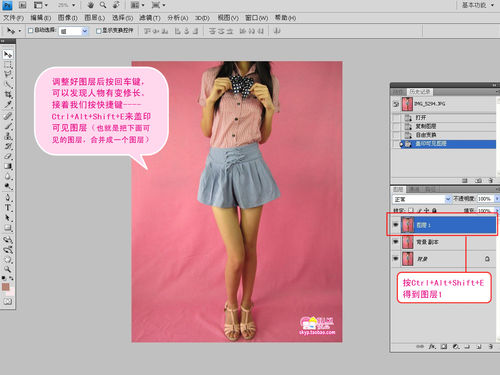
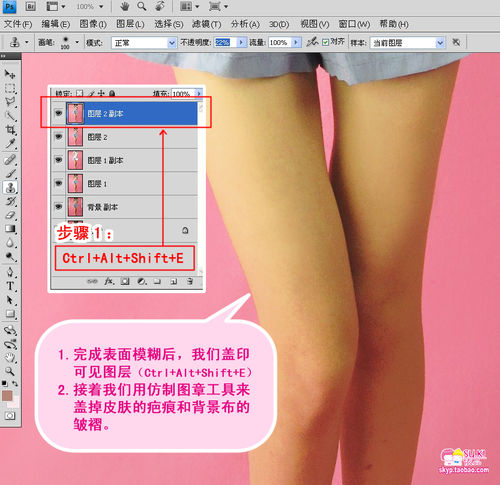
3、盖印可见图层(Ctrl+Alt+Shift+E,合并下面可见的图层到新的一个图层中)
怎样让你的网店图片更好看--PS技巧图文攻略!

4、图像—调整—亮度/对比度(调整图片的亮度)

怎样让你的网店图片更好看--PS技巧图文攻略!

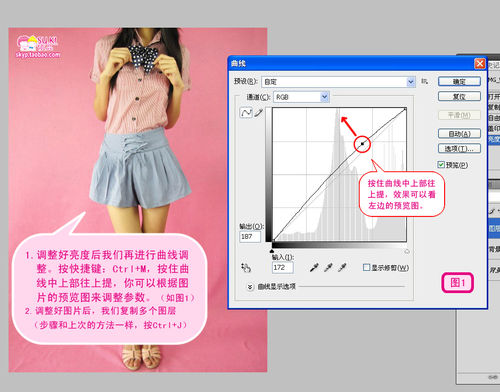
5、曲线(Ctrl+M),再复制多一个图层(Ctrl+J)

怎样让你的网店图片更好看--PS技巧图文攻略!

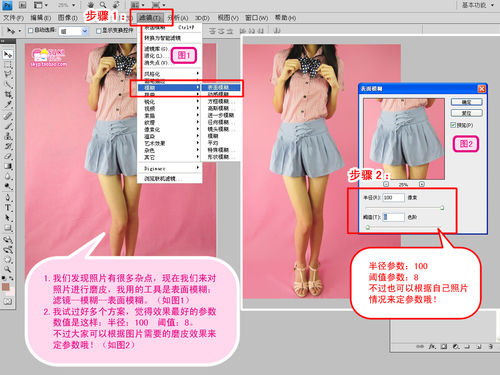
6、滤镜—模糊—表面模糊(减少杂色)

怎样让你的网店图片更好看--PS技巧图文攻略!

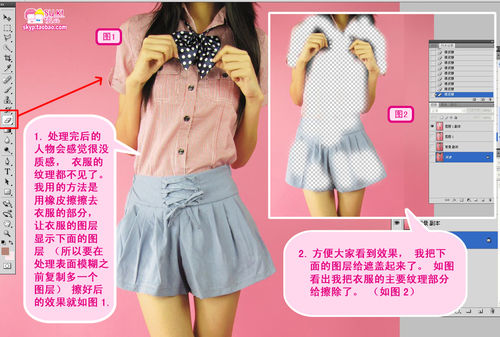
7、橡皮擦擦去上面图层的衣服和裤子的纹理,让图层看到下面的图层(这样衣服看起来就比较有质感)
怎样让你的网店图片更好看--PS技巧图文攻略!

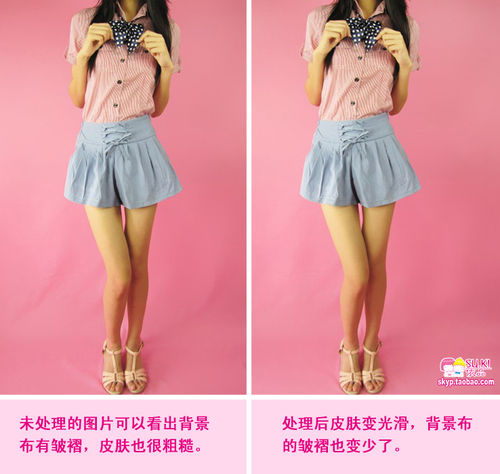
8、 盖印可见图层(Ctrl+Alt+Shift+E),仿制图章工具处理皮肤的疤痕和背景布的皱褶。
怎样让你的网店图片更好看--PS技巧图文攻略!

9、仿制盖章前后对比图:

怎样让你的网店图片更好看--PS技巧图文攻略!

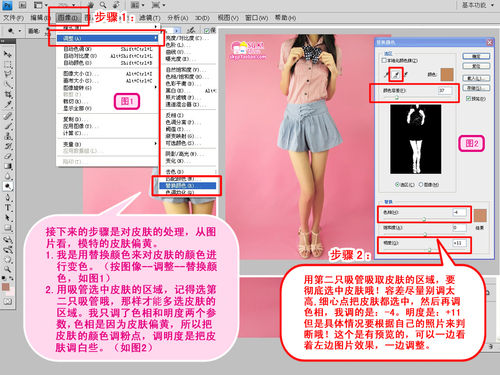
10、替换颜色(图像—调整—替换颜色,对皮肤进行变色)

怎样让你的网店图片更好看--PS技巧图文攻略!

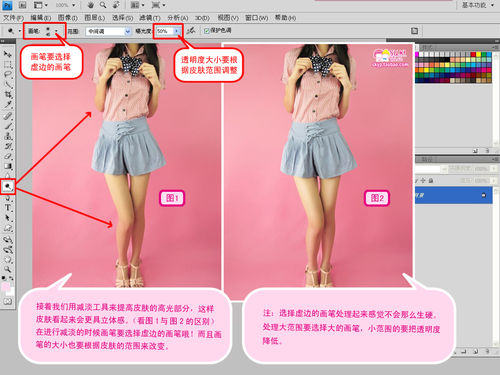
11、 减淡工具(提高皮肤高光部分,让皮肤更具立体感)

怎样让你的网店图片更好看--PS技巧图文攻略!

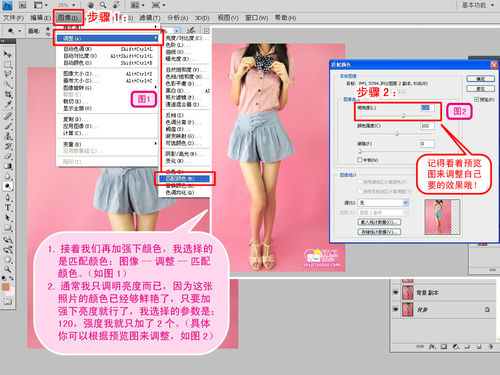
12、图像—调整—匹配颜色(再稍微调下整体颜色)

怎样让你的网店图片更好看--PS技巧图文攻略!

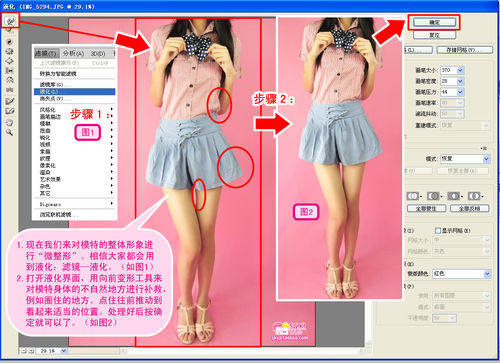
13、滤镜—液化(给模特进行“微整形”)

怎样让你的网店图片更好看--PS技巧图文攻略!

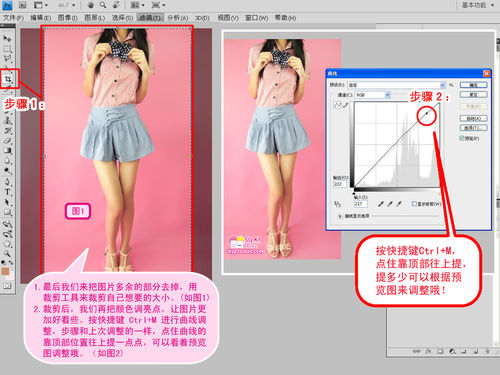
14、最后的步骤:裁剪和曲线(Ctrl+M)

怎样让你的网店图片更好看--PS技巧图文攻略!
© 2026 海能知识库
信息来自网络 所有数据仅供参考
有疑问请联系站长 site.kefu@gmail.com