1、第一种:
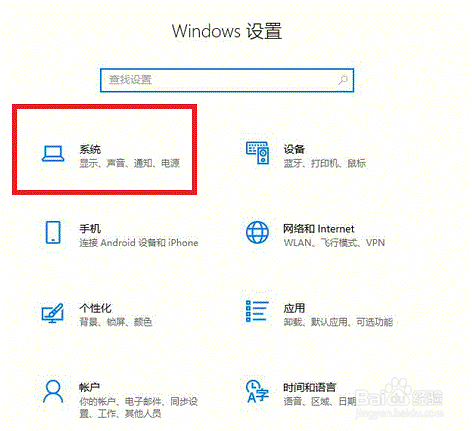
按住快捷键 win+i 快速唤醒窗口。或者点击开始选择设置。

2、当我们进入电脑的系统设置中,我们选择工具栏中的系统选项。
3、然后在系统打开的界面中,点击工具栏左侧的存储选项。然后点击右侧的系统盘符。我们系统中的盘符一般是是c盘。

4、然后电脑会对c盘进行扫描。我们可以动态的看到系统和保留空间。应用和功能、图片,地图等其他所需要的存储空间。所需要的内存大小。等电脑扫描完之后我们选择临时文件选项。
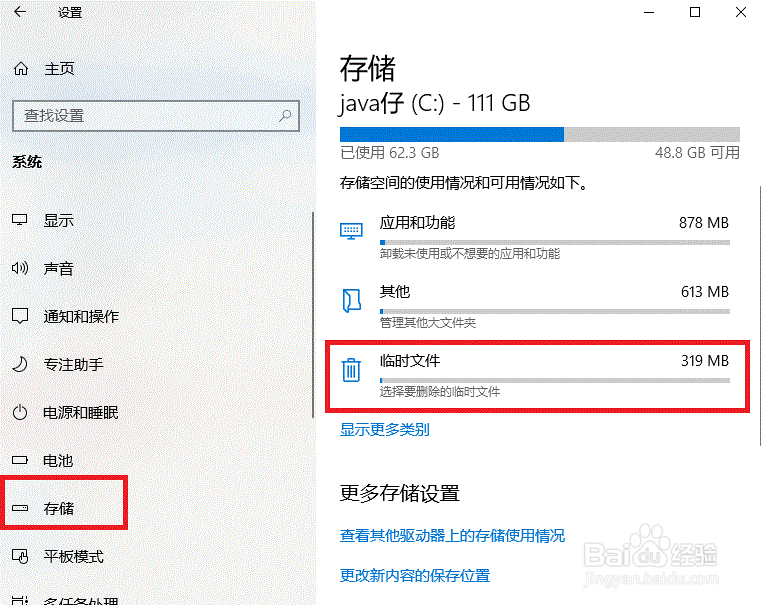
5、最后选择自己需要删除的临时文件。比如压缩图,Windows更新残留存储等。这样就可以清理我们电脑上的一些垃圾啦。

6、第二种:
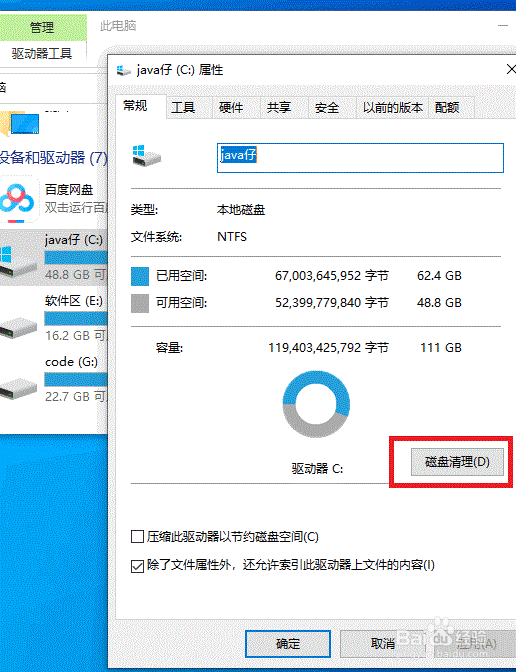
选择我们需要清理垃圾的盘符。右击该盘符。选择属性选项。

7、然后在弹出框中,选择磁盘清理选项。
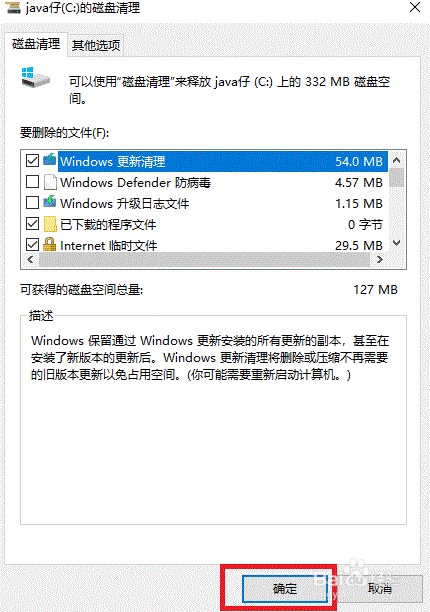
8、我们可以在选择删除文件中选择需要清理的文件。若点击清理系统文件。
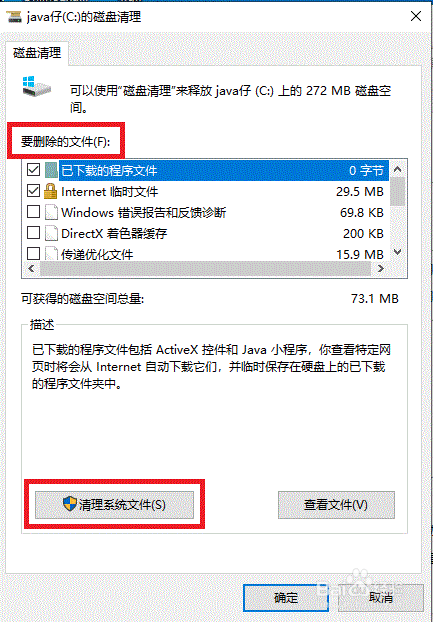
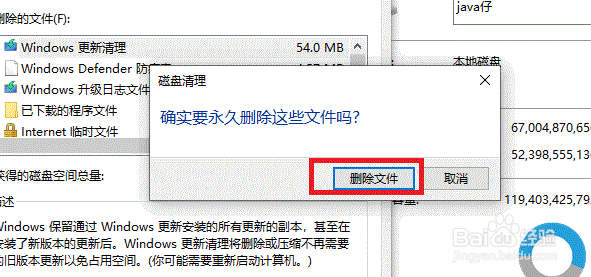
9、最后两步。在弹出框中。选择确定,选择删除文件。这样就可以清理系统服的垃圾啦!