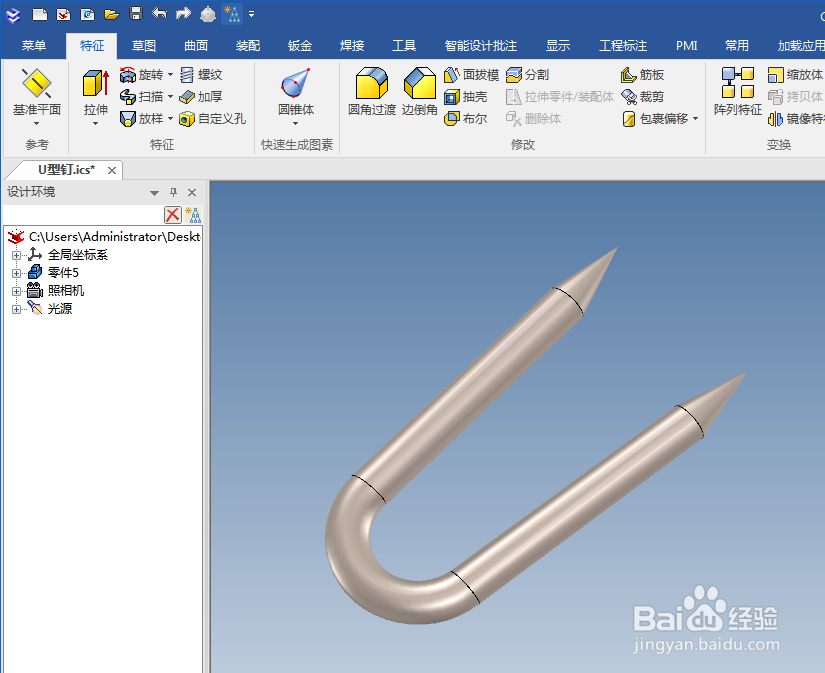
1、如下所示,
打开caxa3D实体设计软件,
新建一个新的设计环境,完了保存起来。
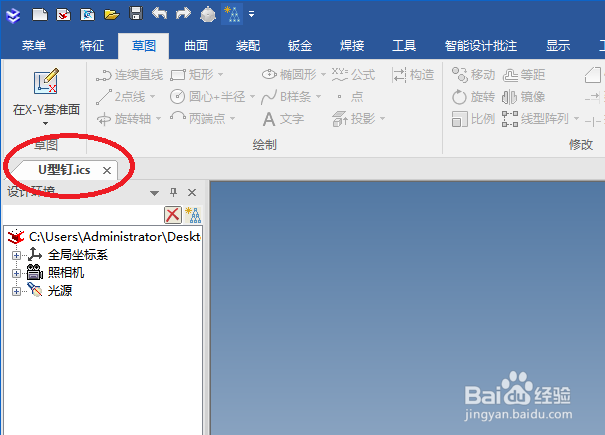
2、如下所示,
草图工具栏中点击“在Y-Z基准面”,
然后就能直接进入草图。
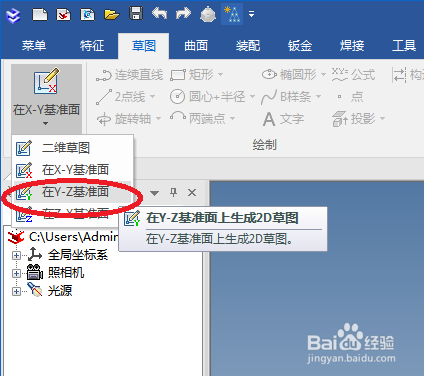
3、如下所示,
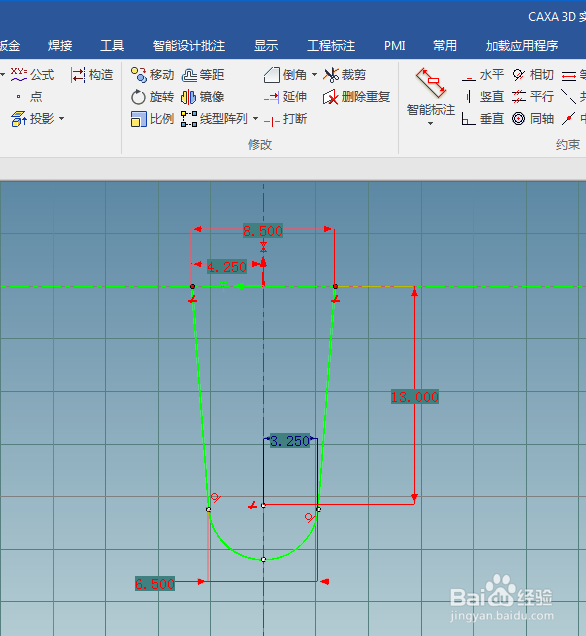
激活“圆形+半径”命令,在纵轴上画一个圆,
激活“2点线”命令,过圆画两条线到横轴线,
激活裁剪命令,将整圆裁剪成圆弧,
激活相切约束命令,直线与圆弧相切,
激活智能标注命令,标注详细尺寸,
口部宽度8.5,底部宽度6.5,高度13,
点击完成,退出草图。
4、如下所示,
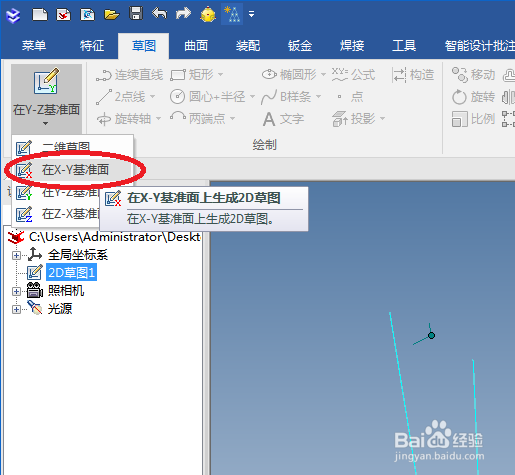
草图工具栏中点击“在X-Y基准面”,直接进入草图。
5、如下所示,
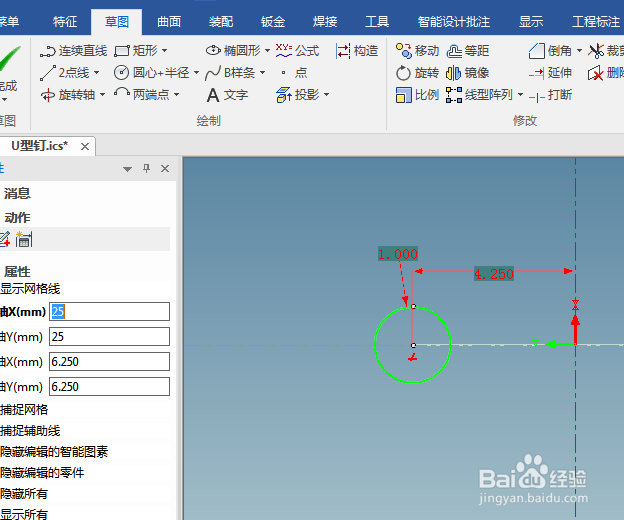
激活“圆心+半径”命令,
在横轴上画一个圆,
激活智能标注命令,标注圆半径1,圆心距离纵轴4.25,
点击完成,退出草图。
6、如下所示,
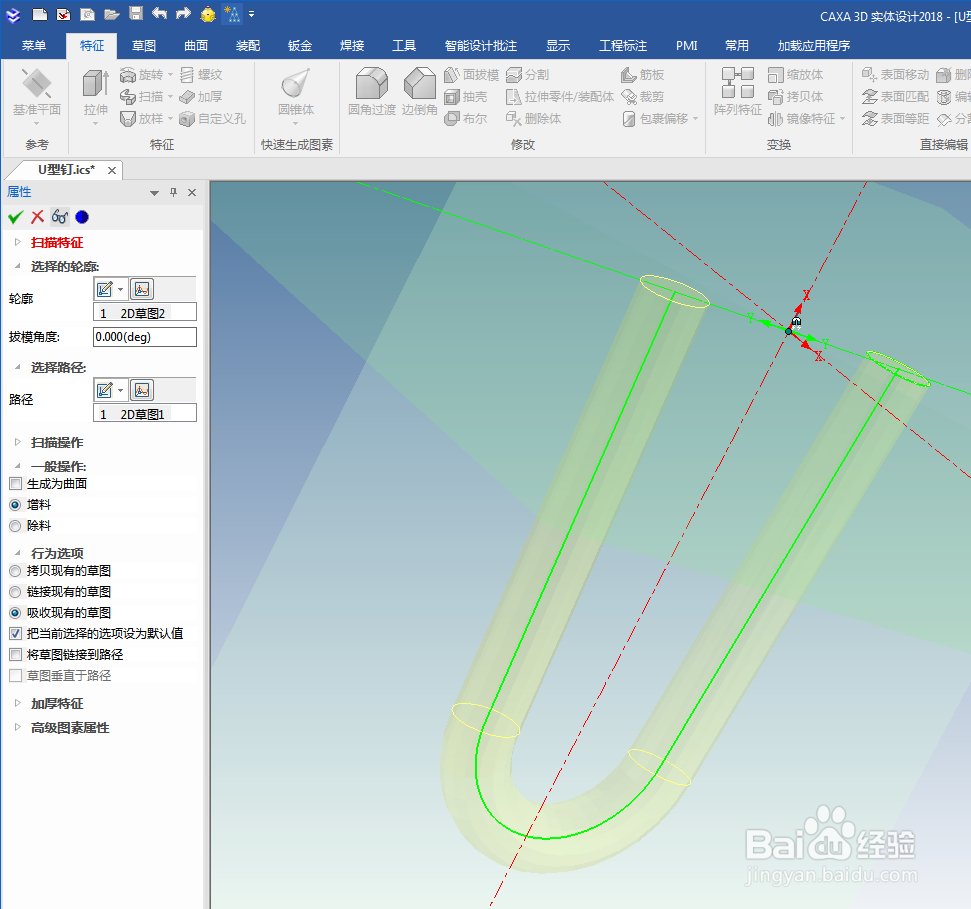
特征工具栏中点击扫描,
属性栏中点击“新生成一个独立的零件”,
轮廓选择圆,
路径选择线段,
打√。
7、如下所示,
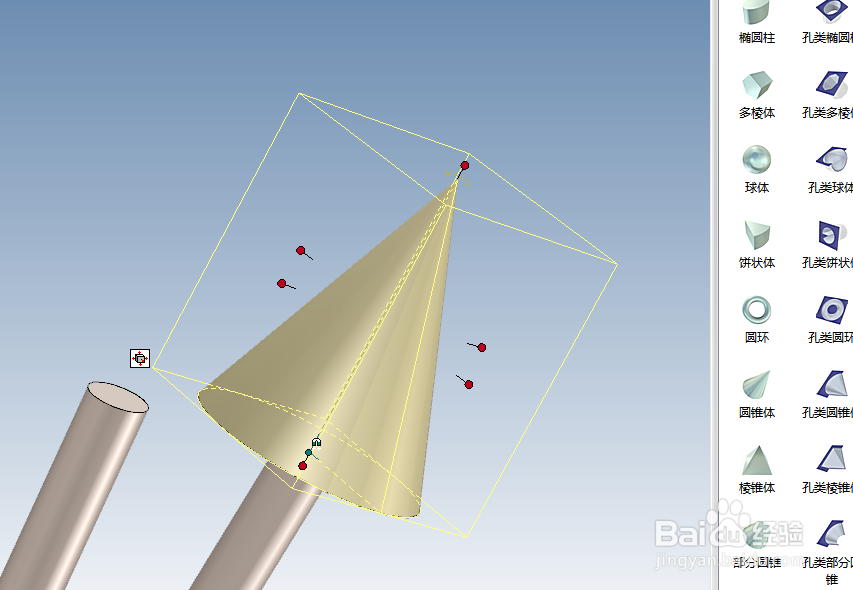
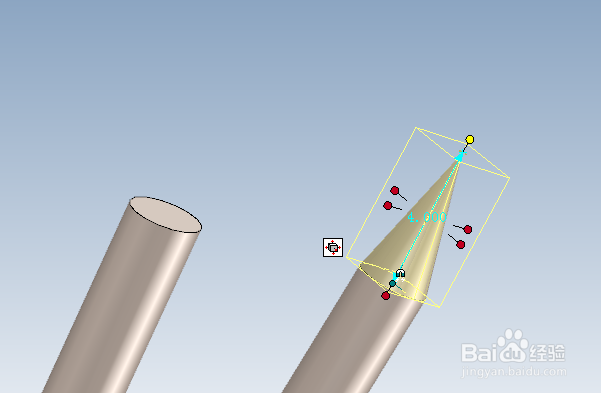
先从设计元素库中拖一个圆锥体到三维空间,
在截面圆心处释放,
然后通过包围盒的手柄修改尺寸,直径2,高度4。
8、如下所示,
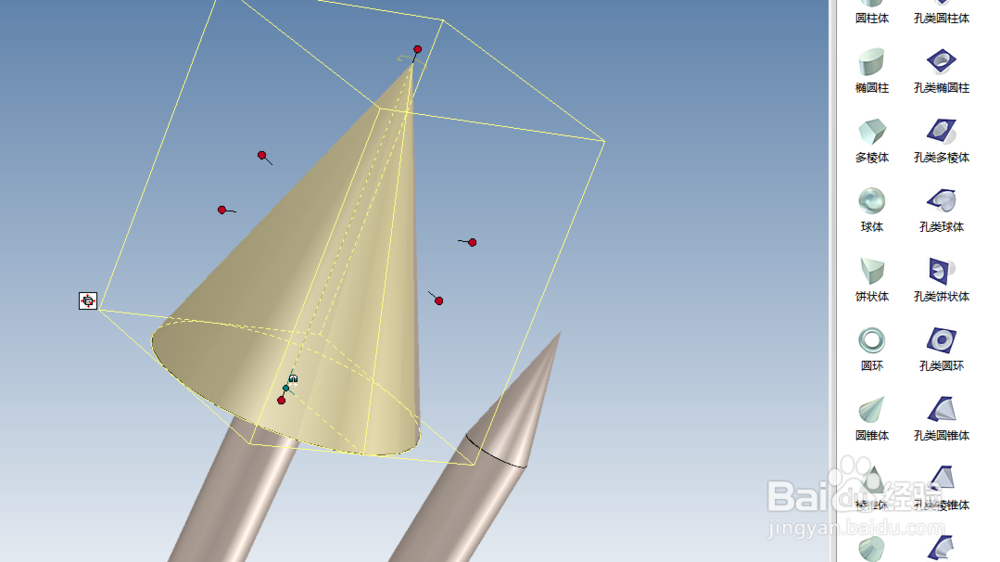
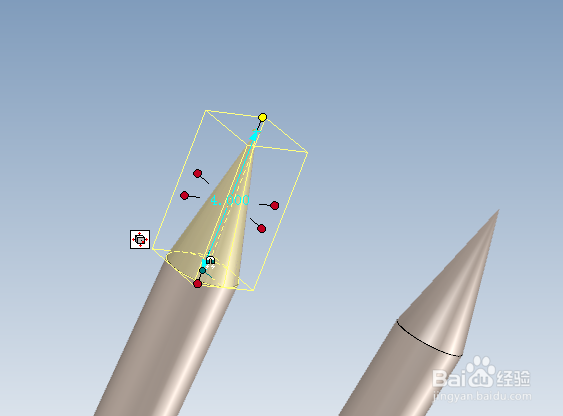
重复上一步操作,
继续创建另一个圆锥。
9、如下所示,
经过以上一系列操作,
U型钉设计完成。