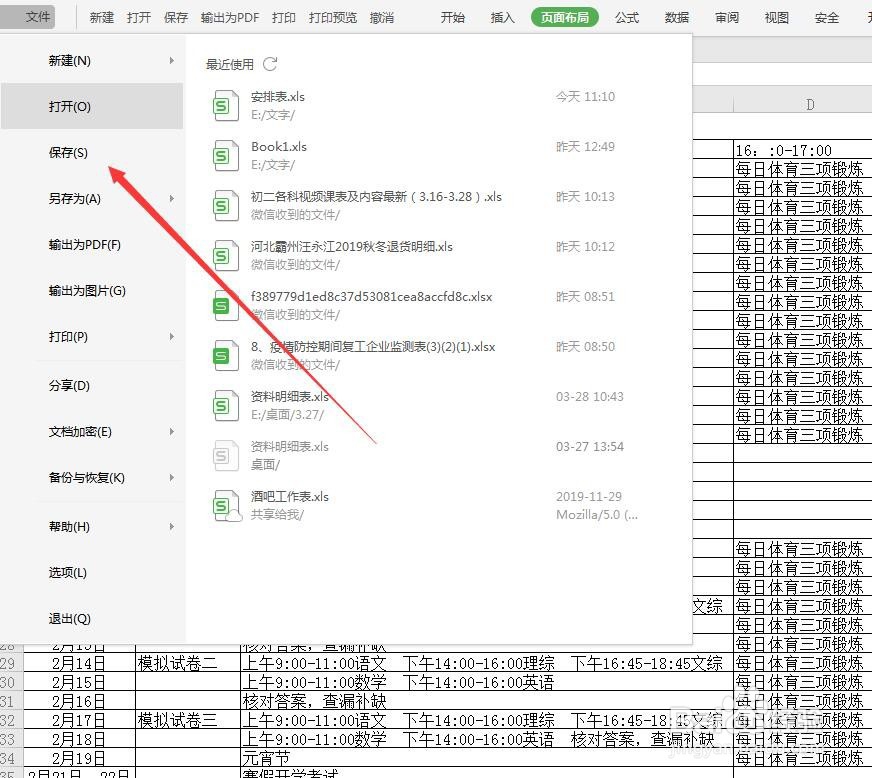
1、启动WPS软件,新建表格
首先启动WPS软件,新建一个Excel表格文件,我直接打开一个表格说明一下,可以看到功能区不见了
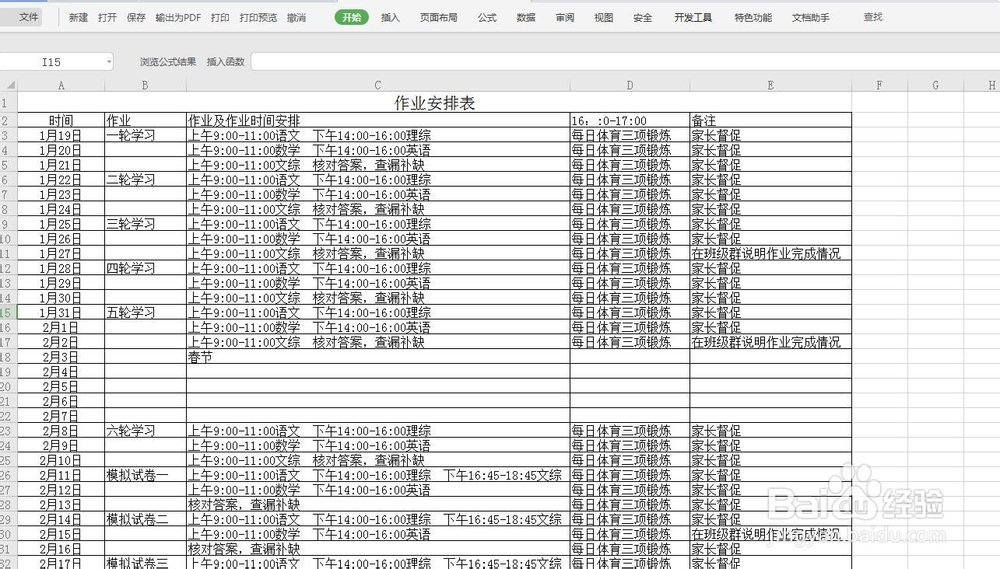
2、显示功能区设置
在我们打开的文件上方右上角的位置,有一个选项,显示功能区,点击一下功能区就可以显示出来了
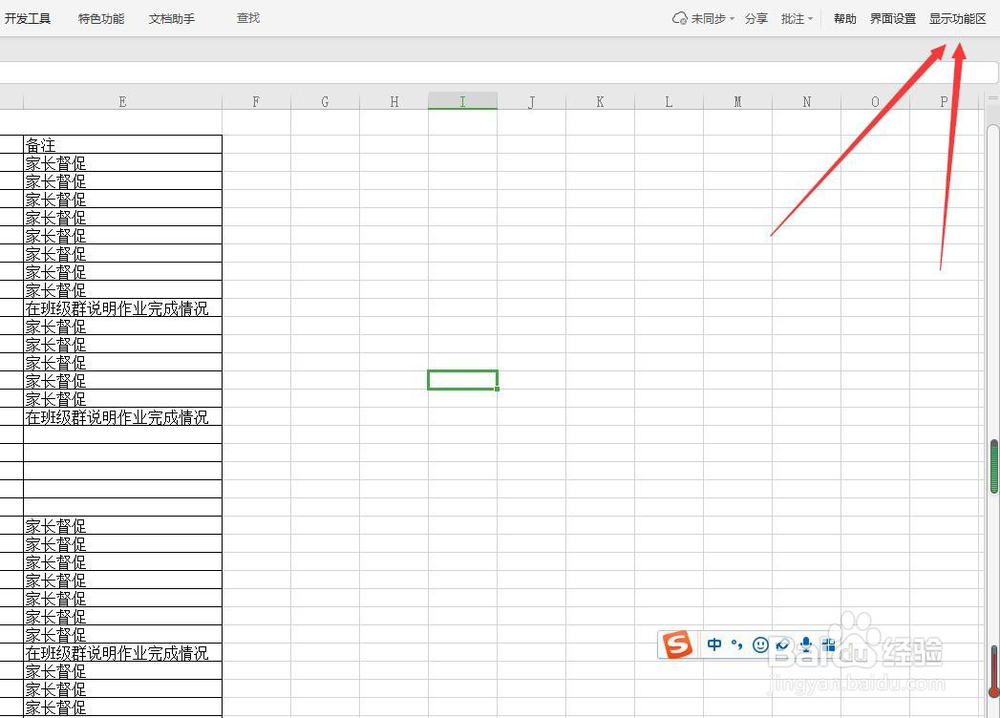
3、显示隐藏功能区
我们可以看到每一个选项卡中都有自己对应的很多选项,这些叫做功能区,我们可以通过点击显示隐藏来设置
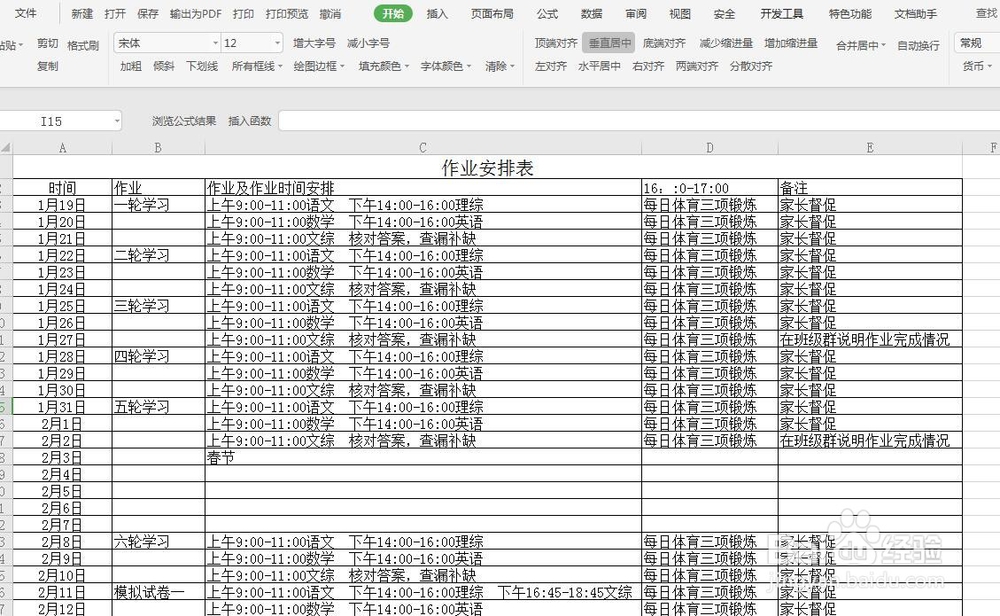
4、调节界面设置更方便
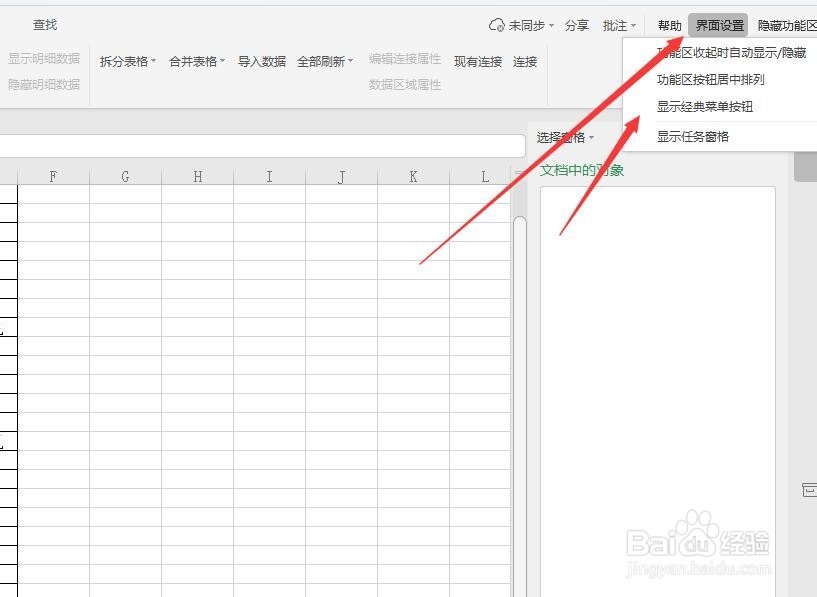
同样的在右上角的位置,有一个界面设置的选项,我们可以在这里进行设置。
5、自动显示隐藏方便
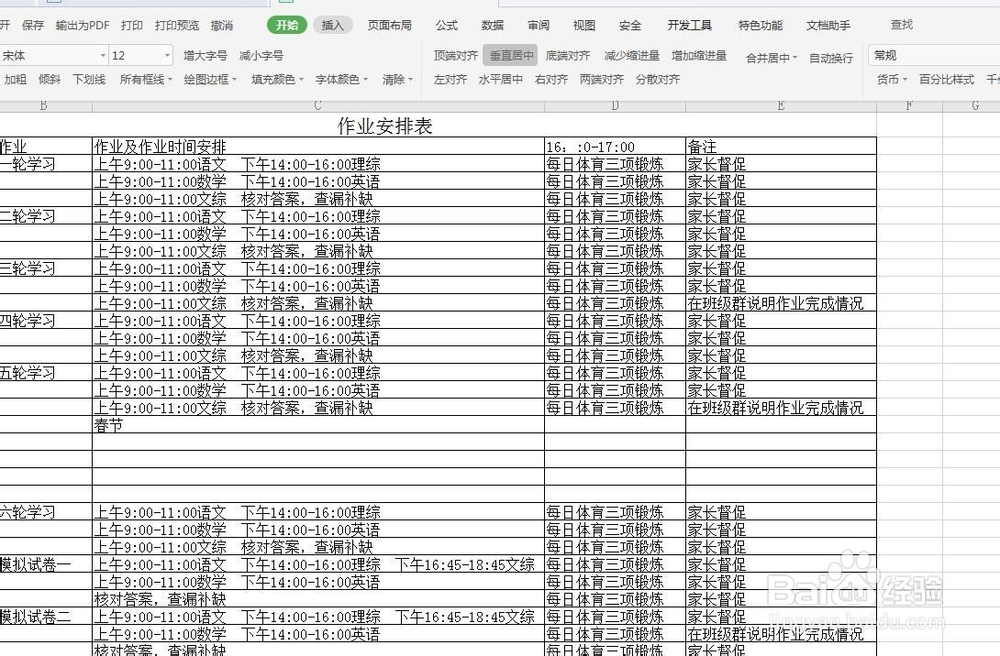
设置为功能区收起时自动显示隐藏。当选中这个,我们的功能区会不显示,当我们点击选项卡就会自动显示
6、固定功能区
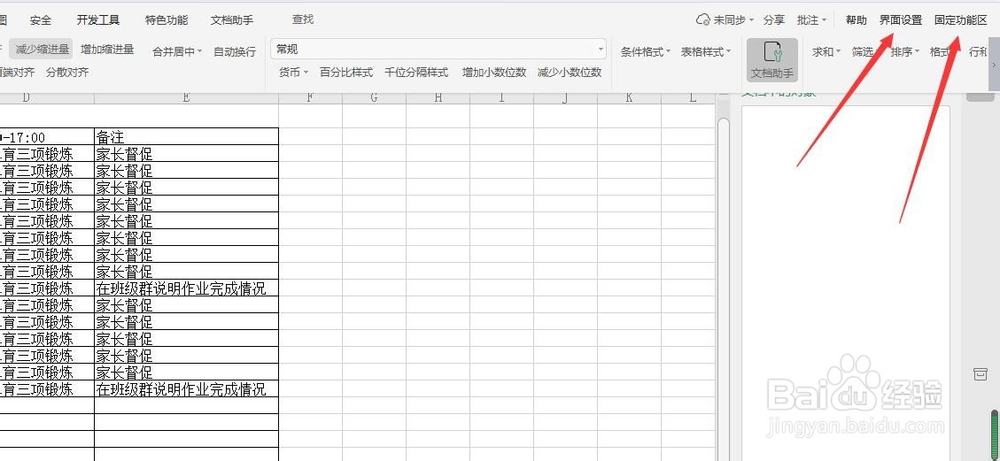
当我们选择自动显示隐藏的时候,右侧的选项变为固定功能区,这样对我们操作查看都很方便
7、设置表格进行保存
然后我们就可以输入内容制作表格了,最后进行保存文件,完成