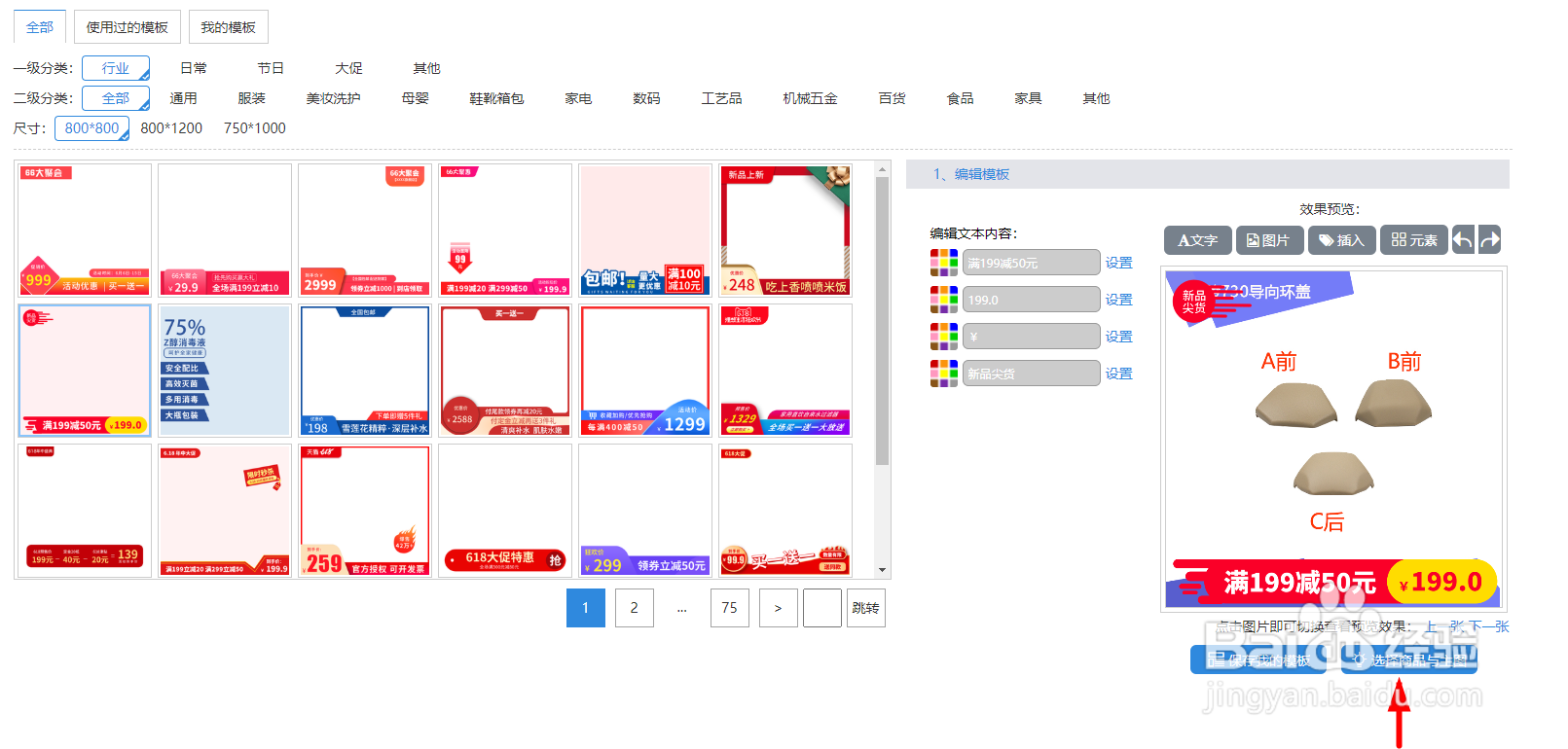
1、打开美图王,点击【批量处理】>【批量加标签】进入页面,系统自动将店铺的商品图拉入预览框。
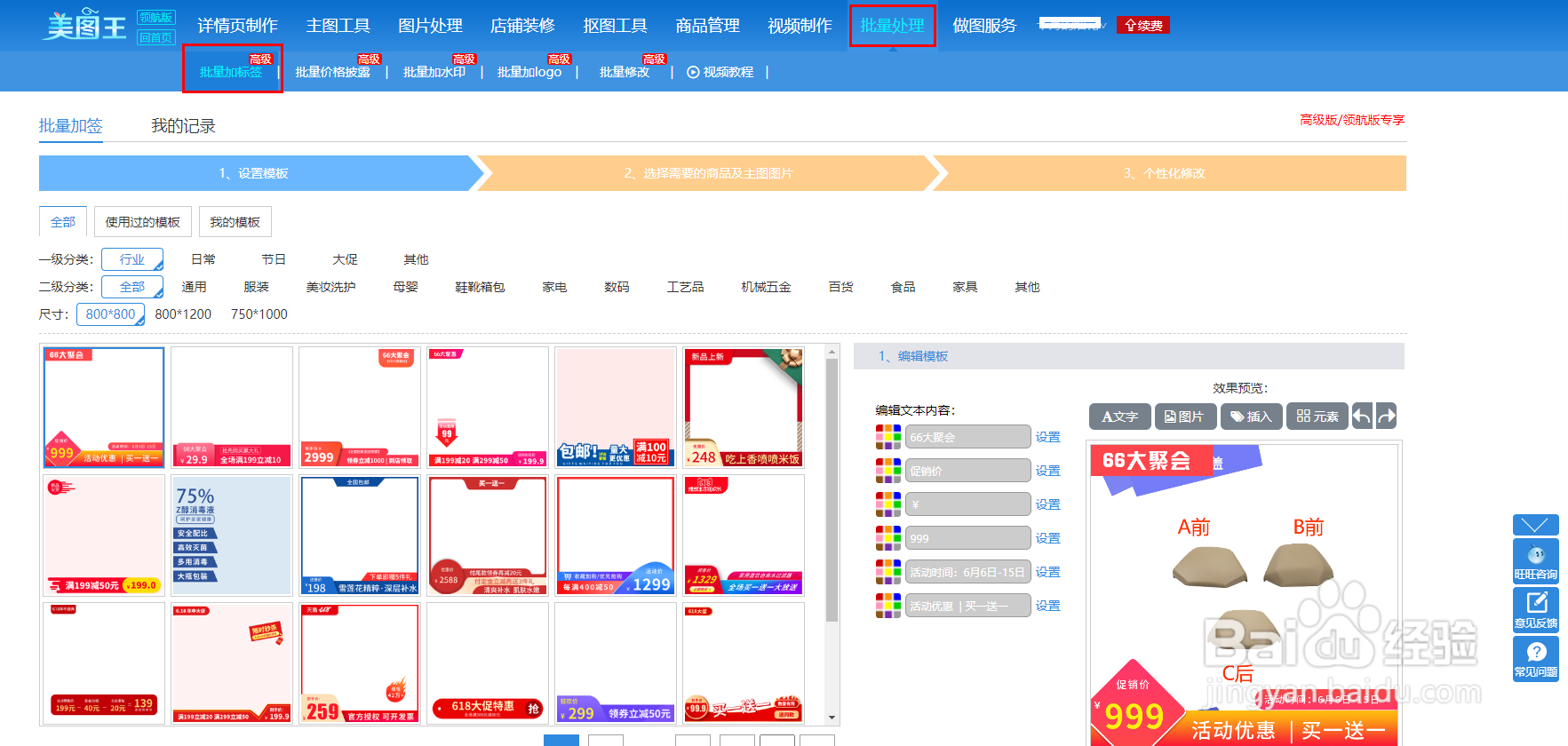
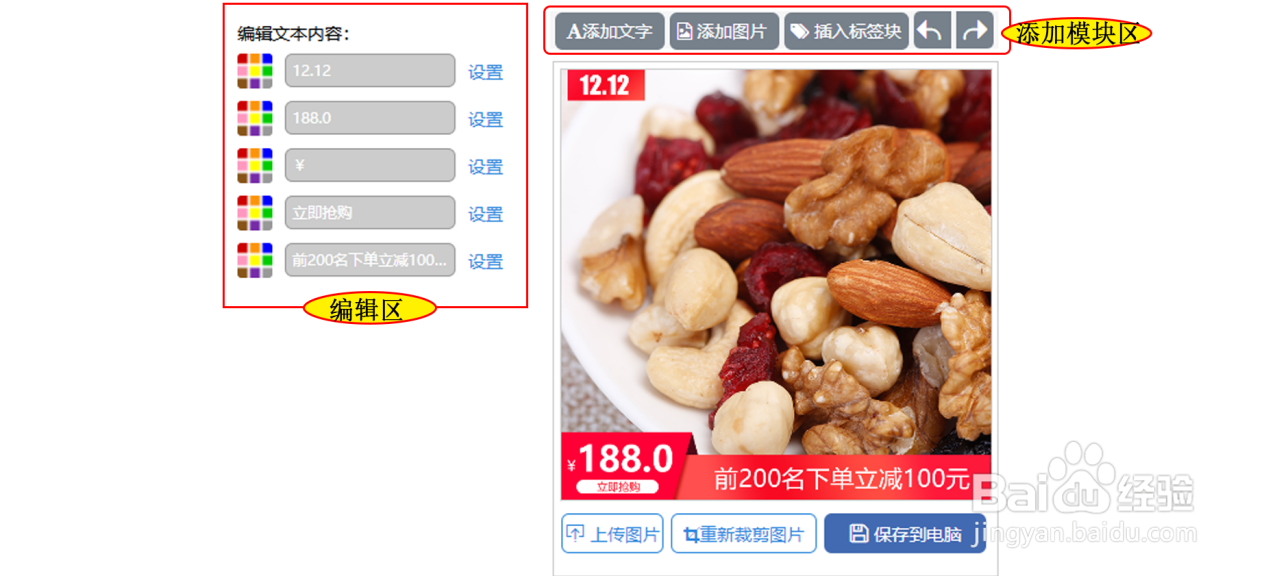
2、根据自己的商品选择合适的标签模板的分类和尺寸,选择好模板后对文案进行编辑。在编辑区,可以修改文案、删除文案,同时修改字体的颜色、字号等等。
3、标签制作完成后,可点击【保存为我的模板】方便下次使用。
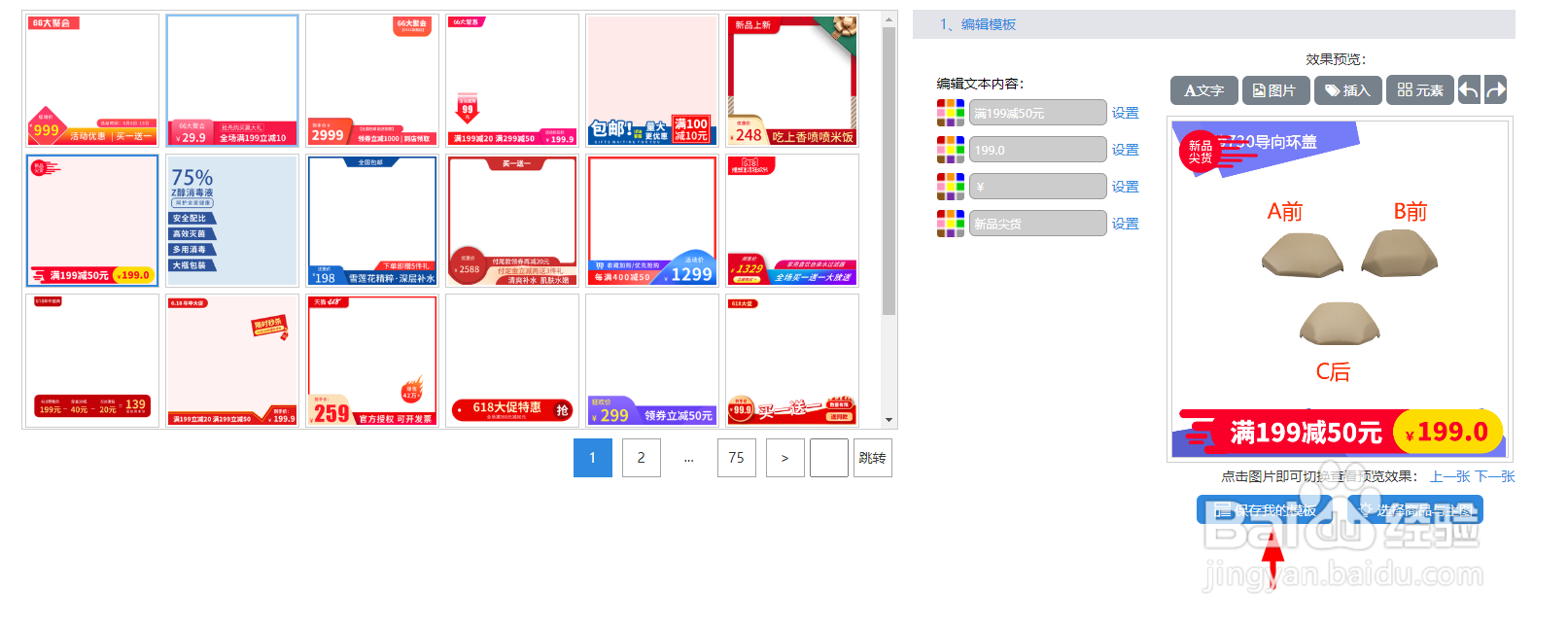
4、点击【选择商品与主图】开始对标签的投放。
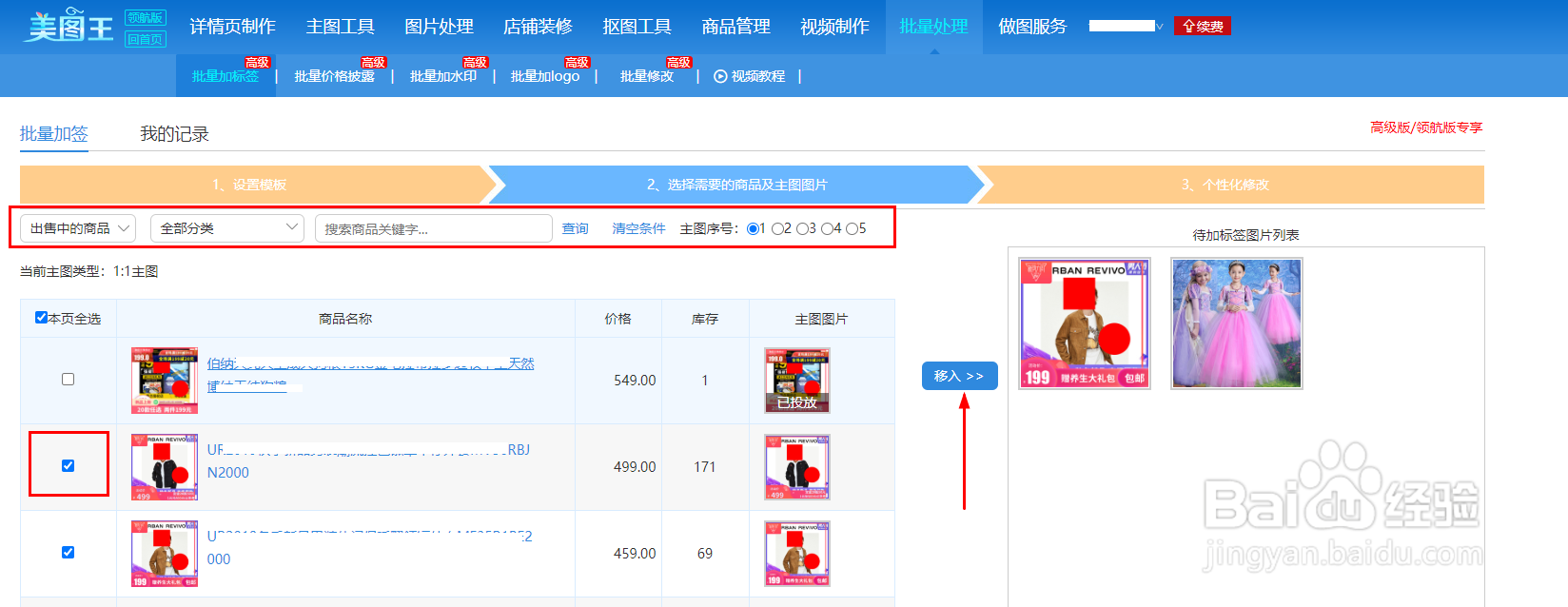
5、 在页面中根据检索条件来搜索商品,按主图的序号选择商品图片。将商品勾选后点击【移入】放置到右边的待加签列表中。
Ps:已批量投放标签的商品图片不支持二次投放。
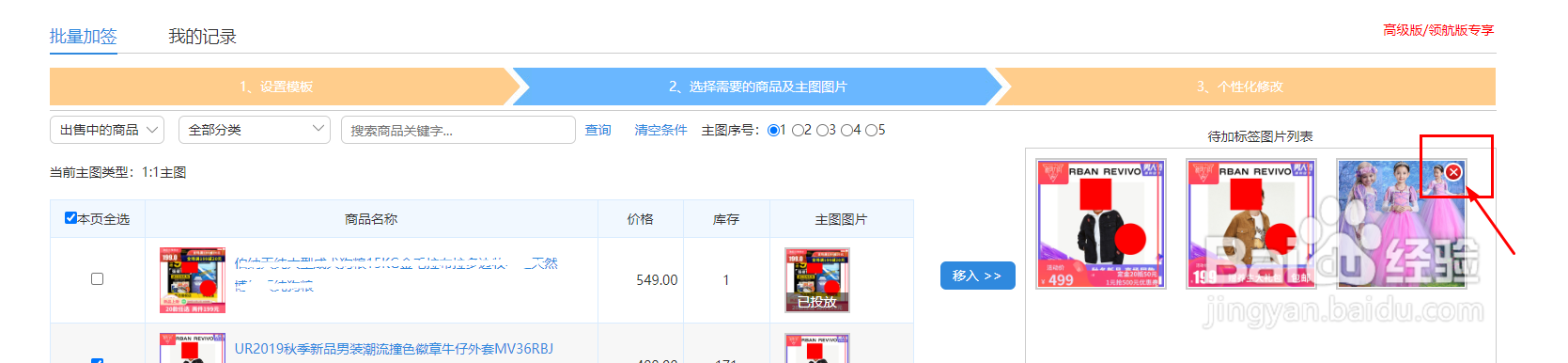
6、点击图片右上角的【X】可以将图片从待加签列表去除。
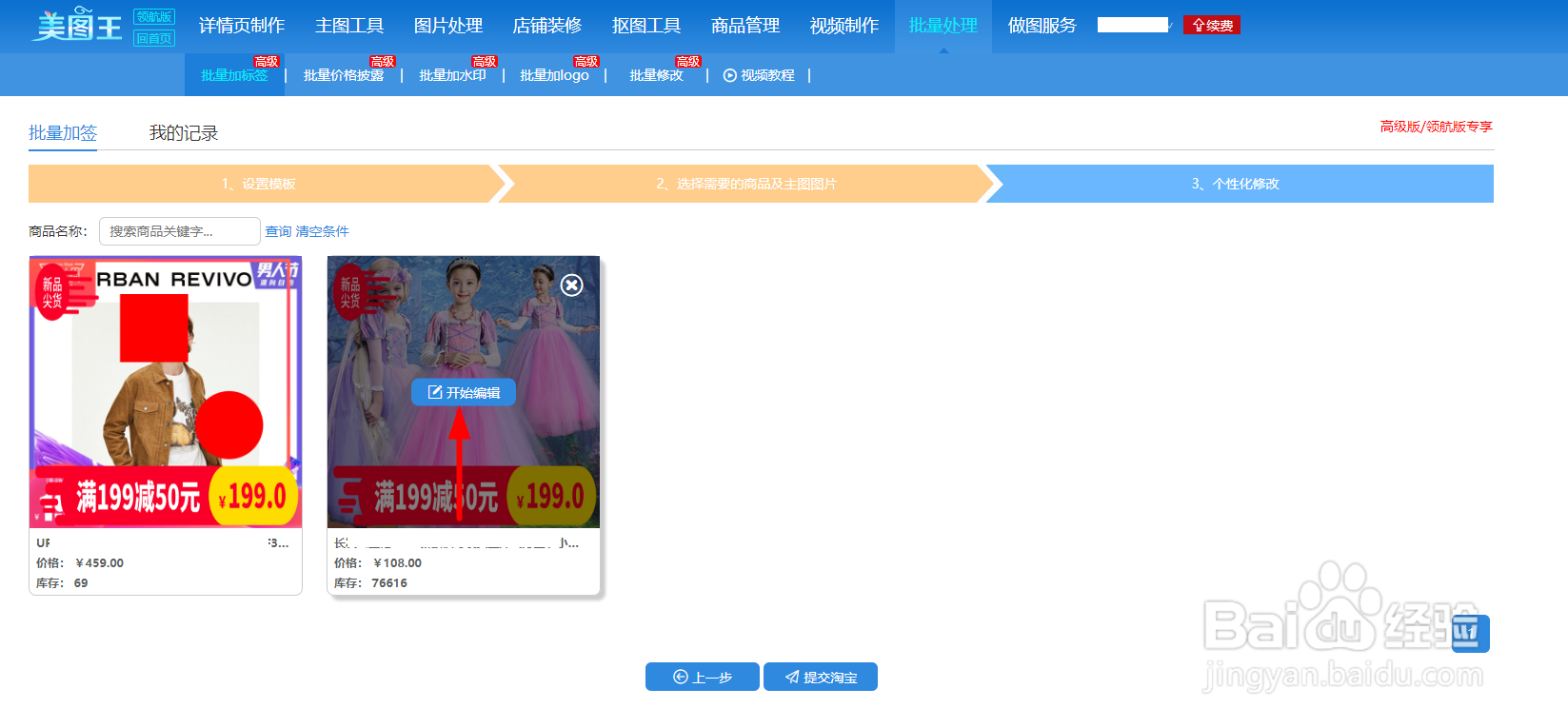
7、全部设置完成后点击【个性化设置】开始对单个商品的标签进行确认。

8、8. 鼠标浮在单个商品的图片上,可以点击【开始编辑】对商品图片开始调整。
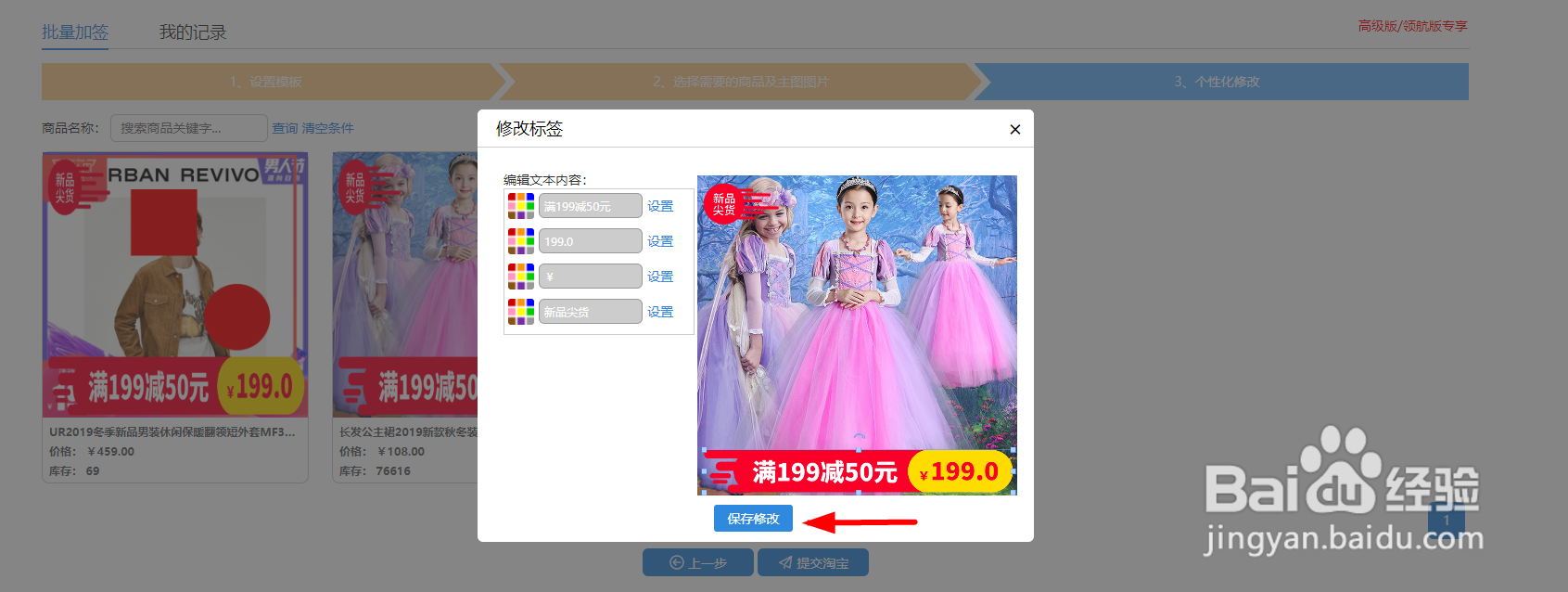
9、对标签开始调整,调整完成后点击【保存修改】将图片保存。然后关闭弹窗。
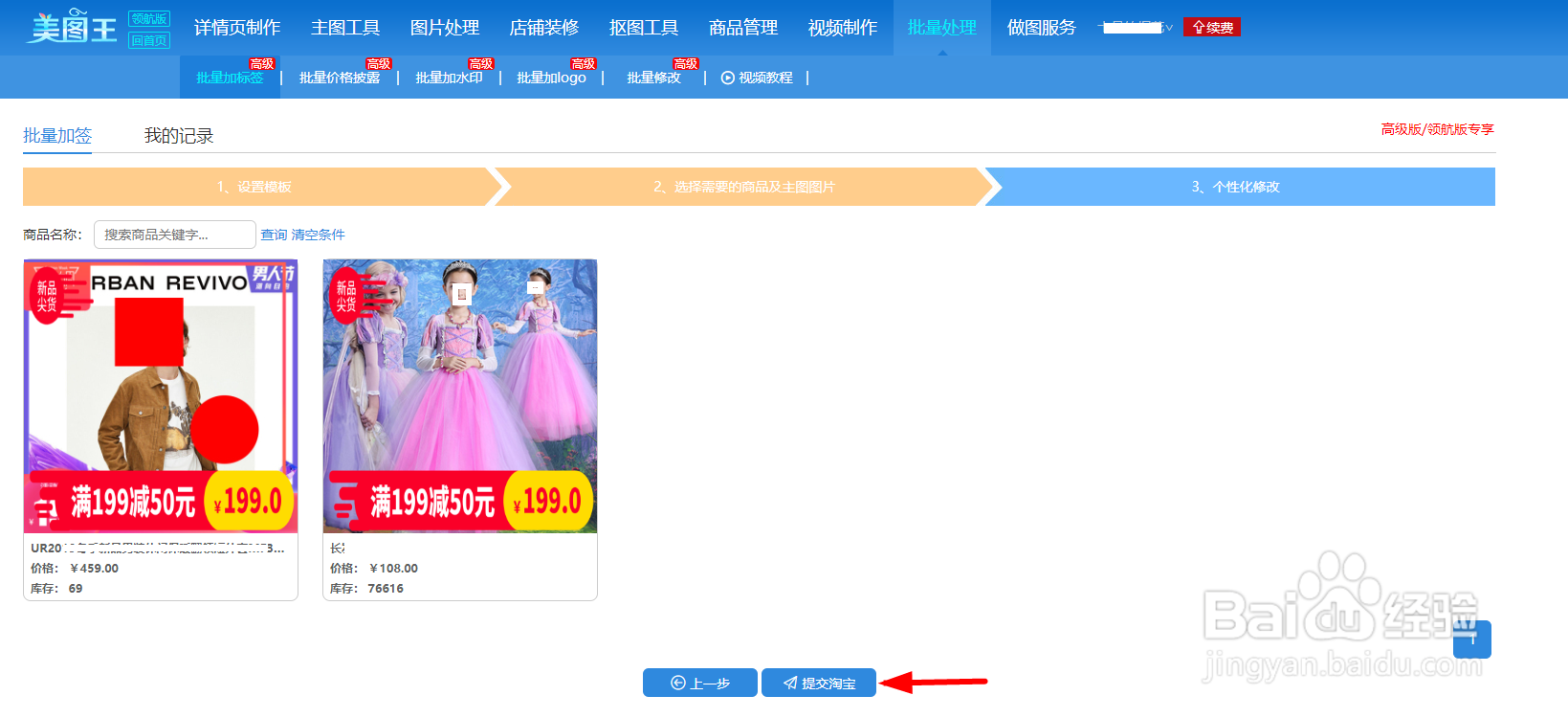
10、点击【提交淘宝】即可发布标签,在相应的商品上即可显示标签!
11、美图王功能还有很多,水印的添加已经完成,有兴趣的可以去尝试了。
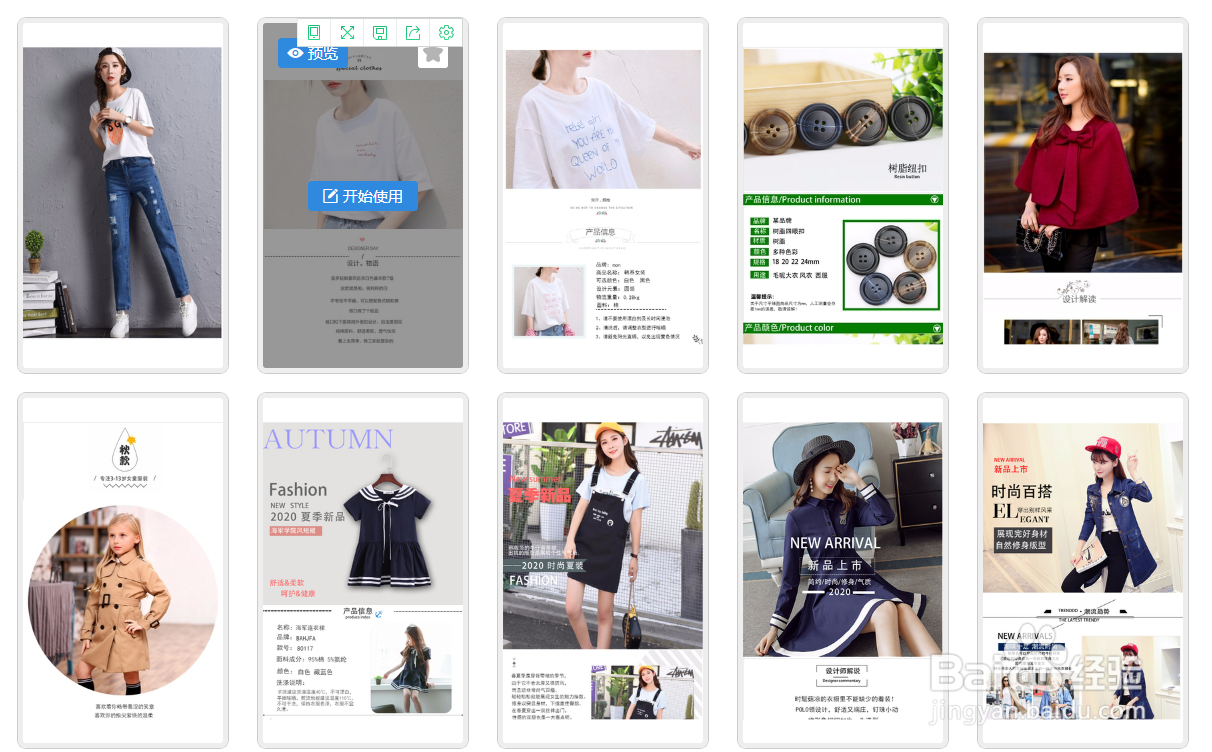
最主要的是美图王可以制作详情页!下边我展示一些详情页模板,大家有兴趣可以自行尝试!