网站首页 美食营养 游戏数码 手工爱好 生活家居 健康养生 运动户外 职场理财 情感交际 母婴教育 生活知识 生活百科 知识问答 更多知识

怎么将隐藏的硬盘分区显示出来 取消分区隐藏

时间:2026-02-25 00:01:11

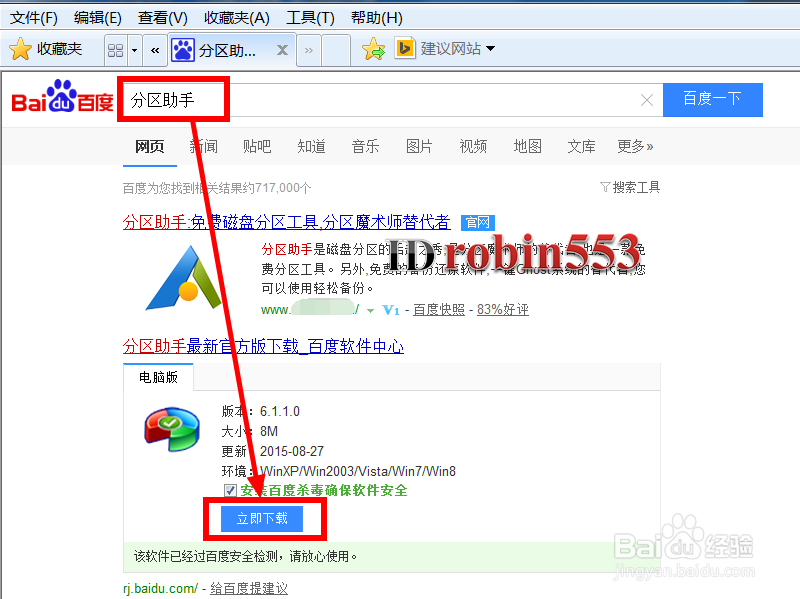
1、打开浏览器,百度搜素“分区助手”,然后从百度软件中心下载分区助手安装包。
怎么将隐藏的硬盘分区显示出来 取消分区隐藏

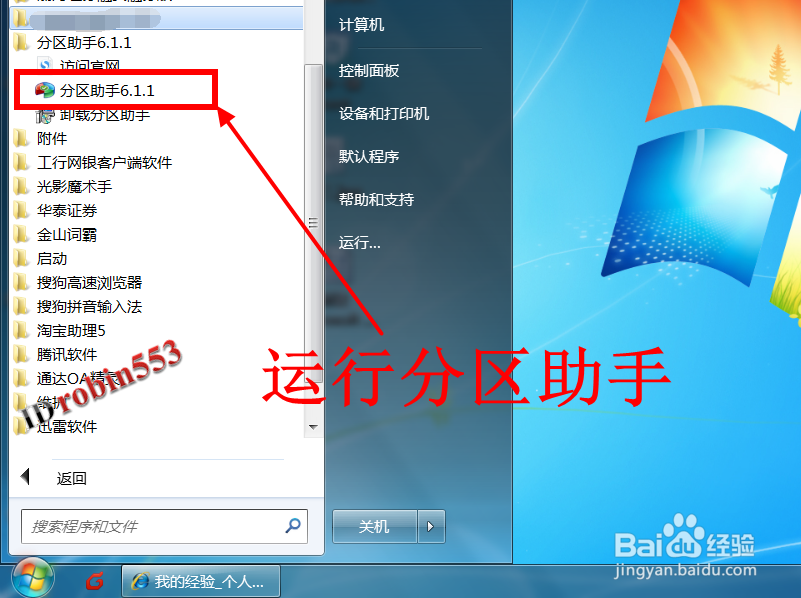
2、下载完成后安装分区助手,安装完成运行分区助手软件。

怎么将隐藏的硬盘分区显示出来 取消分区隐藏

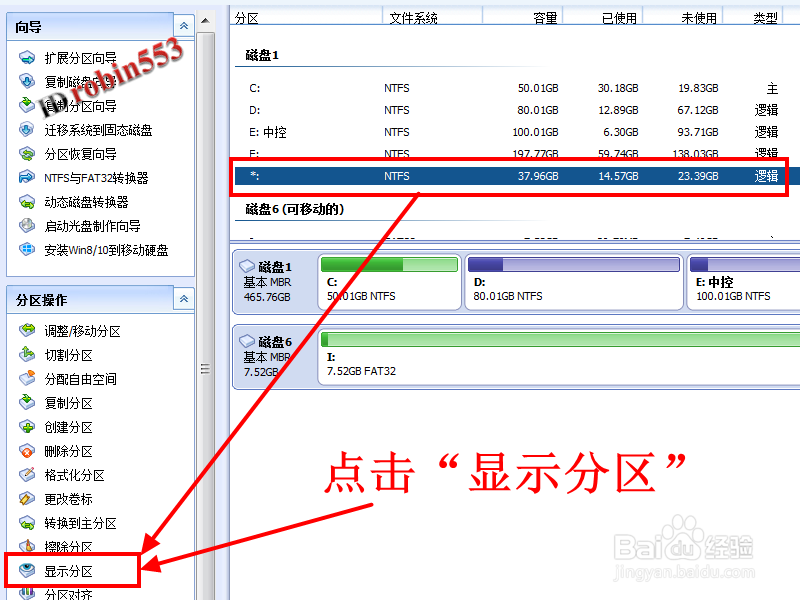
3、打开分区助手软件后,软件就会显示计算机的硬盘分区列表,选中隐藏的硬盘分区(该分区没有盘符),然后点击软件左下角的“显示分区”。
怎么将隐藏的硬盘分区显示出来 取消分区隐藏

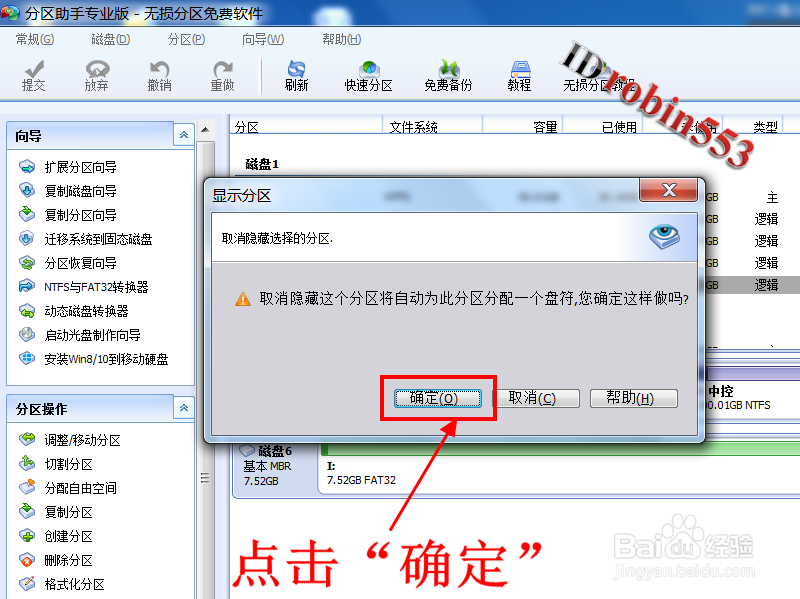
4、点击显示分区之后,会弹出一个窗口,点击“确定”即可。

怎么将隐藏的硬盘分区显示出来 取消分区隐藏

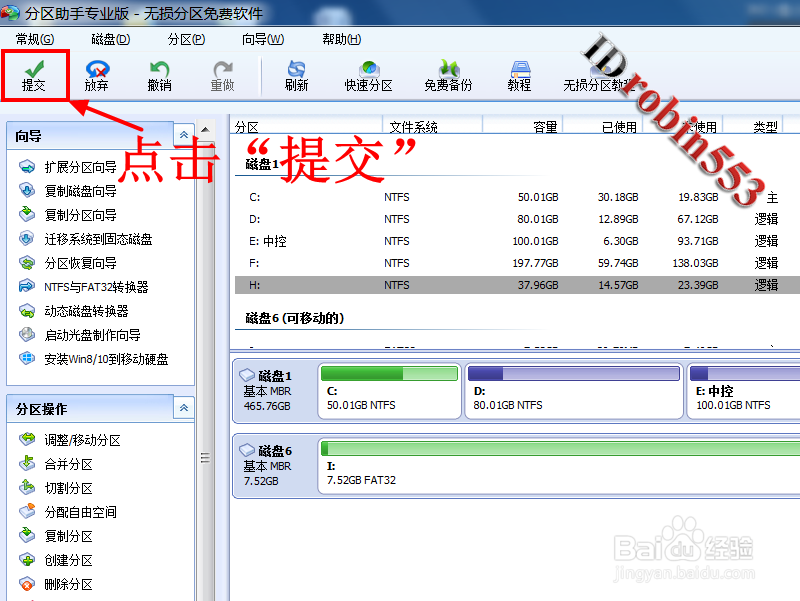
5、此时还没有完成,只是创建了一个显示隐藏分区的任务,点击左上角的“提交”。
怎么将隐藏的硬盘分区显示出来 取消分区隐藏

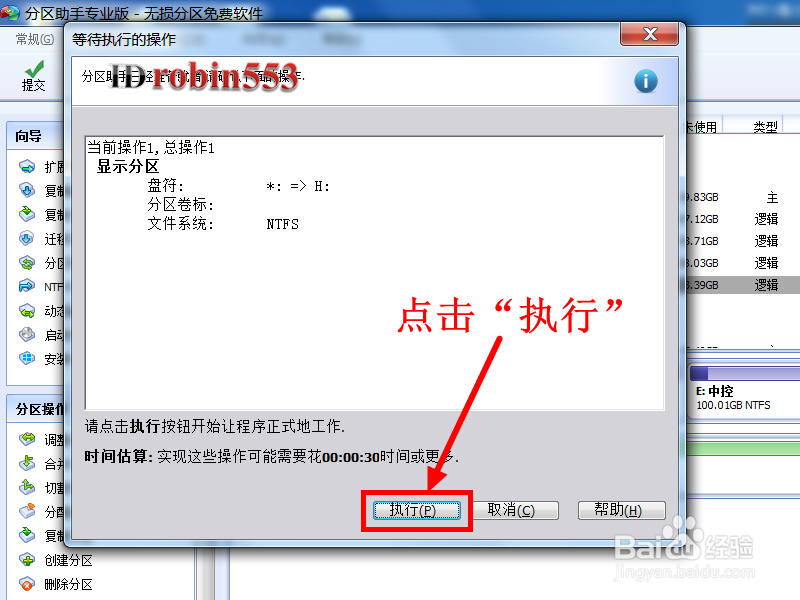
6、点击提交之后,会弹出一个提示窗口,这里点击“执行”按钮。

怎么将隐藏的硬盘分区显示出来 取消分区隐藏

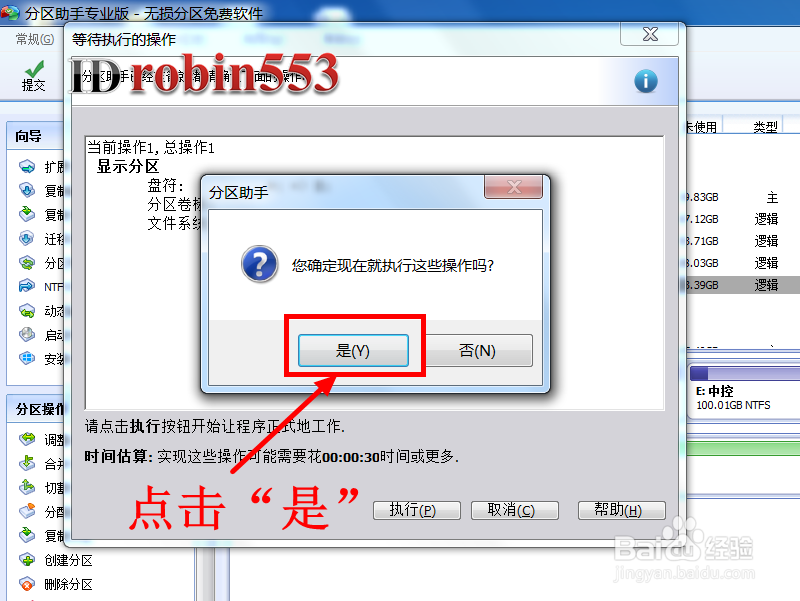
7、点击执行之后,又会弹出一个小窗口,仍然点击“是”。

怎么将隐藏的硬盘分区显示出来 取消分区隐藏

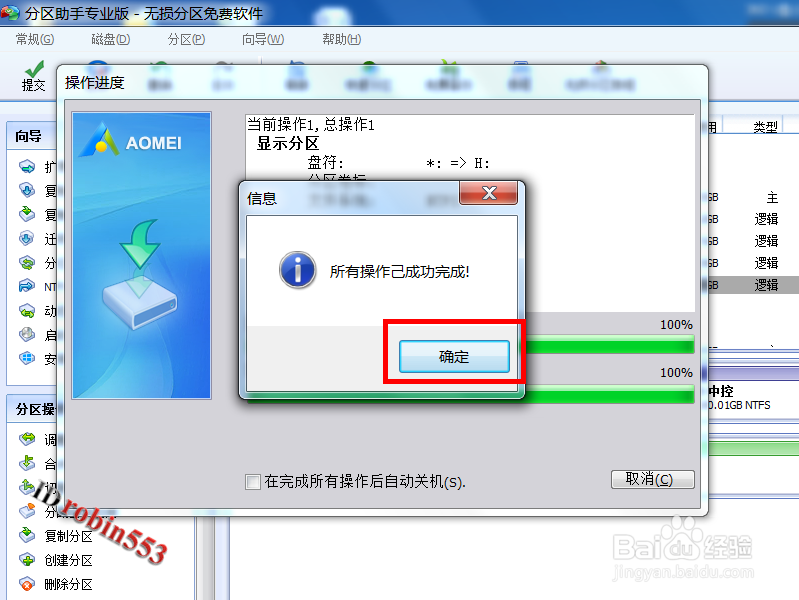
8、接下来就是等待软件将隐藏的分区显示出来,完成后会弹出提示成功的窗口,这里点击“确定”即可。
怎么将隐藏的硬盘分区显示出来 取消分区隐藏

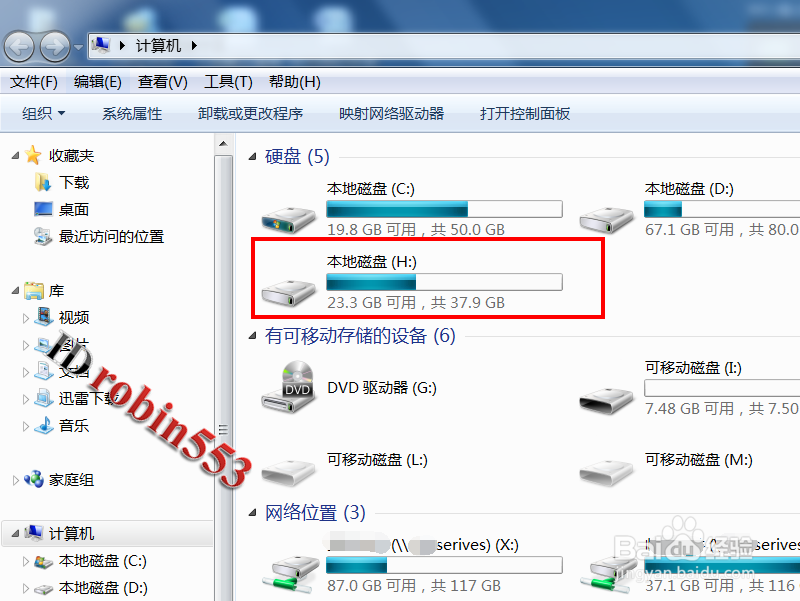
9、这时你再打开计算机管理窗口,就会看到已经多出来一个硬盘分区了。

怎么将隐藏的硬盘分区显示出来 取消分区隐藏

© 2026 海能知识库
信息来自网络 所有数据仅供参考
有疑问请联系站长 site.kefu@gmail.com