网站首页 美食营养 游戏数码 手工爱好 生活家居 健康养生 运动户外 职场理财 情感交际 母婴教育 生活知识 知识问答

如何用photoshop cs6贴网点\制作网点

时间:2024-10-22 15:47:53

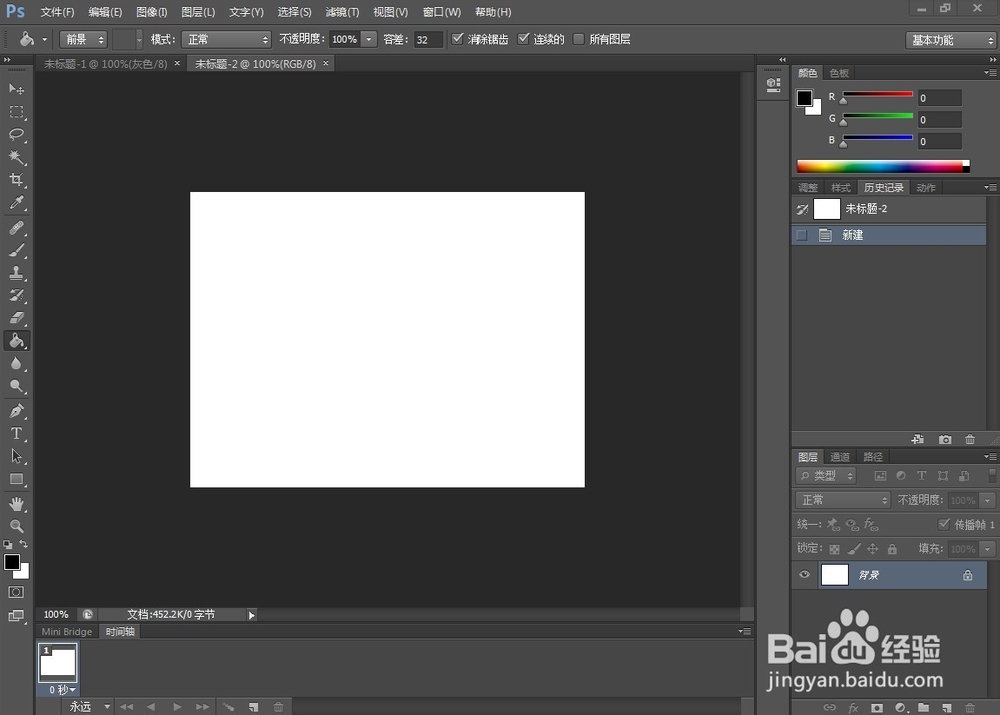
新建。如何用photoshop cs6贴网点\制作网点

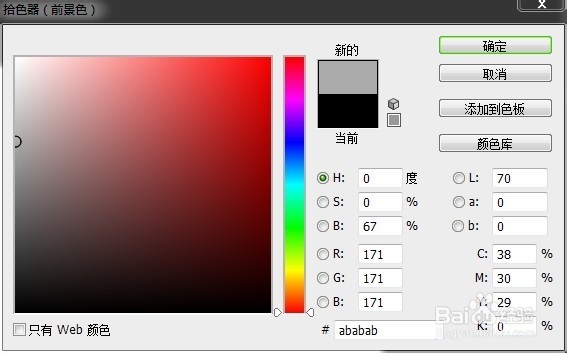
打开拾色器界面,选一个浅一点的灰色。如何用photoshop cs6贴网点\制作网点

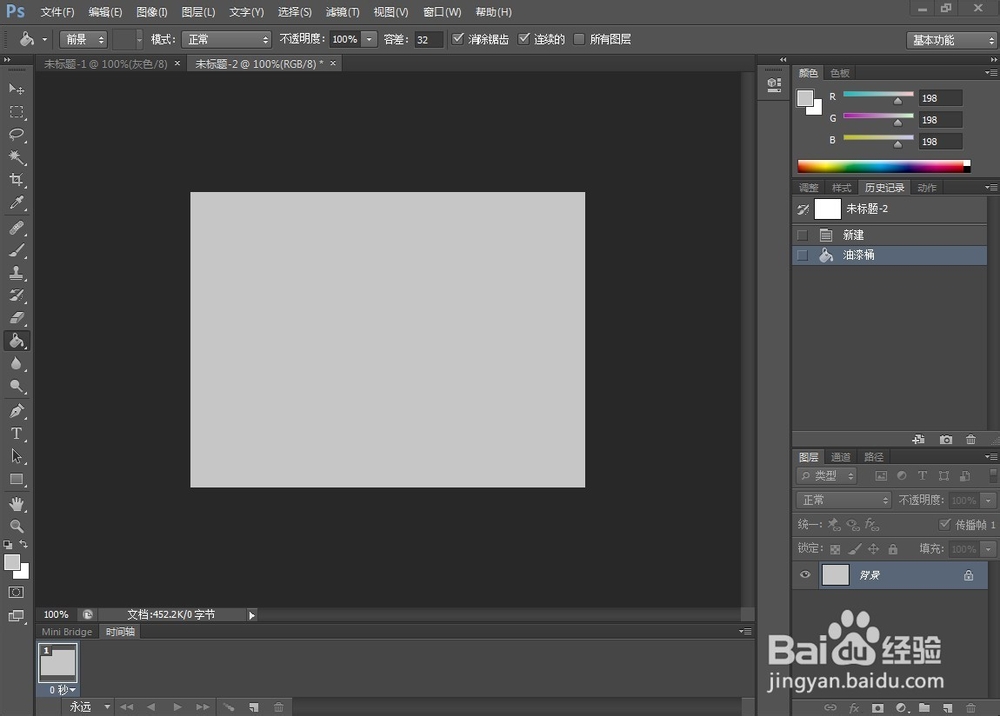
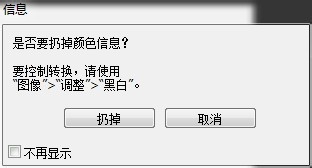
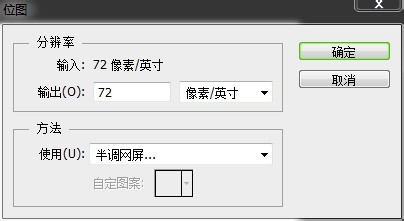
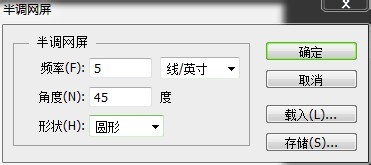
然后用油漆桶工具涂满灰色如何用photoshop cs6贴网点\制作网点图像-模式-灰度,出现一个对话框,选择扔掉。如何用photoshop cs6贴网点\制作网点图像-模式-位图,出现对话框,输出数值不变,选半调网屏,确定。如何用photoshop cs6贴网点\制作网点

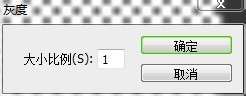
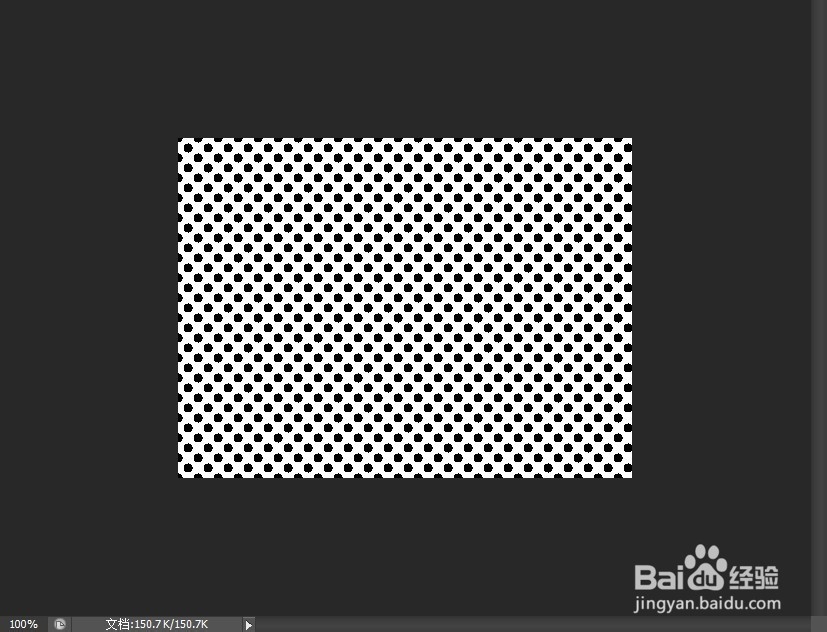
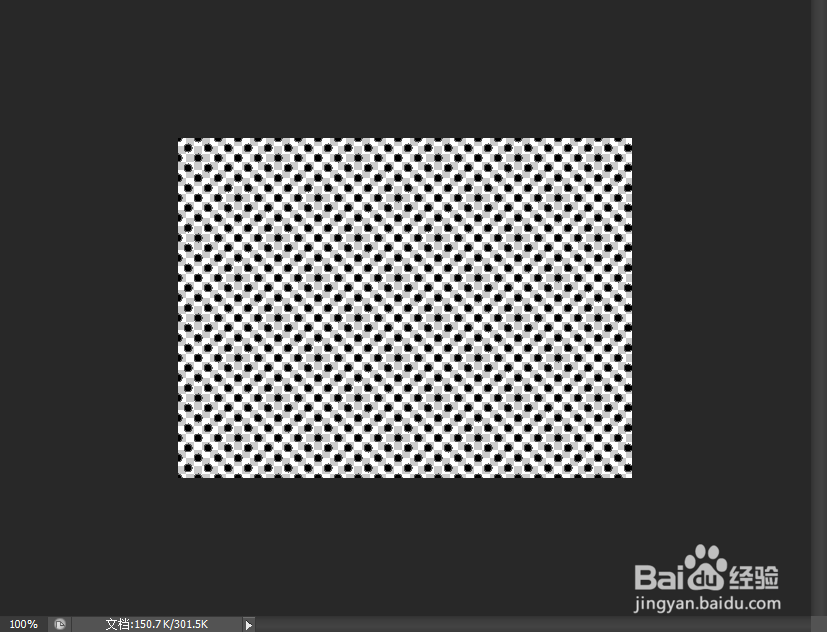
又出现对话框,频率越小,点点越大,越稀疏。频率大反之。形状,你想什么形状的点呢?角度自定,看你要什么角度的了。如何用photoshop cs6贴网点\制作网点图像-模式-灰度,比例1。如何用photoshop cs6贴网点\制作网点

这个样子。

如何用photoshop cs6贴网点\制作网点

魔棒选白色部分后,选择反向。

如何用photoshop cs6贴网点\制作网点

通过剪切的图层,再删除白色部分就OK了。

如何用photoshop cs6贴网点\制作网点

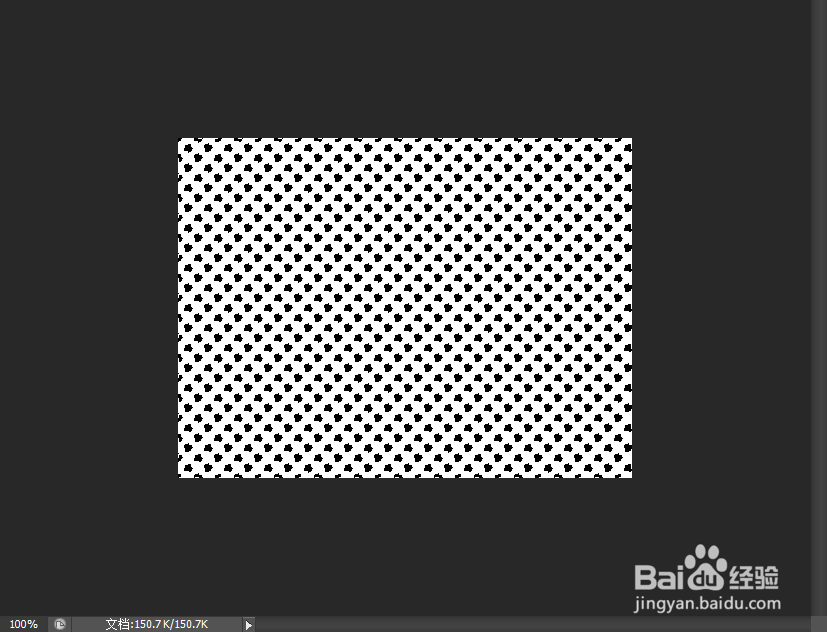
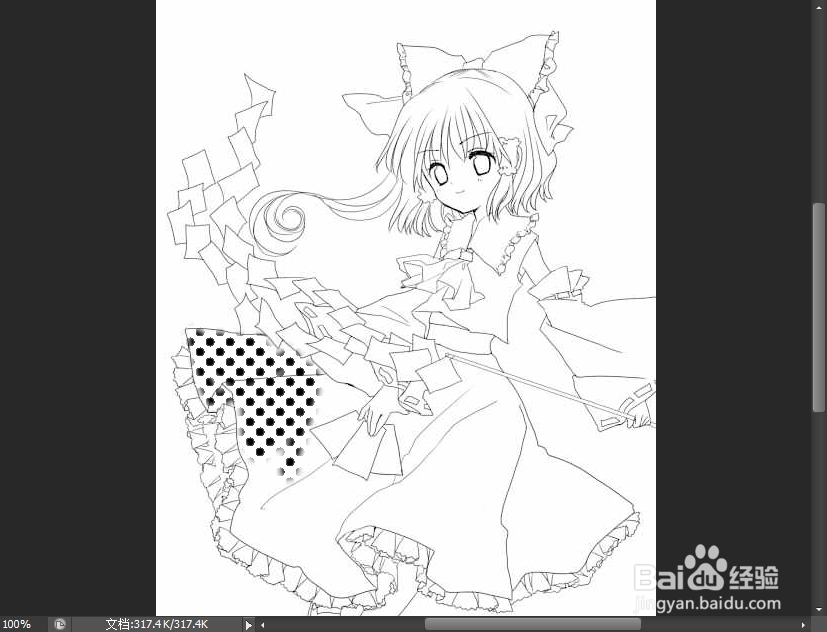
选择图章工具,按住Alt在网点纸上点一下。如何用photoshop cs6贴网点\制作网点

最后,在线稿上涂抹就行了

如何用photoshop cs6贴网点\制作网点

© 2026 海能知识库
信息来自网络 所有数据仅供参考
有疑问请联系站长 site.kefu@gmail.com